
V e-mailu můžete vyhledat jedno slovo nebo frázi, ale Outlook obsahuje i řadu předdefinovaných vyhledávání. Pokud chcete najít zprávu na základě jednoho z těchto předdefinovaných hledání, vyberte na pásu karet tlačítko Email filtru.
Použití předdefinovaných filtrů Outlooku
- V libovolné e-mailové složce vyberte Filtrovat Email ze skupiny Najít na pásu karet.
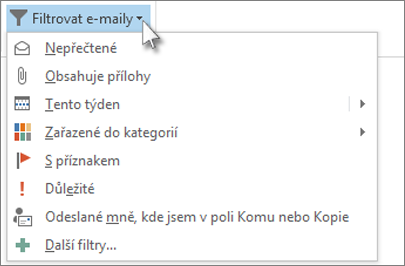
Jakmile vyberete filtr, Outlook prohledá vaši poštovní schránku na základě tohoto filtru. Zkratka filtru se zobrazí také ve vyhledávacím poli. Pokud například chcete zobrazit všechny e-maily, které mají přílohy, můžete vybrat Má přílohy nebo do vyhledávacího pole zadat hasattachments:yes.
Pokud chcete vymazat filtr vyhledávání a zobrazit všechny položky ve vybrané složce pošty, klikněte ve vyhledávacím poli na nebo na kartě Hledání vyberte Ukončit hledání.

Uložení vlastního vyhledávání jako složky výsledků hledání
Kromě použití vestavěných nástrojů hledání v Outlooku můžete vytvořit také složku výsledků hledání, která hledání uloží jako virtuální složku. Pokud chcete vytvořit složku výsledků hledání, posunujte se v seznamu složek Outlooku dolů, dokud neuvidíte Složky výsledků hledání.
- Klikněte pravým tlačítkem myši na Složky výsledků hledání a vyberte Nová složka výsledků hledání.
- Vyberte jednu z předem konfigurovaných složek výsledků hledání nebo se posuňte dolů a vyberte možnost Vlastní složka výsledků hledání.
- Zadejte název vlastní složky výsledků hledání a vyberte Kritéria.
- Pomocí karet v okně Kritéria složky výsledků hledání můžete zadat slova nebo fráze, které chcete hledat, odesílatele, jiné osoby uvedené na řádcích Komu nebo Kopie, položky se specifickými kategoriemi nebo jakákoli kritéria rozšířeného vyhledávání. Až to budete mít, klikněte třikrát na OK a vytvořte tak složku hledání.