
V Microsoft Outlooku se dá snadno vytvořit zprávu, která pomocí hlasovacích tlačítek pokládá příjemcům otázky obsahující specifickou a omezenou sadu odpovědí. Když příjemci odpoví pomocí hlasovacích tlačítek, můžete buď automaticky uspořádat výsledky hlasování do tabulek v Outlooku, nebo odpovědi exportovat do excelového listu.
Přidání hlasovacích tlačítek
Poznámka
- Vyžaduje se účet systému Microsoft Exchange Server.
- Pokud zašifrujete zprávu Outlooku, která obsahuje hlasovací tlačítka, příjemci zprávy je neuvidí. Tato funkce není momentálně podporovaná.
Vytvořte e-mailovou zprávu nebo otevřete přijatou zprávu pomocí příkazů pro odpověď nebo přeposlání.
Na kartě Možnosti ve skupině Sledování vyberte možnost Použít hlasovací tlačítka.
Zvolte jednu z těchto možností:
-
Schválit; Odmítnutí
Tuto možnost použijte, když potřebujete pro nějakou akci autorizaci. Můžete třeba několika příjemcům poslat e-mailem žádost se žádostí o schválení návrhu projektu. -
Ano; Ne
Použijte, když potřebujete odpověď Ano nebo Ne. Je to dobrý způsob, jak provést rychlé hlasování. -
Ano;Ne;Pravděpodobně :
Tuto možnost použijte, pokud nechcete omezit možnosti na ano a ne. Tato možnost hlasování nabízí alternativní odpověď. -
Vlastní
Slouží k vytvoření vlastních názvů hlasovacích tlačítek. Můžete třeba vyzvat kolegy, aby si vybrali mezi třemi dny v týdnu, kdy se budou zaměstnanci opakovaně scházet každý týden.
-
Schválit; Odmítnutí
Vlastní hlasovací tlačítko
Pokud jste zvolili vlastní hlasovací tlačítko, postupujte takto:
- V dialogovém okně Vlastnosti zaškrtněte ve skupinovém rámečku Možnosti hlasování a sledování políčko Použít hlasovací tlačítka .
- Použijte výchozí možnosti tlačítek nebo výchozí možnosti smažte, zadejte požadovaný text a názvy tlačítek oddělte středníky.
- Vyberte Zavřít.
Důležité
Pokud u zprávy použijete oprávnění IRM (Správa přístupových práv k informacím) (příkaz Oprávnění na kartě >Možnosti), příjemce tyto možnosti hlasování neuvidí.
- Příjemci mohou hlasovat v podokně čtení nebo v otevřené zprávě. V podokně čtení vyberte v záhlaví zprávy řádek Kliknutím sem a hlasujte a pak vyberte požadovanou možnost. V otevřené zprávě na kartě Zpráva ve skupině Odpovědět vyberte Hlasovat a pak vyberte požadovanou možnost.
- Odesílatel vidí všechny odpovědi v tabulce. U jedné ze zpráv s odpovědí vyberte řádek Odesílatel odpověděl v záhlaví zprávy a pak vyberte Zobrazit odpovědi hlasování.
Sledování odpovědí hlasování
Otevřete původní zprávu s hlasovacími tlačítky, která jste odeslali. Tato zpráva je obvykle umístěna ve složce Odeslaná pošta.
Na kartě Zpráva ve skupině Zobrazit vyberte Sledování.
Poznámka
Sledování se nezobrazuje, dokud alespoň jeden příjemce e-mailové zprávy neodpoví svým hlasem.
Sledování a tisk výsledků
Když vytvoříte e-mail s hlasovacími tlačítky a pošlete ho ostatním, můžete sledovat výsledky a vytisknout si je. Výsledky hlasování můžete buď jenom rychle zkopírovat do prázdného wordového dokumentu nebo do nového e-mailu, nebo je můžete zkopírovat do Excelu, kde si je budete moct později zpracovat.
V Outlooku otevřete ve složce Odeslaná pošta e-mailovou zprávu s hlasovacími tlačítky, kterou jste odeslali.
Vyberte Sledování zpráv>.
Tip:
Tlačítko Sledování se nezobrazí, dokud nebude odevzdán alespoň jeden hlas.
Výsledky si můžete vytisknout jedním z následujících způsobů:
Pokud chcete provést rychlý tisk, stiskněte na klávesnici Alt + Print Screen (PrtScrn) a pak udělejte jednu z těchto věcí:
- V aplikaci Word vyberte Prázdný dokument a poté vyberte Vložit.
- V Outlooku vyberte Domů>Nový Email a pak vyberte Vložit.
Vyberte Tisk souboru>, vyberte tiskárnu a pak vyberte Tisk.
Pokud chcete výsledná data setřídit a pracovat s nimi v Excelu, udělejte nejdříve toto:
- Vyberte Sledování zpráv>.
- Na klávesnici stiskněte a podržte Ctrl a potom vyberte a přetáhněte myší všechna jména a odpovědi v seznamu.
- Na klávesnici stiskněte CTRL+C.
- Otevřete Excel a klikněte na Prázdný sešit.
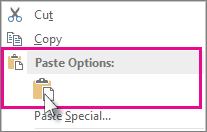
- Klikněte pravým tlačítkem myši na buňku úplně vlevo nahoře a vyberte Vložit.
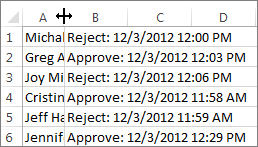
Pokud chcete šířku sloupce automaticky nastavit tak, aby byl vidět celý text v buňce, najeďte myší mezi záhlaví sloupců a poklikejte.
Vyberte Tisk souboru>, vyberte tiskárnu a pak vyberte Tisk.