
V Microsoft Planner nemusíte trávit čas opakovaným vytvářením stejného úkolu v rámci stejného plánu nebo napříč plány. Místo toho můžete přesouvat úkoly z plánu do plánu. Pomocí příkazů Kopírovat úkol a Přesunout úkol můžete:
- Opakované použití úkolu ve stejném plánu
- Zkopírování úkolu do jiného plánu
- Přesun úkolu mezi plány
- Vytvoření více verzí stejného úkolu pro různé členy týmu
Zjistěte, jak zkopírovat úkol, přesunout úkol a co se zkopírovalo a co se nezkopírovalo.
Potřebujete zkopírovat víc než jen úkol? Plán můžete také zkopírovat.
Kopírování úkolu
Poznámka
Kopírování nebo přesouvání úkolů do plánů Premium a z plánů Premium se zatím nepodporuje.
V Planneru otevřete podrobnosti úkolu, který chcete zkopírovat.
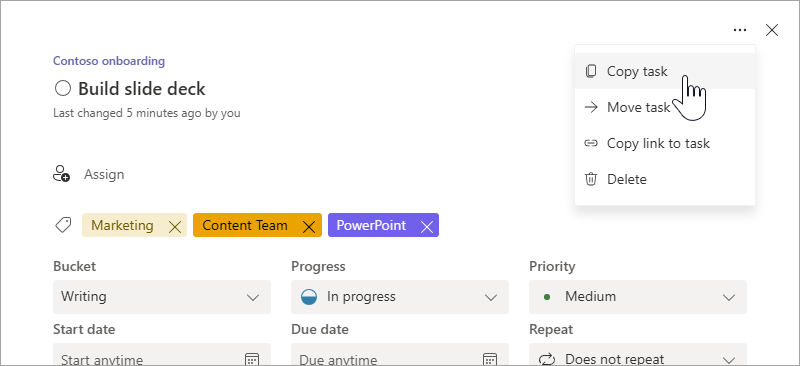
Otevřete nabídku Další úkolu tak, že v horní části karty úkolu vyberete 3 tečky (...) a pak vyberete Kopírovat úkol.
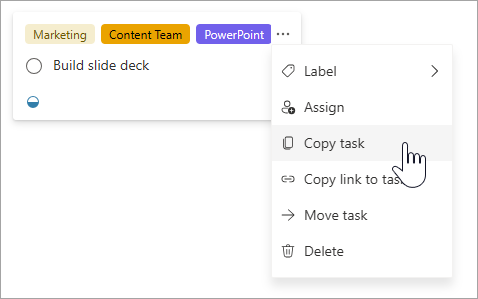
Nebo můžete otevřít nabídku Další úkolu přímo z panelu a pak vybrat Kopírovat úkol.
Můžete změnit název úkolu, zkopírovat ho do jiného plánu, vybrat jiný kontejner a také zvolit, která data budete kopírovat.
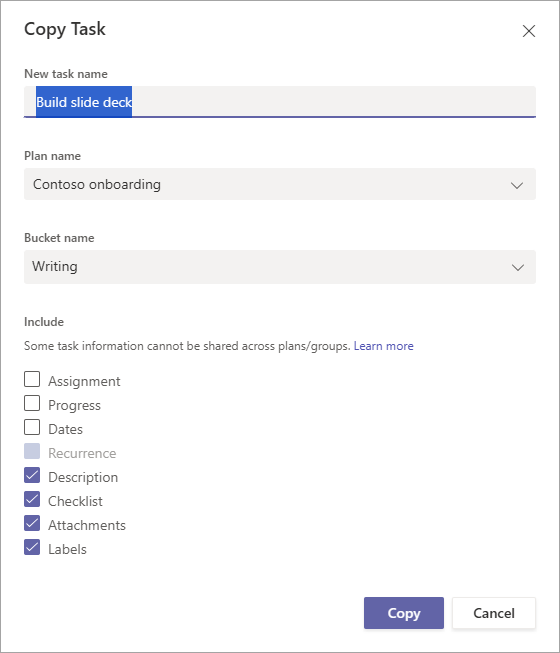
Pokud chcete úkol zkopírovat do jiného plánu, vyberte jiný plán pomocí rozevíracího seznamu Název plánu . Všimněte si, že přiřazení, přílohy a popisky se nedají kopírovat mezi plány. Další informace najdete v tématu Co se zkopírovalo a co se nezkopírovalo.
Vyberte Kopírovat a uložte změny.
Po zkopírování úkolu se zobrazí informační zpráva s potvrzením úspěšného zkopírování úkolu.
Přesunutí úkolu
Poznámka
Kopírování nebo přesouvání úkolů do plánů Premium a z plánů Premium se zatím nepodporuje.
Přesunutím úkolu se místo vytvoření duplikátu přenese z jednoho plánu do jiného.
Přesunutí úkolu:
V Planneru vyberte Přesunout úkol z nabídky ... v pravém horním rohu úkolu, který chcete zkopírovat. Případně můžete vybrat Přesunout úkol z nabídky ... v podrobnostech úkolu.
Zvolte plán a kontejner, do kterého chcete úkol přesunout.
-
Poznámka
Když přesunete úkol do jiného plánu, informace o jeho popisku se ztratí. Popisky jsou pro každý plán jedinečné.
Vyberte Přesunout.
Po přesunutí úkolu se zobrazí informační zpráva s potvrzením, že přesunutí proběhlo úspěšně.
Co se zkopíruje a co se nezkopíruje
Následující tabulka popisuje, které prvky úkolu lze zkopírovat do nového úkolu nebo do nového plánu.
| Kopírování v rámci stejného plánu | Kopírování do plánu sdíleného se stejnou skupinou Microsoftu 365 | Kopírování do plánu sdíleného s jinou skupinou Microsoftu 365 | Komentáře | |
|---|---|---|---|---|
| Přiřazení | Ano | Ano | Ne | Přiřazení se ve výchozím nastavení nekopírují a kvůli různým členstvím se nedají kopírovat mezi plány s různými skupinami Microsoftu 365. |
| Pokroku | Ano | Ano | Ano | Průběh se ve výchozím nastavení nekopíruje. vyberte ji během kopírování. |
| Prioritní | Ano | Ano | Ano | Priorita se ve výchozím nastavení kopíruje. |
| Data | Ano | Ano | Ano | Data se ve výchozím nastavení nekopírují. vyberte je během kopírování. |
| Opakování | Ano | Ano | Ano | Opakování se ve výchozím nastavení nekopíruje. Abyste ho mohli zkopírovat, musíte vybrat možnost Dates (Kalendářní data ) i Recurrence (Opakování ). |
| Popisy | Ano | Ano | Ano | Popisy se zkopírují, pokud se nerozhodnete je nezahrnovat. |
| Kontrolní seznamy | Ano | Ano | Ano | Kontrolní seznamy se zkopírují, pokud se nerozhodnete je nezahrnovat. |
| Přílohy: | Ano | Ano | Ne | Přílohy úkolů je možné kopírovat jenom v rámci plánů, které sdílejí stejnou skupinu Microsoftu 365. |
| Cíle | Ano | Ne | Ne | Cíle jsou specifické pro plán a v novém plánu se musí znovu vytvořit. |
| Popisky | Ano | Ne | Ne | Popisky jsou specifické pro plán a v novém plánu se musí znovu vytvořit. |
| Chat s úkoly | Ne | Ne | Ne | Konverzace s úkoly se do nového úkolu nezkopírují. |