
Níže najdete nejčastější dotazy související s novým Microsoft Planner, sjednoceným řešením správy práce. Další informace najdete v nápovědě k Planneru nebo na stránce Microsoft Planner osvojení. Informace o agentovi Projektového manažera najdete v tématu Nejčastější dotazy k agentovi project managera.
Poznámka
Jste správce Microsoftu 365? Máme také odpovědi na nejčastější dotazy správců.
- Obecné otázky
- Project pro web vyřazení
- Project Online vyřazení
- Informace pro zákazníky aplikace Microsoft Project
- Změny v aplikacích Úkoly podle Planneru a To Do v Microsoft Teams
- Informace pro uživatele Aplikace Microsoft To Do
- Možnosti obecného plánu
- Informace pro správce
- Informace o migraci
- Informace pro partnery
Obecné otázky
Co je nový Microsoft Planner?
Nová Microsoft Planner je jednotné prostředí pro správu práce. Spojuje jednoduchost Microsoft To Do, spolupráci Planneru, sílu Microsoft Projectu a inteligenci Microsoft 365 Copilot do jediného jednoduchého řešení, které zahrnuje správu jednotlivých úkolů až po řízení podnikových a profesionálních projektů.
Proč Microsoft zavedl nový Planner?
Od zákazníků a analytiků jsme slyšeli, že rozšíření nástrojů mezi aplikacemi pro správu práce může způsobit přepracování, zmeškané příležitosti a snížit produktivitu. Od jednotlivých pracovníků, vedoucích týmů až po profesionální projektové manažery uživatelé požadují jednoduché, konsolidované řešení řízení práce, které se může přizpůsobit a škálovat tak, aby vyhovovalo jejich potřebám.
Nový Microsoft Planner spojuje naše znalosti v oblasti správy úkolů, správy práce na spolupráci a řízení podnikové práce do jediného prostředí. Nový Planner, výkonný, spolupracující, škálovatelný a s pomocí umělé inteligence nové generace je navržený tak, aby splňoval potřeby dnešních pracovníků a škáloval s vámi do budoucnosti.
Jaké změny byly provedeny pro uživatele Planneru pro web, Project pro web a Project Power App?
V dubnu 2024 se aplikace Úkoly podle Planneru a To Do přejmenovala na Planner. Tato aplikace získala nové prostředí Planneru – spojuje vaši práci napříč plány, projekty a seznamy úkolů. Níže jsou uvedeny některé další aktualizace:
Planner pro uživatele webu:
- Nový Planner pro web byl obecně dostupný na podzim 2024 a zajišťuje, aby prostředí odpovídalo webové verzi Planneru a aplikaci Planner v Microsoft Teams.
Bývalí uživatelé Project pro web:
- Project pro web byla vyřazena a uživatelé byli přesměrováni do Planneru pro web.
- Uživatelé mají přístup k plánům Basic i Premium a také ke známým Project pro web funkcím v Planneru v Teams i Planneru pro web.
Bývalí uživatelé Project Power Appu:
- Project Power App se přejmenoval na Planner Power App. Stávající funkce se nezmění.
Došlo v existujících názvech plánů k nějakým změnám?
V dubnu 2024 se Project Plan 1 přejmenovala na Planner Plan 1, aby odpovídala novému názvu planneru v Microsoft Teams.
Od 18. září 2024 byly Project Plan 3 a Project Plan 5 přejmenovány na Planner a Project Plan 3 a Planner a Project Plan 5. Toto zjednodušené pojmenování odráží hodnotu doručované v rámci jednotlivých skladových položek. Upozorňujeme, že prémiové funkce nejsou v současné době dostupné pro zákazníky v tenantech GCC (Government Cloud Communities), GCC High a Department of Defense (DoD). Nejnovější aktualizace najdete v přehledu Microsoftu 365 .
Došlo k nějakým změnám cen?
Planner bude udržovat dřívější cenové úrovně Projectu. Informace o cenách najdete v tématu Porovnání nabídek správy práce.
Jaký je na tom Planner v Microsoftu 365 ve srovnání s Plánem 1, Plannerem a Project Plan 3 a Plannerem a Project Plan 5?
Planner je součástí Microsoftu 365, což znamená, že zákazníci s oprávněným předplatným Microsoft 365 ho můžou používat bez nutnosti další licence. Podrobné porovnání klíčových funkcí, které jsou součástí Planneru v Microsoftu 365, Planneru Plan 1, Planneru a Project Plan 3 a Planneru a Project Plan 5, najdete v tématu Porovnání nabídek správy práce.
Používám Planner v Microsoftu 365. Můžu zobrazit podrobnosti o úkolu a odškrtnout úkoly pro plán nebo projekt vytvořený licencovaným uživatelem?
Uživatelé Planneru v Microsoftu 365 mají přístup k úpravám plánů Premium vytvořených uživateli s licencí Planner a Project. To zahrnuje možnosti, jako je přiřazení úkolu, změna data zahájení a dokončení úkolu a přidání příloh k úkolu. Přístup k pokročilým funkcím s plány Premium ale vyžaduje placenou licenci. Podrobné porovnání klíčových funkcí, které jsou součástí jednotlivých plánů, najdete v tématu Porovnání nabídek správy práce .
Používám Planner v Microsoftu 365. Můžu získat přístup k dalšímu zobrazení Časová osa, People a Cíle pro plány Premium vytvořené licencovaným uživatelem?
Uživatelé Planneru v Microsoftu 365 mají přístup ke čtyřem jedinečným zobrazením: Mřížka, Panel, Plán a Grafy. Pro přístup k dalším zobrazením, jako je časová osa, People a Cíle, se vyžaduje licence Planner Plan 1.
Jak můžu v Planneru využívat pokročilé funkce s plány Premium?
Uživatelé s licencí Microsoft 365 mají přístup k bohaté sadě funkcí pro správu individuální a týmové práce. Patří mezi ně možnost vytvářet a upravovat úkoly a plány, zobrazit úplný seznam přiřazených úkolů v rámci mých úkolů, různá zobrazení plánů (například Mřížka, Panel, Plán a Grafy), Můj den a další.
Až budete připraveni využívat pokročilé možnosti plánů Premium v Planneru, vyberte v aplikaci ikonu kosočtverce, kde se můžete zaregistrovat a začít používat bezplatnou 30denní zkušební verzi Planneru a Project Plan 3 nebo požádat správce o licenci. Mezi pokročilé funkce patří vytváření sestav, zobrazení časové osy (Ganttova diagramu), závislosti, sprinty, vlastní pole, týmová úloha. a řízení cílů! Další informace najdete v tématu Pokročilé možnosti plánů Premium v Planneru.
Upozorňujeme, že pokud máte planner a Project Plan 3 nebo Planner a Project Plan 5 licenci, pak už máte přístup k pokročilým funkcím s prémiovými plány v Planneru. Úplný seznam funkcí dostupných pro jednotlivé plány najdete v tématu Porovnání nabídek správy práce .
Jak si můžu koupit nový Planner s plány Premium a pokročilými funkcemi?
Pokud si chcete koupit Planner a Project Plan 3 nebo Planner a Project Plan 5, navštivte stránku Porovnání nabídek správy práce. Pak vyberte tlačítko Koupit hned na příslušné produktové kartě a zaregistrujte se k měsíčnímu nebo ročnímu předplatnému.
Jaké funkce brzy přibudou v Planneru?
Planner budeme často aktualizovat. nejlepším zdrojem informací o vydání funkcí je plán Microsoftu 365. Mezi některé z hle hlesných funkcí, které byly nedávno nasazeny nebo které budou brzy k dispozici, patří:
- Agent Project Manager je aktuálně k dispozici ve verzi Public Preview a zákazníci musí mít Microsoft 365 Copilot licenci. Přečtěte si další informace o tom, jak získat přístup k agentovi Project Manageru.
- Možnost převést základní plán na plán Premium.
- Možnost přizpůsobit si plány pomocí vlastních pozadí
- Rychlejší a lepší můj den a moje úkoly.
- Možnost řazení seznamu úkolů.
- Obecné opravy chyb
Kde najdu další zdroje informací o Planneru?
Níže je seznam užitečných zdrojů informací o nových Microsoft Planner.
- Ukázková videa
- Stránky dokumentace
- Začínáme s Plannerem v Teams
- Registrace bulletinu
- Blog Planneru na webu Tech Community
- Příspěvek na blogu s oznámením
- Blogové příspěvky ve verzi Public Preview
- Bezplatná 30denní zkušební verze Planneru a Project Plan 3
- Plány a ceny Planneru
- Plán microsoftu 365
Jak můžu poskytnout zpětnou vazbu k Planneru?
Pokud máte zpětnou vazbu k Planneru nebo funkci, o kterou chcete požádat, kontaktujte prosím! Odešlete zpětnou vazbu nebo žádost o funkci prostřednictvím portálu Pro názory na Planner.
Project pro web vyřazení
Proč se Project pro web a aplikace Project a Roadmap v Teams staly Plannerem pro web a Plannerem v Teams?
Od srpna 2025 jsme v Microsoft Teams vyřadili Project pro web a aplikace Project a Roadmap a přešli jsme uživatele na Planner pro web a Planner v Teams. Cílem tohoto přechodu je poskytnout moderní a zjednodušené prostředí pro správu práce prostřednictvím jednotného řešení Planner, které integruje Project pro web, Úkol a Planner. Jedním ze způsobů, jak na to myslet, je toto: Project pro web zahrnuje vaše plány Premium a Planner zahrnuje vaše základní plány (včetně plánů vytvořených pomocí licence Microsoft 365 E3 nebo E5).
Naším cílem je zjednodušit a modernizovat sadu technologií pro správu práce do jednoho flexibilního, škálovatelného a inteligentního řešení– s průběžnými investicemi do poskytování moderního prostředí využívajícího umělou inteligenci. Vaše plány Premium (dříve Project pro web plány) jsou teď také v Planneru, což znamená, že vaše plány Basic i Premium jsou dostupné na jednom místě beze změny v licencování.
Pro přístup k plánům Premium v Planneru není nutná žádná změna migrace nebo licencování. Abychom snížili zmatek, jednoduše přecházíme všechny koncové body do Planneru.
Co se stane s existujícími kartami Project a Roadmap v Teams?
- Karty projektu: Existující karty projektu v Teams už neotevřily přidružený projekt. Místo toho se uživatelům zobrazí stránka s informací, že mají kartu znovu připnout pomocí karty Planner pro Teams.
- Karty roadmapy: Existující karty Roadmap v Teams už neotevíraly přidružený plán. Uživatelé budou přesměrováni do aplikace Planner v Teams.
Co se stane s Project pro web prací?
Všechny plány vytvořené v Project pro web jsou teď dostupné v Planneru pro web i Planneru v Teams. Pokud máte licenci Premium (Planner Plan 1, Planner a Project Plan 3 nebo Planner a Project Plan 5) a Microsoft 365 Copilot licenci, budete mít přístup ke známým funkcím, jako jsou cíle, sprinty, historie úkolů a směrné plány a agent Project Manager – to vše přímo v Planneru.
Budou naše předchozí adresy URL úkolů Projectu přesměrovány do Planneru? Máme spoustu souborů s hypertextovými odkazy na konkrétní úkoly v Project pro web a chceme mít jistotu, že tyto hypertextové odkazy budou uživatele dál směrovat na odpovídající úkoly.
Odkazy na konkrétní úkoly v Project pro web nebudou automaticky přesměrovány na odpovídající úkoly v Planneru, ale uživatele přesměrují na webovou stránku Planneru, která uživatele informuje o přístupu k jeho projektům v Planneru. Pokud chcete tyto odkazy zachovat, možná budete muset zkopírovat odkaz z Planneru a nahradit je v příslušných umístěních.
Po výběru odkazu Project pro web se dostanu na cílovou stránku, která říká: "Vaše projekty mají nový domov! ..." Když vyberu tlačítko Otevřít Planner, přejdem v Planneru na jiný plán. Je to správné uživatelské prostředí?
Project pro web odkazy nebudou automaticky přesměrovány na odpovídající projekty v Planneru. Pokud chcete tyto odkazy zachovat, možná budete muset zkopírovat odkaz z Planneru a nahradit je v příslušných umístěních.
Mám Planner a Project Plan 3 a všiml(a) jsem si, že některé funkce, jako jsou dílčí úkoly a závislosti, v Planneru chybí. Proč?
Funkce, jako jsou dílčí úkoly a závislosti, jsou k dispozici v Planneru s licencí Planner a Project Plan 3. Při vytváření nového plánu v Planneru nezapomeňte vytvořit nový plán Premium pro přístup ke známým funkcím Project pro web. Podívejte se na úplný seznam pokročilých funkcí s plány Premium v Planneru.
Můžu v Planneru zkopírovat plán?
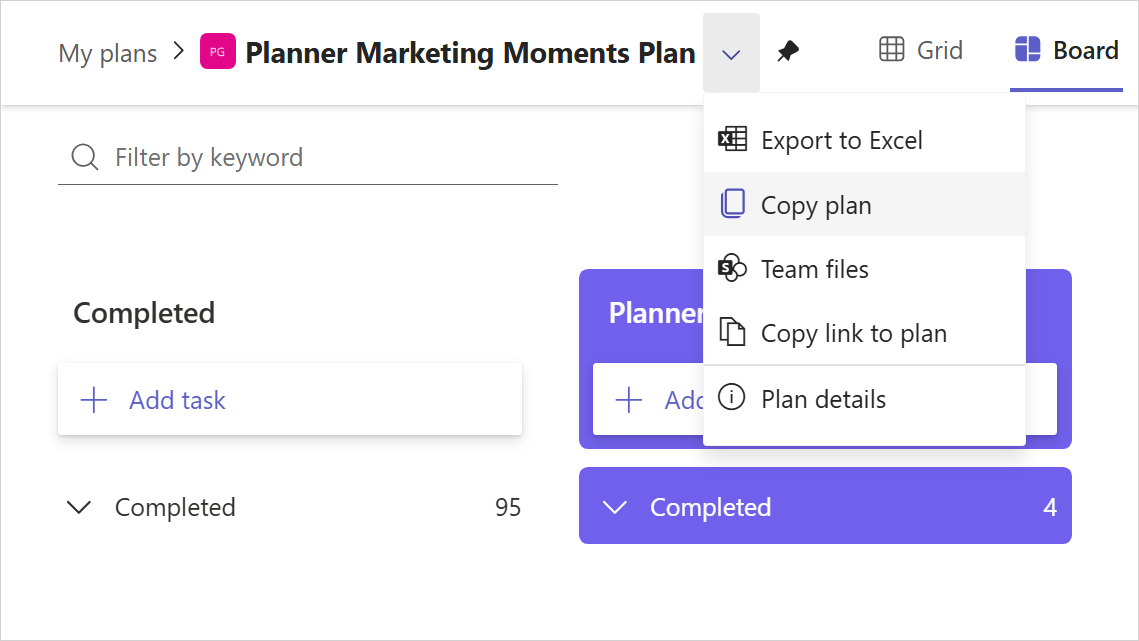
Ano. Nahoře zkopírujte plán v Planneru, použijte rozevírací nabídku v záhlaví a vyberte Kopírovat plán (viz snímek obrazovky níže).
Jaké jsou výhody Planneru?
Planner spojuje jednoduchost funkce To Do, spolupráci planneru a sílu Project pro web – kombinuje naše znalosti v oblasti správy úkolů, společného řízení práce a řízení podnikové práce – do jednoho sjednoceného řešení. Planner je výkonný, spolupracující, škálovatelný a s pomocí Microsoft 365 Copilot a agentů navržený tak, aby splňoval potřeby dnešních pracovníků a škáloval s vámi do budoucnosti.
Zákazníci zjišťují, že příliš mnoho aplikací pro správu práce může snížit spolupráci, promeškat příležitosti a snížit produktivitu. Planner to řeší tím, že nabízí jedno řešení pro správu práce:
- Konsolidované zobrazení všech úkolů v části Moje úkoly a Můj den
- Přístup k prémiovým a základním plánům a funkcím, od správy úloh až po podnikové funkce s nízkou rozšiřitelností kódu nebo bez kódu.
Planner podporuje cestu správy práce vaší společnosti díky známým funkcím, vylepšeným prostředím a zaměření na inovace se základem umělé inteligence a zabezpečení, včetně:
- Funkce AI pro automatizaci a zvýšení produktivity
- Zabezpečení na podnikové úrovni na všech úrovních.
- Spolupráce mezi lidmi a AI pro efektivní řízení týmových projektů
Agent Project Manager, který je dostupný ve verzi Public Preview, pomáhá uživatelům pracovat chytřeji. Agent automatizuje úkoly řízení projektů od vytvoření plánu až po provádění úkolů pro vás a váš tým. Můžete snadno vytvářet nové plány, generovat úkoly přidáním cílů, přiřazovat úkoly agentovi a sledovat průběh agenta.
Slyšeli jsme od zákazníků, že rozšíření nástrojů mezi aplikacemi pro správu práce může způsobit nedostatek spolupráce, promeškané příležitosti a snížení produktivity. Od jednotlivých pracovníků, vedoucích týmů až po profesionální projektové manažery uživatelé požadují jednoduché, konsolidované řešení řízení práce, které se může přizpůsobit a škálovat tak, aby vyhovovalo jejich potřebám.
Díky měnícím se potřebám řízení práce a přechodu na integrovanější platformu s Plannerem je to ideální čas pro přechod. Pokud používáte Project pro web s licencí Premium, jsou teď v Planneru dostupné všechny vaše plány Premium a stejné funkce.
Existují další výhody používání Planneru pro web a Planneru v Teams?
Uživatelé Project pro web budou mít přístup k známým funkcím v Planneru pro web a Planneru v Teams. Mezi další možnosti patří:
- Všechny vaše licencované plány a funkce Premium a základní plány na jednom místě.
- Přístup k agentu Project Manager. Upozorňujeme, že tato funkce vyžaduje licenci Microsoft 365 Copilot.
- Nové možnosti správy práce v podniku s nízkou rozšiřitelností kódu nebo bez kódu
- Čistý a intuitivní design, který spojuje jednoduchost funkce To Do, spolupráci planneru a sílu Project pro web v jednoduchém a známém prostředí.
Co potřebujete vědět o přechodu
- Stávající karty Projekt a Roadmapa v Teams už nebudou otevírat přidružené projekty, ale budou uživatele informovat, aby si kartu znovu připnuli pomocí karty Planner pro Teams.
- Aplikace na kartě Projekt a karty Roadmapa už nejsou v Obchodě s aplikacemi Teams dostupné.
- Uživatelé můžou spravovat a vytvářet plány Premium v Planneru, stejně jako jejich aktuální využití v Project pro web.
- Project Power App si zachová uživatelské prostředí, ale přejmenoval se na Planner Power App.
Uživatelé mají přístup ke všem existujícím projektům vytvořeným v Project pro web přímo v Planneru a spravují a vytvářejí prémiové plány v Planneru. Kromě toho budou mít uživatelé aplikace Project Power App i nadále stejné prostředí v přejmenované aplikaci Planner Power App.
Došlo při tomto přechodu k nějakým změnám v dostupnosti funkcí, o kterých bych měl vědět?
Vzhledem k nízkému využití a úsilí o zjednodušení produktu nebudou některé funkce Project pro web v Planneru dostupné. Patří k nim:
- Plány: Uživatelé už nebudou mít přístup k zobrazení nebo vytváření plánů v Project pro web. Planner teď ale obsahuje funkci Portfolia , kterou je možné použít místo funkce Roadmapa, a data Roadmap zůstanou k dispozici v Microsoft Dataverse. Upozorňujeme, že funkce Portfolia v Planneru nepodporuje připojení k Azure projektům DevOps ani Project Online projektům.
- Import .mpp souborů: Možnost importovat plán vytvořený v desktopové verzi Projectu není v Planneru dostupná, ale dá se provést prostřednictvím aplikace Planner Power. Přečtěte si, jak přesunout projekt z desktopového Projectu do aplikace Planner Power App.
- Karta Roadmapa v Teams: Roadmapa není k dispozici v Planneru a v Teams nemůžete připnout Portfolios jako kartu.
Můžu přesunout soubory .mpp z desktopového Projectu do aplikace Planner Power (dříve Project Power App)?
Ano. Zjistěte, jak přesunout projekt z desktopového Projectu do aplikace Power Planner.
Existuje způsob, jak do Planneru importovat plány desktopových aplikací Projectu?
Možnost importovat plán vytvořený v desktopové verzi Projectu (soubor .mpp) není v Planneru dostupná, ale dá se provést prostřednictvím aplikace Planner Power (dříve Project Power App). Zjistěte, jak přesunout projekt z desktopového Projectu do aplikace Power Planner.
Několik Microsoft Planner partnerů vytvořilo řešení pro import .mpp souborů a udržování .mpp souborů a prémiových plánů v Planneru v synchronizaci.
Dříve jsme používali službu Power BI připojenou k Project pro web dat. Budou naše konektory Power BI dál fungovat v Planneru?
Ano, pořád budou fungovat. Na ty nebude mít změna uživatelského prostředí vliv. Vaše data dříve v Project pro web zůstávají přístupná v Dataverse pro zákazníky, kteří používají konektory Power Platform, které tato data využívají, jako je vytváření sestav Power BI, a dají se v Planneru vizualizovat jako plány Premium.
Má to nějaký vliv na propojení mezi mými projekty Planneru a řídicími panely Power BI?
Ne. Vyřadili jsme jenom uživatelské prostředí. Data dříve uložená v Project pro web zůstanou přístupná v Dataverse pro zákazníky, kteří používají konektory Power Platform využívající data, a dají se v Planneru vizualizovat jako prémiové plány.
Jaké nové funkce se přidávají do Planneru?
V souladu s přesměrováním Project pro web se do Planneru od konce dubna 2025 do září 2025 přidají následující funkce:
- Planner bude zpřístupněný pro GCC a GCC High.
- Uživatelé budou moct zobrazit a spravovat jiné než výchozí plány prostředí přímo v Planneru.
- Project Power App se přejmenuje na Planner Power App a tlačítko pro otevření v Projectu se nahradí tlačítkem, které se otevře v Planneru.
- Nastavení projectu Centrum pro správu Microsoftu 365 se migruje na stránku Planneru.
- Tenanti s prémiovými licencemi bez licence Microsoft 365 získají přístup k funkcím základního plánu v Planneru.
Přejmenovávají se ve všech prostředích také dřívější tabulky související s plány Project Acceleratoru a Project Power Appu na Planner?
Zatímco se project Power App přejmenovává na Planner Power App, tabulky Dataverse se nepřejmenují, aby nedošlo k přerušení.
Jaký vliv má přechod na Planner Project Online zákazníky?
Project Online zákazníci si všimnou minimálního dopadu přechodu na Planner. Mezi změny patří:
- Project Online projekty nebudou uvedené v části Moje plány v Planneru.
- Zákazníkům se v Planneru nezobrazí odkaz na Project Online.
- Roadmapy se v Planneru nahrazují portfolii. Funkce Roadmaps dříve umožňovala uživatelům zobrazovat Project Online projekty společně s prémiovými plány a projekty Azure DevOps, zatímco funkce Portfolia v Planneru zobrazuje jenom prémiové plány.
Zůstanou koncové body rozhraní API Project Online po přechodu do Planneru funkční?
Vyřazení Project pro web nemá vliv na rozhraní API ani funkce Project Online. Project Online koncové body A integrace OData zůstanou funkční a podporované.
Bude rozhraní ProjectData API s přechodem na Planner zastaralé?
Rozhraní OData API Project Online ProjectData je stále plně podporované. V rámci přechodu na Planner se zastaralá.
Budou v datovém schématu nebo struktuře nějaké změny, které ovlivní způsob zpracování a ukládání synchronizovaných dat v SharePointu?
Funkce v Project Online se přechodem na Planner nezastaví. Project Online můžete dál používat tam, kde je to potřeba, a začít používat prémiové funkce v Planneru. Projděte si však následující část týkající se Project Online vyřazení.
Rozhraní API použité v našem programu synchronizace je PWAURL/_api/ProjectData/Projects. Musíme tuto položku nahradit PWAURL_api/ProjectServer/Tasks?
Ne. Pokud váš program nebo skripty používají PWAURL/_api/ProjectData/Projects k načtení projektů a zápisu výsledků do SharePointu, nemusíte tento bod nahrazovat jiným koncovým bodem, dokud budete pokračovat v používání Project Online. Přechod na Planner nevyžaduje žádné změny, pokud neplánujete přejít Project Online ve prospěch nového Planneru (v tom případě byste měli zvážit použití dotazů Graphu nebo Dataverse).
Došlo k nějakým změnám názvů stávajících plánů nebo licencování?
Ne, v existujících názvech plánů ani licencování nedošlo k žádným změnám. Mezi stávající plány patří Planner Plan 1, Planner a Project Plan 3 a Planner a Project Plan 5. Podrobné porovnání klíčových funkcí zahrnutých v jednotlivých plánech najdete v tématu Porovnání nabídek správy práce.
Došlo k nějakým změnám cen?
Pro bývalé uživatele Project pro web budou stávající možnosti dál dostupné v Planneru beze změny cen.
Jak můžu využít pokročilé možnosti plánů Premium v Planneru, pokud jsem nepoužil(a) Project pro web?
Uživatelé s licencí Microsoft 365 mají přístup k bohaté sadě funkcí pro správu individuální a týmové práce. Patří mezi ně možnost vytvářet a upravovat úkoly a plány, zobrazit úplný seznam přiřazených úkolů v rámci mých úkolů, různá zobrazení plánů (například Mřížka, Panel, Plán a Grafy), Můj den a další. Označujeme je jako základní plány.
Až budete připraveni využívat pokročilé možnosti plánů Premium v novém Planneru, vyberte v aplikaci ikonu kosočtverce, kde se můžete zaregistrovat a začít používat bezplatnou 30denní zkušební verzi Planneru a Project Plan 3 nebo požádat správce o licenci. Mezi pokročilé funkce patří vytváření sestav, zobrazení časové osy (Ganttova diagramu), závislosti, sprinty, vlastní pole. týmové úlohy a řízení cílů! Další informace najdete v tématu Pokročilé možnosti plánů Premium v Planneru.
Upozorňujeme, že pokud máte planner a Project Plan 3 nebo Planner a Project Plan 5 licenci, pak už máte přístup k pokročilým funkcím s prémiovými plány v Planneru. Úplný seznam funkcí dostupných pro jednotlivé plány najdete v tématu Porovnání nabídek správy práce .
Kde můžu najít další informace?
Další informace o Planneru najdete v následujících zdrojích informací a dokumentaci:
- Nová stránka Microsoft Planner Adoption
- Pomoc s učením & Planneru
- Správa více plánů pomocí portfolií v Microsoft Planner
- Přesunutí projektu z desktopového Projectu do aplikace Planner Power App
- Blog o Planneru
- Blog projektu
- Plán Microsoftu 365
- Ukázky Planneru
Project Online vyřazení
Co přesně je vyřazeno?
Project Online je v důchodu. To nemá vliv na desktopovou aplikaci Project, Project Server - vydání s předplatným ani Planner.
Proč Microsoft Project Online vyřazuje?
Starší architektura Project Online omezuje schopnost poskytovat moderní prostředí využívající umělou inteligenci. Microsoft proto investuje do Planneru, svých prémiových funkcí a agenta Projektového manažera, aby poskytoval intuitivnější, škálovatelné a spolupracující nástroje pro řízení projektů.
Kdy se Project Online vyřazuje?
Níže jsou uvedena důležitá data, která je potřeba si zapamatovat, pokud jde o vyřazení Project Online.
- 1. října 2025: Ukončení prodeje SKU pouze Project Online pro nové zákazníky.
- 30. září 2026: Oficiální datum vyřazení.
Přestanou moje současné projekty v Project Online fungovat před oficiálním datem vyřazení z provozu?
Ne. Stávající zákazníci můžou používat Project Online s plnou podporou až do 30. září 2026. Vaše aktuální projekty, integrace a přístup členů týmu zůstanou během tohoto období funkční.
Informace pro zákazníky aplikace Microsoft Project
Zobrazuje Planner v Teams úkoly projektu z výchozích a pojmenovaných prostředí?
Planner v Teams aktuálně zobrazuje jenom úkoly projektu vytvořené ve výchozím prostředí.
Jsem bývalý Project Online zákazník, který má zájem o přechod na Planner pro web. Jak můžu zahájit migraci?
Řada Microsoft Planner partnerů vytvořila řešení pro migraci z Project Online na Planner pro web. Pokud chcete získat další informace o migraci, obraťte plgchamps@microsoft.com se na partnery Planneru, kteří migraci podporují.
Jsem aktuální zákazník desktopové aplikace Project nebo Project Server. Jsou tyto produkty stále podporované a kde najdu další informace?
Desktopové aplikace Project a Project Server budou i nadále dostupné a podporované pro stávající i nové zákazníky. Další informace najdete na příslušných odkazech níže.
- Project 2016 – upozorňujeme, že ukončení podpory pro Project 2016 je 14. října 2025.
- Project 2019 – upozorňujeme, že konec podpory pro Project 2019 je 14. října 2025.
- Project Server 2016
- Project Server 2019
- Project 2021
- Project 2024
- Project Server – vydání s předplatným
Existují rozdíly mezi funkcemi plánu Premium v komerčním cloudu a cloudem GCC (Government Community Cloud)?
Budeme se snažit zachovat konzistenci mezi funkcemi dostupnými pro komerční zákazníky a zákazníky GCC. Očekává se, že se parita do 90 dnů od zavedení dostane do obecné dostupnosti. V některých případech nemusí být funkce v GCC zaváděna, protože může být irelevantní, experimentální nebo blokovaná. Jedním z příkladů je historie úkolů.
Změny v aplikacích Úkoly podle Planneru a To Do v Microsoft Teams
Co se stalo s aplikacemi Úkoly podle Planneru a To Do v Teams?
V dubnu 2024 se aplikace Úkoly podle Planneru a To Do přejmenovala na Planner. Tato aplikace získala nové prostředí Planneru – spojuje vaši práci napříč plány, projekty a seznamy úkolů.
Publikování úkolů jsem použil(a) jako součást dřívějších aplikací Úkoly podle Planneru a To Do v Teams. Budu mít k této funkci stále přístup?
Planner v Teams bude i nadále podporovat pracovníky v první linii s publikováním úkolů i rozhraními API pro automatizaci úkolů v první linii. Budete i nadále dostávat všechny funkce v první linii, které jsme nedávno vydali, včetně následujících:
- Formátovaný text pro poznámky k úkolu
- Možnost vyžadovat, aby uživatelé před dokončením úkolu dokončili kontrolní seznam.
- Možnost umožnit vydavatelům úkolů vybrat příjemce, kteří budou upozorněni při publikování nebo rušení publikování seznamů úkolů.
Od jara 2024 je součástí nového Planneru nový úkol v první linii.
Budou nové funkce Planneru v Teams dostupné pro stolní počítače, web a mobilní zařízení?
Používáme přístup založený na scénářích, který určuje prioritu schopností na různých površích a koncových bodech.
Většina nových funkcí Planneru bude nejprve dostupná pro stolní počítače a web s vybranými možnostmi, které jsou určené pro mobilní zařízení, jako jsou Moje úkoly, Můj den a funkce frontline. Pokud chcete, aby byly pro mobilní zařízení k dispozici určité funkce, dejte nám vědět.
Informace pro uživatele Aplikace Microsoft To Do
Jaký to má vliv na Microsoft To Do?
Nemá to žádný vliv na stávající uživatelské scénáře ani funkce To Do. Funkce To Do, jako je Můj den, Úkoly, E-mail s příznakem a další, jsou teď dostupné v Planneru v Teams.
Možnosti obecného plánu
Může mít skupina více než jeden plán?
Ano, když přidáte plán do existující skupiny, můžete vytvořit více plánů pro každou skupinu.
Jak se dá vytvořit nový plán na základě existujícího plánu?
Plán můžete zkopírovat.
Jak se dá dokončený plán uzavřít nebo archivovat?
Planner to v současné době nepodporuje. Když je práce na plánu hotová, máte tři možnosti:
- Možnost 1: Odeberte se z plánu. Pokud jste členem plánu, ale nejste vlastníkem plánu, můžete plán opustit, čímž ho odeberete ze stránky Moje plány. Soubory, úkoly, konverzace a další prvky plánu jsou ponechány na místě. Pokud jste vlastníkem plánu, nemůžete z plánu odebrat sami sebe.
- 2. možnost: Odstraňte plán. Pokud jste vlastníkem plánu, můžete plán odstranit. Než to uděláte, ujistěte se, že plán nepoužívá nikdo jiný. Odstraněný plán se nedá obnovit (ani jeho soubory, konverzace a další data). Před odstraněním plánu zvažte uložení všech souborů nebo jiných důležitých informací do jiného umístění.
- Možnost 3: Nedělejte nic! Plán se bude dál zobrazovat v centru Planneru, ale můžete ho odebrat z připnutých plánů, což vám pomůže soustředit se jenom na aktuální práci. Později je vhodné staré plány vyčistit (pomocí návrhů v možnosti 2), ale neexistuje žádný důvod, proč nemůžete nechat plán chvíli beze změny, abyste měli jistotu, že vaše soubory, konverzace, poznámky a další informace budou pořád k dispozici.
Kde se v Planneru ukládají soubory?
Plány Planneru jsou přidružené k Skupiny Microsoft 365 a soubory pro Skupiny Microsoft 365 jsou uložené v přidružené knihovně dokumentů SharePointu. Soubory Planneru najdete tak, že vyberete tři tečky napravo od názvu plánu (...) a pak vyberete Files.
Jsou moje data v Planneru zabezpečená a soukromá?
Informace, které sdílíte v Planneru, se ukládají do Dataverse a Azure. Pokud máte úkoly také v aplikaci To Do nebo Outlook, vaše informace se ukládají do Exchange. Bezpečné uchovávání vašich dat v těchto službách je v souladu se standardy Microsoftu pro zabezpečení dat a ochranu osobních údajů. Další informace najdete v tématu Microsoft Planner pro správce.
Kromě toho můžete ve svém účtu řídit osobní nastavení zabezpečení a ochrany osobních údajů.
Návody nastavit nebo změnit jazyk zobrazení mého plánu?
Pokud chcete nastavit jazyk zobrazení plánu na webu, přejděte do nastavení jazyka definovaného pro váš prohlížeč. Plány zobrazené v Teams najdete v tématu Možnosti jazykového nastavení Teams.
Informace pro správce
Vyžaduje se k používání Planneru licence?
Planner je součástí Microsoftu 365, což znamená, že zákazníci s oprávněným předplatným Microsoft 365 můžou Planner používat bez nutnosti další licence. Přístup k pokročilým funkcím s plány Premium ale vyžaduje placenou licenci. Zákazníci mají přístup k 30denní zkušební verzi pokročilých funkcí přímo z Planneru, pokud správce jejich licence Na Microsoft 365 povolil zkušební verze v rámci organizace.
Došlo v existujících názvech plánů k nějakým změnám?
V dubnu 2024 se Project Plan 1 přejmenovala na Planner Plan 1, aby odpovídala novému názvu Planneru v Teams.
Od 18. září 2024 byly Project Plan 3 a Project Plan 5 přejmenovány na Planner a Project Plan 3 a Planner a Project Plan 5. Toto zjednodušené pojmenování odráží hodnotu doručované v rámci jednotlivých skladových položek. Upozorňujeme, že některé prémiové funkce nejsou v současné době dostupné pro zákazníky v tenantech GCC, GCC High a Department of Defense (DoD). Informace o aktualizacích najdete v přehledu Microsoftu 365 .
Budou uživatelé moct pracovat na projektech a plánech vytvořených napříč různými licencemi, nebo všichni potřebují stejnou licenci?
Uživatelé budou moct sdílet plány vytvořené napříč všemi licencemi. Uživatelé s Plannerem v Microsoftu 365 ale nebudou mít přístup k pokročilým funkcím plánů Premium. Podrobné porovnání klíčových funkcí, které jsou součástí jednotlivých plánů, najdete v tématu Porovnání nabídek správy práce .
Kdo může nainstalovat nový Planner?
Správci Microsoftu 365 můžou nainstalovat a povolit Planner a přiřazovat uživatele a skupiny zabezpečení.
Je k používání nového Planneru potřeba Exchange Online?
Další informace o Exchange Online závislostech s novým Plannerem najdete v tématu Microsoft Planner pro správce.
Je možné odložit aktualizaci uživatelů na nový Planner?
Ne, aktualizaci uživatelů na nový Planner není možné odložit.
Budu moct v Planneru zakázat chat agenta Projektového manažera a agenta projektového manažera?
Ano, můžete snadno zakázat agenta Projektového manažera a chat agenta projektového manažera pro všechny uživatele. Nejrychlejší způsob je otevřít žádost s podporou. Další informace najdete v tématu Vypnutí nebo omezení přístupu k chatu agenta Projektového manažera a agenta projektového manažera v Planneru.
Informace o migraci
Existuje nástroj pro migraci, který přesune projekty a nastavení z Project Online na Project Server?
Microsoft v tuto chvíli neposkytuje nástroj pro migraci. Doporučujeme spolupracovat s partnerem se zkušenostmi s tímto typem migrace a vybaveným správnými nástroji. Podívejte se na náš seznam kvalifikovaných partnerů.
Informace pro partnery
Jaké zdroje informací jsou k dispozici, aby partneři zůstali aktuální?
Navštivte prosím stránku Microsoft Platform for Project and Work management na webu Microsoft Transform.
Můj zákazník má přizpůsobenou verzi Project Online. Pomůže Microsoft s migrací těchto řešení do nového Planneru, nebo se jedná o úsilí vedené partnerem?
K dispozici jsou nativní nástroje pro migraci, které zjednodušují přesun projektových dat z existujícího Project Online prostředí zákazníka do Planneru. Pokud má ale prostředí složitější prvky, jako je vlastní kód a integrace, může zákazník získat partnera projectu.
Má Microsoft zdroje, které vám pomůžou se složitějším úsilím a otázkami v Planneru?
Ano, pokud potřebujete další pomoc, kontaktujte wwplanproj@microsoft.com prosím.