
Funkce Copilot v Planner vám pomůže efektivněji plánovat a spravovat projekty. Ať už jste začátečník nebo odborník na řízení projektů, Copilot vás na této cestě podporuje a pomáhá vám dosáhnout vašich cílů.
Začínáme
Všechny funkce Copilotu v Planneru jsou snadno přístupné prostřednictvím aplikace Planner v Microsoft Teams.
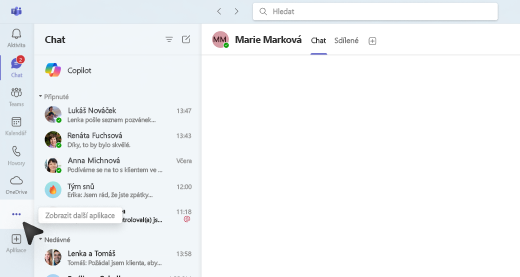
V aplikaci Teams vyberte Zobrazit další aplikace... v nabídce aplikace na levé straně.
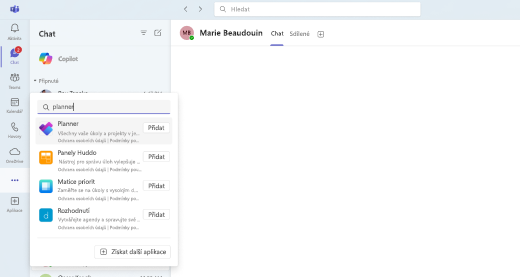
Na panelu hledání vyhledejte Planner a vyberte Přidat.
Tip:
Planner se zobrazí v nabídce aplikace na levé straně v Teams a aplikaci Planner si můžete připnout pro rychlý přístup.
V Teams otevřete aplikaci Planner.
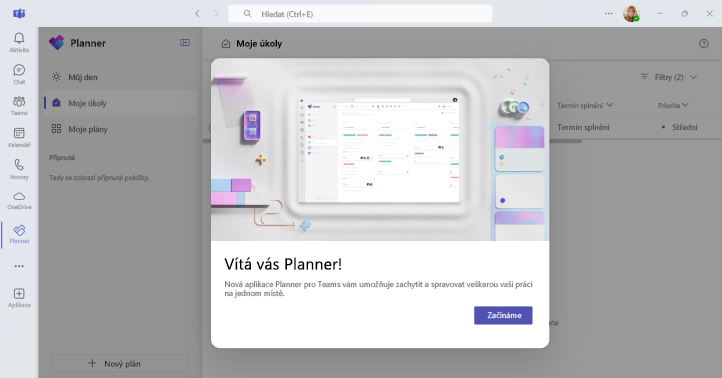
- Pokud vytváříte nový plán, vyberte Premium pro přístup ke všem funkcím Copilotu. Můžete také vybrat existující plán, který jste už nastavili jako premium pro přístup ke všem funkcím Copilotu.
V horní nabídce plánu vyberte ikonu Copilot
 . Vpravo od plánu se otevře podokno Copilot.
Používání Copilotu
Copilot v Planneru můžete používat několika způsoby:
V horní části podokna zvolte jednu z navrhovaných výzev – Přidej úkoly, Nastav cíle, Naplánuj mi den nebo Získej zprávu o stavu.
Vyberte Zobrazit Výzvy v dolní části podokna a prozkoumejte výzvy v části Vytvořit, Porozumět, Upravit a Zeptat se.
Do pole pro psaní zprávy zadejte vlastní výzvu.
Tip:
Objevte další výzvy a prozkoumejte navrhované výzvy pro vaše projekty.
Další informace
Nejčastější dotazy k funkci Copilot v Planner