Soubor .gif může být buď stále obrázek, nebo animovaný obrázek. Pokud máte animovaný GIF, tento článek popisuje, jak ho vložit na snímek.
Pokud máte GIF, který je statickým obrázkem, nemůžete ho změnit na animovaný GIF.
Animovaný GIF (nebo mem) můžete přidat do snímku PowerPointu stejně jako jakýkoli jiný soubor s obrázkem.
Vložit můžete soubor GIF, který je uložený na pevném disku vašeho počítače nebo na OneDrivu.
- Vyberte snímek, do kterého chcete animovaný obrázek GIF přidat.
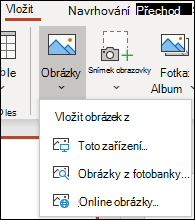
- Na pásu karet na kartě Vložení klikněte na Obrázky.
- V dialogovém okně Vložit obrázek z přejděte do umístění animovaného obrázku ve formátu GIF, který chcete přidat.
- Vyberte soubor a klikněte na tlačítko Vložit.
- Když chcete animaci přehrát, vyberte na pásu karet kartu Prezentace a pak ve skupině Spustit prezentaci vyberte Od aktuálního snímku.

Najděte animované obrázky ve formátu GIF na webu
V závislosti na verzi PowerPointu, kterou používáte, můžete taky hledat GIFy na webu pomocí funkce Vložit online obrázky nebo Vložit klipart. Na pásu karet na kartě Vložení zvolte Vložit online obrázky nebo Vložit klipart. Do vyhledávacího pole zadejte „animovaný obrázek ve formátu GIF“.
Viz také
Vytvoření animovaného obrázku GIF z prezentace
Animace textu nebo objektů
Animovaný obrázek ve formátu GIF můžete přidat do snímku aplikace PowerPoint stejným způsobem jako jakýkoli jiný soubor s obrázkem. Vložit můžete soubor GIF, který je uložený na pevném disku vašeho počítače nebo v cloudovém úložišti (jako je OneDrive).
Vyberte snímek, do kterého chcete animovaný obrázek GIF přidat.
Na pásu karet na kartě Domů v části Vložit klikněte na Obrázek>ze souboru.
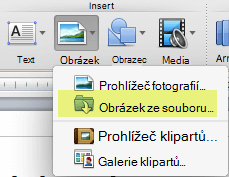
Přejděte do umístění animovaného obrázku ve formátu GIF, který chcete přidat, ujistěte se, že název souboru končí příponou .gif, vyberte soubor a klikněte na Vložit.
Když chcete animaci přehrát, vyberte nabídku Prezentace a pak vyberte Přehrát od aktuálního snímku.
Viz také
Vytvoření animovaného obrázku GIF z prezentace
Animace textu nebo objektů
Animovaný obrázek GIF můžete přidat do snímku pomocí aplikace PowerPoint pro web, stejně jako při práci s jiným obrázkem, ale soubor GIF nelze přehrát při zobrazní v prezentaci. PowerPoint pro web neumí přehrát animované obrázky GIF.
Pokud je hraní souborů GIF funkce, kterou byste chtěli vidět v aplikaci PowerPoint pro web, doporučujeme vám navrhnout funkce kliknutím na Nápověda>Zpětná vazba>Mám návrh.
Vložení obrázku z počítače do snímku
V dokumentu vyberte snímek, na který chcete obrázek vložit.
Na kartě Vložení klikněte na Obrázek.
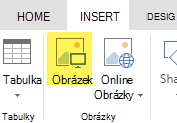
Vyhledejte obrázek, který chcete vložit, vyberte ho a klikněte na Vložit.
Po vložení obrázku na snímek, můžete změnit jeho velikost a přesunout jej, kam chcete.
Podívejte se také na:
Animujte text nebo objekty