Do svých dokumentů, e-mailů, prezentací a tabulek můžete přidávat obrazce, jako jsou obdélníky, kružnice a šipky.
Přidání obrazce:
- On the Insert tab, select
 .
.
- Vyberte obrazec z galerie a pak ho kliknutím a tažením vytvořte.
Po přidání jednoho nebo více obrazců k nim můžete přidat text, odrážky a číslování. Jejich výplň, obrys a další efekty můžete změnit na kartě Formát obrazce nebo Formát .
Tip:
Přidáním obrazců do grafu nebo horní části obrázku SmartArt můžete přizpůsobit graf nebo obrázek.
Přidání obrazce v Excelu, Outlooku, Wordu nebo PowerPointu
Na kartě Vložení klikněte .
Vyberte požadovaný obrazec, klikněte do pracovního prostoru a tažením ho vykreslete.
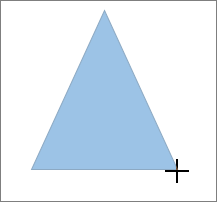
Pokud chcete vytvořit přesný čtverec nebo kružnici (nebo zachovat poměr stran u ostatních obrazců), stiskněte a držte při tažení myší klávesu SHIFT.
Přidání obrazce v Projectu
Pro následující postup je potřeba vytvořit sestavu. Uděláte to tak, že na kartě Sestava kliknete na Nedávné a otevřete tak stávající sestavu, nebo kliknete na Další sestavy a vyberete sestavu ze seznamu v dialogovém okně Sestavy nebo vytvoříte novou sestavu.
V otevřené sestavě klikněte na kartě Návrh na Obrazce.

Klikněte na požadovaný obrazec a umístěte ho kliknutím a tažením na libovolném místě v pracovním prostoru.
Pokud chcete vytvořit přesný čtverec nebo kružnici (nebo zachovat poměr stran u ostatních obrazců), stiskněte a držte při tažení myší klávesu SHIFT.
Přidání textu k obrazci
Vložte obrazec nebo vyberte existující obrazec a zadejte text.
Klikněte pravým tlačítkem myši na obrazec a vyberte Přidat text nebo Upravit text nebo prostě začněte psát.
Poznámka
Text, který k obrazci přidáte, se stane jeho součástí – pokud obrazec otočíte nebo překlopíte, bude se otáčet nebo překlápět i text.
Pokud chcete text naformátovat a zarovnat, klikněte na kartu Domů a potom zvolte možnosti ve skupině Písmo, Odstavec nebo Zarovnání podle toho, jakou aplikaci používáte a jaký druh formátování chcete použít. (Možnosti formátování textu jsou v aplikaci Project omezené.)
Změna obrazce na jiný obrazec
Poznámka
Tyto příkazy nejsou dostupné v aplikaci Project.
- Vyberte obrazec, který chcete změnit.
8226; Chcete-li změnit více obrazců, podržte při výběru obrazců, které chcete změnit, klávesu CTRL.
- Na kartě Formát obrazce nebo Formát vyberte
 , Upravit obrazec.
- Vyberte Change Shape (Změnit obrazec) a zvolte nový obrazec z galerie.
Přidání stejného obrazce víckrát
Pokud potřebujete opakovaně přidávat stejný obrazec, můžete to rychle udělat pomocí režimu Zamknout kreslení.
Poznámka
Namísto vytváření kresby přidáváním jednotlivých obrazců můžete zvolit obrázek SmartArt. V obrázcích SmartArt dochází při přidávání nebo odebírání obrazců a úpravách textu k automatické aktualizaci uspořádání obrazců a velikosti písma v obrazcích.
On the Insert tab, select .
Klikněte pravým tlačítkem myši na obrazec, který chcete přidat, a vyberte Zamknout režim kreslení.
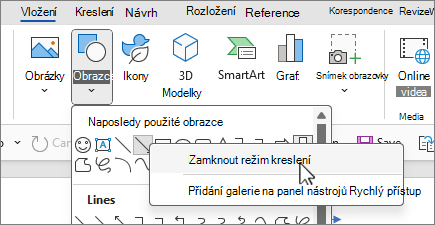
Obrazec můžete nakreslit kliknutím a tažením na libovolném místě pracovního prostoru.
Opakujte krok 3 a přidejte obrazec tolikrát, kolikrát budete chtít.
Tip:
Pokud chcete vytvořit přesný čtverec nebo kružnici (nebo zachovat poměr stran u ostatních obrazců), stiskněte a držte při tažení myší klávesu SHIFT.
Po přidání všech obrazců vypněte stisknutím klávesy Esc zamknutí režimu kreslení.
Přidání seznamu s odrážkami nebo číslovaného seznamu k obrazci
Poznámka
Tato funkce není dostupná v aplikaci Project.
Vyberte text v obrazci, ke kterému chcete přidat odrážky nebo číslování.
Na pásu karet vyberte kartu Domů a ve skupině Odstavec vyberte  Odrážky nebo
  Číslování.
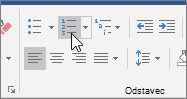
Různé styly odrážek a formáty číslování najdete kliknutím na šipku dolů vedle Odrážky nebo Číslování.
Přidání rychlého stylu k obrazci
Rychlé styly umožňují použít styl na obrazec jedním kliknutím. Tyto styly naleznete v galerii Rychlé styly. Když najedete myší na miniaturu rychlého stylu, můžete zjistit, jak tento styl ovlivní příslušný obrazec.
Klikněte na obrazec, který chcete změnit.
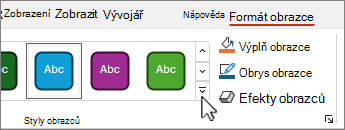
Vyberte kartu Formát obrazce nebo Formát a ve skupině Styly obrazců vyberte rychlý styl, který chcete použít.
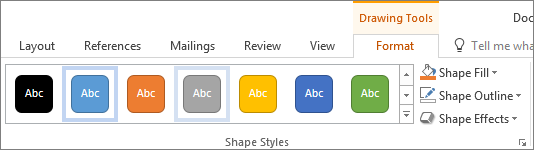
Pokud chcete zobrazit další rychlé styly, vyberte  styly nebo.
Změna barvy obrazce
Informace o změně barvy výplně, barvy ohraničení nebo barvy textu najdete v tématu Změna barev v textovém poli nebo obrazci.
Odstranění obrazce
Vyberte obrazec, který chcete odstranit, a stiskněte klávesu DELETE. Pokud chcete odstranit více obrazců, podržte klávesu Ctrl, vyberte obrazce a stiskněte klávesu Delete.
Viz také
Kreslení nebo odstranění čáry, spojnice nebo volného tvaru
Otočení textového pole, obrazce, WordArtu nebo obrázku
Změna barev v textovém poli nebo obrazci
Nakreslení ozdobné čáry ve Word nebo Outlooku
Výběr obrázku SmartArt
Vytvoření grafu od začátku do konce
Přidání klipartu do souboru
Můžete použít kreslení a črtání poznámek na stránce.
Po přidání obrazce do dokumentu ho můžete upravovat přidáním spojovacích čar, změnou stylu, přidáním zrcadlového obrazu, změnou barvy a použitím řady dalších efektů, jako jsou stíny, záře a prostorový efekt.
Přidání obrazce
Na kartě Vložení vyberte Obrazce.

Vyberte požadovaný obrazec a umístěte ho kliknutím a tažením na libovolném místě v pracovním prostoru.
Přidání textu k obrazci
Klikněte pravým tlačítkem myši na obrazec a potom klikněte na Přidat text nebo Upravit text nebo jednoduše klikněte do obrazce a začněte psát.
Poznámka
Text, který k obrazci přidáte, se stane jeho součástí – pokud obrazec otočíte nebo překlopíte, bude se otáčet nebo překlápět i text.
Pokud chcete text naformátovat a zarovnat, klikněte na kartu Domů a pak zvolte dostupné možnosti formátování. Můžete například změnit barvu, styly a velikosti písma, změnit zarovnání nebo odsazení nebo změnit orientaci textu a udělat to samé.
Změna obrazce na jiný obrazec
- Klikněte na obrazec, který chcete změnit.
Pokud chcete změnit více obrazců, stiskněte v macOS příkazové  potom klikněte na obrazce, které chcete změnit.
- Na kartě Formát obrazce klikněte na
 , přejděte na Změnit obrazec a klikněte na nový požadovaný obrazec.
Přidání stejného obrazce víckrát
- Vyberte obrazec, který chcete zkopírovat.
- Stiskněte klávesu Alt a přetáhněte obrazec na požadované místo. Uvolněte tlačítko myši a vytvoří se kopie obrazce. Obrazec můžete přetáhnout a uvolnit tolikrát, kolikrát je to potřeba.
Přidání seznamu s odrážkami nebo číslovaného seznamu k obrazci
Vyberte text v obrazci, ke kterému chcete přidat odrážky nebo číslování.
Na kartě Domů klikněte na šipku vedle tlačítka Odrážky nebo Číslování.
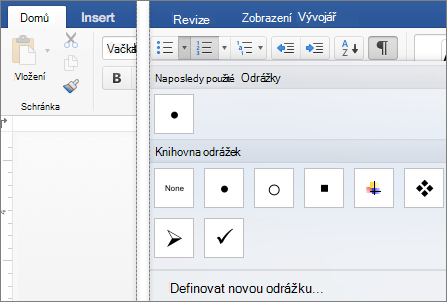
Stisknutím klávesy Enter začnete novou odrážku nebo číslování. Dvojitým stisknutím klávesy Enter seznam ukončíte.
Změna stylu obrazce
Klikněte na obrazec, který chcete změnit.
Vyberte kartu Formát obrazce a v galerii stylů zvolte požadovaný styl.
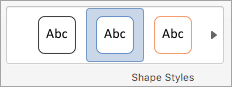
Pokud chcete zobrazit další styly, vyberte tlačítko  pod galerií stylů.
Změna barvy obrazce
Klikněte na obrazec, který chcete změnit.
Klikněte na kartu Formát obrazce a vyberte  Výplň obrazce.
Udělejte jednu z těchto věcí:
- Pokud chcete použít jinou barvu výplně, vyberte požadovanou barvu v části Barvy motivu nebo Standardní barvy.
- Pokud chcete barvu z vybraného prvku grafu odebrat, vyberte možnost Bez výplně.
- Pokud chcete použít barvu výplně, která není dostupná v paletách Barvy motivu a Standardní barvy, klikněte na Další barvy výplně. V dialogovém okně Barvy použijte dostupné možnosti pro výběr barvy a pak vyberte OK.
- Chcete-li obrazec vyplnit obrázkem, vyberte možnost Obrázek. V dialogovém okně Vložit obrázek zvolte obrázek, který chcete použít, a pak vyberte Vložit.
- Pokud chcete pro vybranou barvu výplně použít efekt přechodu, vyberte Přechod a pak zvolte požadovaný styl přechodu.
Pokud chcete další styly přechodů, vyberte Další přechody a pak v podokně Formát oblasti grafu v části Výplň vyberte požadované možnosti přechodu.
- Chcete-li použít texturovou výplň, vyberte možnost Textura a poté vyberte texturu, kterou chcete použít.
Přidání odrazu, záře, stínu, prostorového efektu nebo jiného efektu
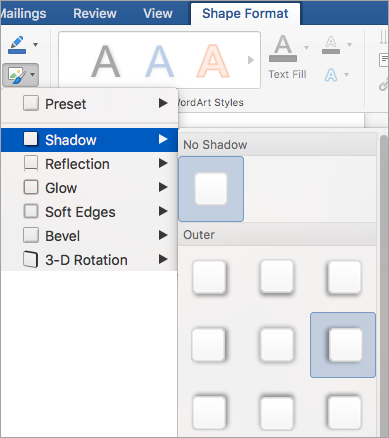
- Vyberte obrazec a pak zvolte kartu Formát obrazce .
- Ve skupině Styly obrazců vyberte Efekty obrazců, přejděte na kategorii efektů a zvolte požadovaný efekt.
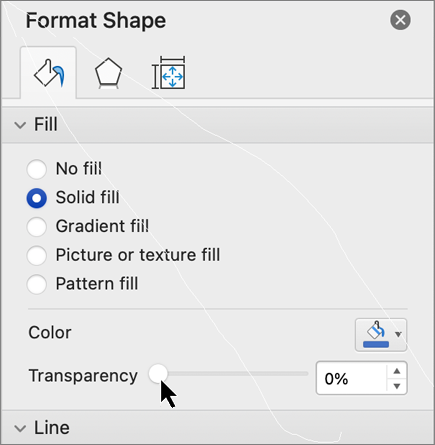
Změna průhlednosti obrazce
- Na kartě Formát obrazce vyberte
 Podokno Formát.
- V podokně Formát obrazce vyberte kartu Výplň & čáry a potom zvolte Výplň nebo Čára.
- Přetažením jezdce Průhlednost docílíte požadovaného efektu.
Odstranění obrazce
Vyberte obrazec, který chcete odstranit, a stiskněte klávesu DELETE. Pokud chcete odstranit více obrazců, vyberte obrazce tak, že stisknete klávesu Command a stisknete klávesu Delete.
Viz také
Změna velikosti objektu
Oříznutí obrázku
Přesunutí, otočení nebo seskupení obrázku, textového pole nebo jiného objektu
Zarovnání objektů v Word pro Mac
Seskupování nebo oddělování objektů
Do sešitů a prezentací můžete přidávat obrazce, jako jsou obdélníky, kružnice a šipky. (Word pro web nepodporuje obrazce.) Obrazec přidáte tak, že na pásu karet vyberete Vložit, vyberete Obrazce a zvolíte obrazec.
Po přidání obrazce jej můžete přesunout a změnit jeho velikost; přidat text, odrážky nebo číslování; Můžete také změnit barvu výplně nebo obrys.
Přidání obrazce
Na kartě Vložení vyberte Obrazce.

V rozevírací galerii vyberte požadovaný obrazec.
Obrazec výchozí velikosti se okamžitě vloží doprostřed viditelné stránky.
Vyberte úchyt pro změnu velikosti na obvodu obrazce a změňte velikost obrazce přetažením směrem dovnitř nebo ven.
Pokud chcete vytvořit přesný čtverec nebo kružnici (nebo zachovat poměr stran u ostatních obrazců), stiskněte a držte při tažení myší klávesu SHIFT.
Pokud chcete obrazec přesunout, ukazujte na něj myší, dokud se ukazatel nezmění na čtyřsměrnou šipku. Pak klikněte a přetažením přesuňte obrazec tam, kam potřebujete.
Když v dokumentu vyberete obrazec, zobrazí se na pásu karet karta Obrazec . Obsahuje tlačítka pro akce, které se dají s obrazcem dělat, třeba pro přidání barvy výplně nebo obrysu nebo pro výběr předdefinovaného stylu obrazce.
Poznámka
Pokud máte vypnutý zjednodušený pás karet, název karty v kroku #4 je Formát. Další informace o zjednodušeném pásu karet najdete v článku Nový vzhled Microsoftu 365.
Přidání textu k obrazcům v aplikaci PowerPoint pro web
Vložte obrazec nebo vyberte existující obrazec a potom zadejte text takto:
Klikněte na obrazec pravým tlačítkem a vyberte Upravit text.
Uprostřed obrazce se zobrazí blikající kurzor.
Zadejte text, který chcete do obrazce přidat.
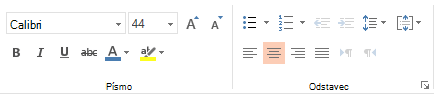
Pokud chcete text naformátovat a zarovnat, vyberte kartu Domů a pak zvolte možnosti ve skupině Písmo, Odstavec nebo Zarovnání .
Změna obrazce pomocí předdefinovaného rychlého stylu
Rychlé styly umožňují použít styl na obrazec jedním kliknutím. Tyto styly najdete v galerii obrazců.
Vyberte obrazec, který chcete změnit.
Na kartě Obrazec otevřete galerii Styly obrazců a vyberte rychlý styl, který chcete použít.
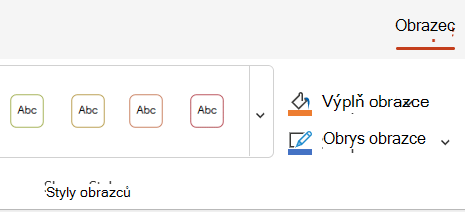
Kliknutím na šipku dolů na konci galerie galerii otevřete a zobrazíte úplný seznam možností:

Když pozastavíte ukazatel myši nad některou možností v galerii, zobrazí se její krátký popis.
Změna barvy obrazce
- Vyberte obrazec, který chcete změnit.
- Na kartě Obrazec vyberte šipku dolů vedle tlačítka Výplň a otevřete galerii barev výplně.
- Vyberte barvu.
- Pokud chcete, aby byl obrazec průhledný, vyberte v dolní části galerie barev možnost Bez výplně .
Změna obrysu obrazce
- Vyberte obrazec, který chcete změnit.
- Na kartě Obrazec vyberte šipku dolů u položky Obrys . Otevře se galerie barev obrysu.
- Vyberte barvu.
- V dolní části galerie jsou také možnosti pro tloušťku (tloušťku) obrysu a pro to, jestli bude obrys plný, tečkovaný nebo přerušovaný. Přesunutím ukazatele myši na Tloušťka nebo Typ čárky zobrazíte vyskakovací seznam možností.
Odstranění obrazce
Vyberte obrazec, který chcete odstranit, a stiskněte klávesu Delete. Pokud chcete odstranit více obrazců, podržte klávesu Ctrl, vyberte obrazce a stiskněte klávesu Delete.
