
V PowerPointu můžete k animacím nebo hypertextovým odkazům přidávat zvuky, jak se popisuje tady. Můžete také přehrávat zvuky automaticky při zobrazení snímku.
Přidání zvuku k animaci
Před přidáním zvuku do animace musíte do textu nebo objektu předem přidat animační efekt .
Vyberte snímek obsahující animační efekt, ke kterému chcete přidat zvuk.
Na kartě Animace vyberte ve skupině Rozšířené možnosti animací možnost Podokno animací.
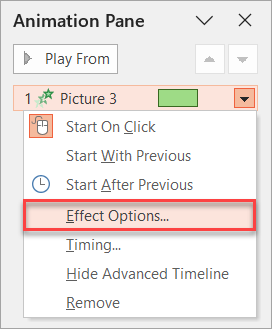
Vyberte efekt v podokně animací , vyberte šipku rozevíracího seznamu napravo od efektu a pak vyberte Možnosti efektu.
Na kartě Efekt v části Rozšíření vyberte šipku rozevíracího seznamu v seznamu Zvuk a udělejte jednu z těchto věcí:
- Pokud chcete přidat zvuk ze seznamu, vyberte ho.
- Pokud chcete přidat zvuk ze souboru, vyberte Jiný zvuk... a vyhledejte zvukový soubor, který chcete použít.
Zvýraznění hypertextového odkazu pomocí zvuku
Vyberte hypertextový odkaz.
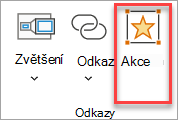
Na kartě Vložení ve skupině Odkazy vyberte Akce.
Udělejte jednu z těchto věcí:
- Pokud chcete, aby se nastavení akce použilo po kliknutí na hypertextový odkaz, vyberte kartu Kliknutí myší .
- Pokud chcete, aby se nastavení akce použilo při umístění ukazatele myši na hypertextový odkaz, vyberte kartu Umístění myši .
Zaškrtněte políčko Přehrát zvuk: a vyberte zvuk, který chcete přehrát.