Text můžete do snímku nebo předlohy snímků v PowerPointu přidat tak, že vložíte textové pole a zadáte do něho text. Tento text pak můžete formátovat výběrem textu nebo celého pole. Text můžete přidat také do zástupných symbolů a obrazců.
Po výběru některého nadpisu se zobrazí podrobné pokyny.
Vložení textového pole
- Otevřete snímek, do kterého chcete pole přidat.
- Na pásu karet vyberte kartu Vložení a pak vyberte tlačítko
 Textové pole.
 - Kliknutím a přetažením na snímku nakreslete textové pole v požadované pozici a velikosti.
Přidání textu do zástupného symbolu
Pokud chcete přidat text do zástupného symbolu pro text na snímku, postupujte takto:
Klikněte do zástupného symbolu a potom zadejte nebo vložte text.
Poznámka
Pokud text přesáhne velikost zástupného symbolu, PowerPoint během psaní postupně zmenší velikost písma a řádkování, aby se text přizpůsobil.
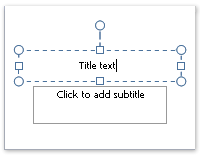
Tečkované ohraničení dole představuje zástupný symbol, který obsahuje text nadpisu snímku.
Přidání textu do textového pole
- Pokud chcete do textového pole přidat text, který bude moct upravovat kdokoli, klikněte v normálním zobrazení do textového pole a napište nebo vložte požadovaný text.
- Pokud chcete přidat text do textového pole, které je trvalé a nejde upravovat, klikněte v zobrazení Předloha snímků do textového pole a napište nebo vložte text.
Pomocí textových polí můžete umístit text kamkoli na snímku, například mimo zástupný text. Pokud chcete například k obrázku přidat popisek, vytvořte textové pole a umístěte ho poblíž obrázku.
Poznámka
Když přidáte textové pole v normálním zobrazení, může text kdokoli upravit. Když přidáte textové pole v zobrazení Předloha snímků, text, který do něj přidáte, se stane trvalým a mimo předlohu snímků ho nepůjde upravovat.
Přidání textu, který je součástí obrazce
Obrazce, jako jsou čtverce, kružnice, bublinové popisky a plné šipky, můžou obsahovat text. Když do obrazce zadáte text, připojí se text k obrazci, přesune se a otočí spolu s ním.
- Pokud chcete přidat text, který se stane součástí obrazce, vyberte obrazec a napište nebo vložte text.
Přidání textu, který je nezávislý na obrazci
Textové pole je užitečné, pokud chcete přidat text k obrazci, ale nechcete, aby se text připojil k obrazci. K textu v textovém poli můžete přidat ohraničení, výplň, stín nebo trojrozměrný (3D) efekt.
Pokud chcete přidat text, který se pohybuje nezávisle na obrazci, přidejte textové pole a potom napište nebo vložte text.
Přidání textového poleNa kartě Vložení klikněte ve skupině Text na tlačítko Textové pole.
Poznámka
Pokud používáte některý z východoasijských jazyků, klikněte v rozevírací nabídce Textové pole na možnost Vodorovné nebo Svislé zarovnání.
Klikněte na snímek a přetažením ukazatele myši nakreslete textové pole.
Poznámka
V zobrazení Předloha snímků existuje rozdíl v tom, jak se používá zástupný objekt pro text a jak textové pole:
Pokud chcete vyzvat uživatele šablony k nahrazení textu výzvy textem, který souvisí s jejich vlastním projektem, přidejte zástupný objekt textu ze zobrazení Předloha snímků. (Normální chování vlastního textu výzvy v zástupném objektu pro text je, že text zmizí, když začnete psát.)
Pokud chcete, aby obsahovalo trvalý neupravitelný text, můžete ho přidat ze zobrazení Předloha snímků.
Když přidáte textové pole v normálním zobrazení, může text kdokoli upravit.
Viz také
Přidání, změna uspořádání a odstranění snímků
Přidání jednoho nebo několika zástupných symbolů obsahu do rozložení