
Animace jsou skvělé pro postupné zobrazování odrážek ve snímku. Jednotlivé odrážky můžete zobrazovat po kliknutí, nebo je můžete nechat zobrazovat automaticky po uplynutí krátké prodlevy.
Zobrazení jednotlivých odrážek kliknutím
Vyberte textové pole se snímky, které chcete animovat.
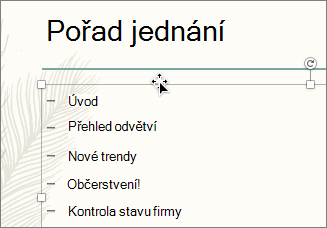
Klikněte na kartu Animace a pak zvolte pohybový efekt, například Objevit se nebo Přilétnout.

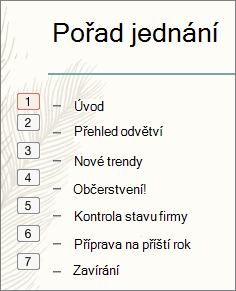
Snímek zobrazí sekvenci animace v poli, které je nalevo od každé odrážky.
Výběr prezentace
 řádku a zobrazíte náhled animace.
Zobrazení jednotlivých odrážek po prodlevě
Vyberte všechny odrážky, které chcete animovat, a na kartě Animace zvolte pohybový efekt, například Objevit se nebo Prolnout.

Na kartě Animace vyberte podokno Animace a zvolte druhou animaci v seznamu.
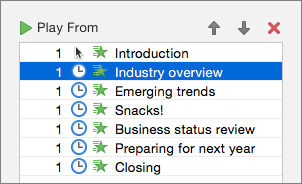
V části Časování změňte nastavení Start na hodnotu Po předchozí a potom zadejte dobu prodlevy mezi jednotlivými odrážkami.
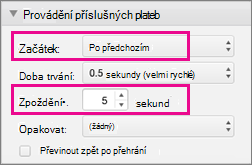
Stejné hodnoty nastavení Start a Prodleva použijte i na zbývající odrážky v seznamu.
Vyberte první animaci a výběrem možnosti Přehrát od zobrazte náhled výsledku.