
Když chcete použít šablonu na novou nebo stávající prezentaci, začněte od začátku s prázdnou prezentací.
Pokud potřebujete vědět, kam umístit soubor šablony , abyste jej mohli použít podle následujícího popisu, podívejte se níže na Kam patří soubory šablon .
Výběr šablony
- Vyberte Nový soubor>.
- V části Nový můžete přejít na osobní šablonu nebo šablonu pracovní skupiny, vyhledat šablonu nebo zvolit doporučenou šablonu nebo motiv z galerie.
Pokud chcete přejít na osobní šablonu nebo šablonu pracovní skupiny, vyberte kartu vedle Doporučené, která může být pojmenovaná Osobní, Sdílené nebo Vlastní (podle okolností), a pak otevřete složku, která obsahuje požadovanou šablonu.
Pokud pod vyhledávacím polem nemáte na výběr dvě karty, můžete to změnit. Podívejte se níže, kam patří soubory šablon . - Vyberte šablonu, zobrazte její náhled a pak vyberte Vytvořit.
Šablona se použije na prázdnou prezentaci. - Pokud nemáte existující snímky k importu, jednoduše začněte vytvářet snímky v novém souboru.
Pokud máte snímky, na které chcete šablonu použít, podívejte se na další část.
Použití šablony u existujících snímků (pokud existují)
Pokud máte existující snímky, naimportujte je do nového souboru, který jste vytvořili výše:
Otevřete soubor obsahující existující snímky.
Vyberte podokno miniatur a pak požadované snímky:
Pokud chcete vybrat tuto možnost Udělejte toto Všechny snímky Stiskněte Ctrl+A Podmnožina snímků Stiskněte a podržte klávesu Ctrl a vyberte jednotlivé snímky, které chcete vybrat Zkopírování vybraných snímků (Ctrl+C)
Přepněte na nový soubor, klikněte pravým tlačítkem myši na podokno miniatur a v části Možnosti vložení vyberte možnost Použít cílový motiv:
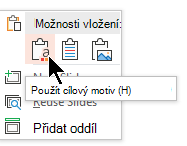
Všechny zkopírované snímky se vloží do nové prezentace.
Kam patří soubory šablon
Abyste mohli snadno používat, uložte osobní šablonu, kterou jste vytvořili, nebo šablonu pracovní skupiny pro vaši organizaci do standardního umístění složek, o kterém Microsoft 365 ví.
Pokud to uděláte, bude šablona dostupná vPowerPointu na > kartěvedle karty Doporučené.
Osobní šablony: Zobrazení nebo změna výchozího umístění
- V PowerPointu přejděte naMožnostiuložení souboru>>.
- V části Uložit prezentace uvidíte pole s názvem Výchozí umístění osobních šablon.
V tomto poli můžete, ale již nemusí být zadáno umístění složky. Pokud je složka zadaná, doporučujeme, abyste ji dál používali. Do této složky umístěte svou osobní šablonu.
Pokud v tomto poli není uvedena žádná složka, doporučujeme použít Průzkumník souborů k vytvoření následující výchozí osobní složky šablony:
C:\Users\Vaše uživatelské jméno\Dokumenty\Vlastní šablony Office
Váše_uživatelské_jméno není doslovný název složky. Použijte výše uvedený název složky v poli Výchozí umístění osobních šablon, ale nahraďte vaše uživatelské jméno jakýmkoli uživatelským jménem na tomto počítači.
Šablony pracovní skupiny: zobrazení nebo změna výchozího umístění
Organizace mají často standardní umístění v síti nebo cloudu, kde jsou šablony uložené, aby k nim měl přístup každý. Microsoft 365 je nazývá šablony pracovní skupiny.
V některých případech není pro šablony Pracovní skupina zadané žádné umístění. Pokračujte dalšími kroky k vytvoření výchozího umístění.
Otevřete libovolný .docx soubor v Word.
VyberteMožnosti>souboru>,Upřesnit>umístění souborů.
(Posuňte se dolů do části Obecné , kde najdete tlačítko Umístění souborů .)V dialogovém okně Umístění souborů si poznamenejte umístění zadané pro šablony pracovní skupiny.
- Pokud je název umístění oříznutý, vyberte ho a vyberte Upravit , abyste otevřeli dialogové okno, které zobrazí celé umístění.
- V některých případech není pro šablony Pracovní skupina zadané žádné umístění. Pokračujte dalšími kroky k vytvoření výchozího umístění.
Pokud chcete výchozí umístění změnit, vyberte ho a pak vyberte Změnit.
V dialogovém okně, které se otevře, přejděte na složku, kterou chcete určit jako výchozí, a pak vyberte OK.
Šablony pracovních skupin pro velké organizace jsou obvykle uložené v síťovém umístění, ke kterému mají přístup všichni uživatelé. Například společnost Contoso Consulting může mít server s názvem "Contoso" se strukturou složek pro šablony, která vypadá takto: \\Contoso\Files\OfficeTemplates.

Proč je nejlepší začít s aplikací šablony znovu od začátku
I v případě, že máte existující snímky, doporučujeme použít šablonu tak, že začnete znovu se šablonou a potom existující snímky naimportujete do nové, nové šablony. Tento postup pomáhá zajistit, aby všechno ve vaší prezentaci (zejména to, co jste ještě nevytvořili) převzalo vzhled a formátování předepsané šablonou.
Viz také
Vytvoření a uložení powerpointové šablony