
Důležité
Funkce Online prezentace už není dostupná ve většině verzí PowerPointu pro Windows. Pokud chcete prezentovat vzdálenému publiku živě, můžete použít PowerPoint Live v Teams.
Pomocí PowerPointu pro Windows můžete svou powerpointovou prezentaci vysílat přes internet vzdálenému publiku. Zatímco prezentaci předvádíte v PowerPointu, členové cílové skupiny ji sledují ve svých webových prohlížečích.
Tip:
Pokud používáte Mac, zvažte sdílení prezentace přes Microsoft Teams. Další informace najdete v tématu Tip: Zobrazení powerpointových snímků ve schůzce .
V novějších verzích PowerPointu můžete svoji prezentaci z PowerPointu předvádět pomocí Služby prezentací Office systému Office, což je bezplatná veřejná služba, která ostatním umožňuje sledovat prezentace ve webovém prohlížeči. Není nutné nic nastavovat. Začněte pomocí bezplatného účtu Microsoft .
V PowerPointu zavřete všechny otevřené prezentace, které nechcete sdílet.
Prezentovat online
Klikněte na Prezentace> –Prezentovat online>. Služba prezentací systému Office.
Pokud chcete publiku povolit stažení kopie souboru prezentace, zaškrtněte políčko Povolit vzdáleným divákům stažení prezentace .
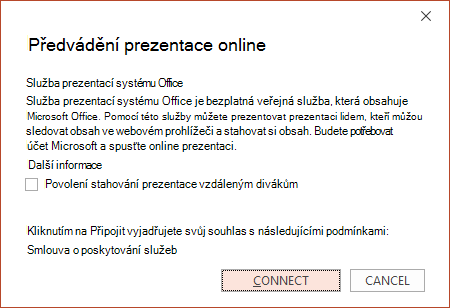
Klikněte na Připojit.
Pokud chcete rozeslat účastníkům pozvání na schůzku, vyberte jednu z následujících možností:
Kopírovat odkaz (abyste ho mohli vložit někam, kde k němu mají přístup i ostatní)
Odeslat odkaz v e-mailu.
Důležité
Odeslat prezentaci e-mailem přímo z PowerPointu nejde na počítačích s Windows RT. Místo toho je potřeba otevřít e-mailový program, vytvořit zprávu a prezentaci do ní přidat jako přílohu.
Až budete připraveni spustit prezentaci, klikněte na Spustit prezentaci.
Když chcete online prezentaci ukončit, stiskněte klávesu Esc, abyste se dostali ze zobrazení prezentace, a pak na kartě Online prezentace klikněte na Ukončit online prezentaci.
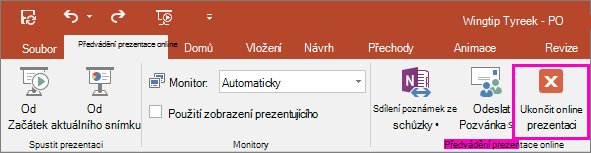
Kliknutím na Ukončit online prezentaci potvrďte, že chcete ukončit prezentaci.

Sdílení prezentace se vzdálenými členy vaší organizace
Následující možnosti jsou určené pro vzdálené sdílení prezentace v nastavení organizace: