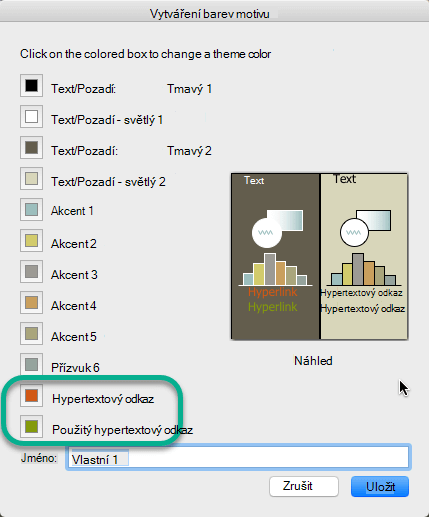
V powerpointové prezentaci můžete systematicky měnit barvu textu všech hypertextových odkazů.
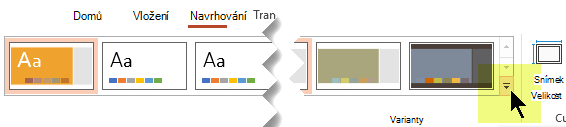
Na kartě Návrh ve skupině Varianty vyberte tlačítko se šipkou dolů, kterým otevřete galerii barevných variant:
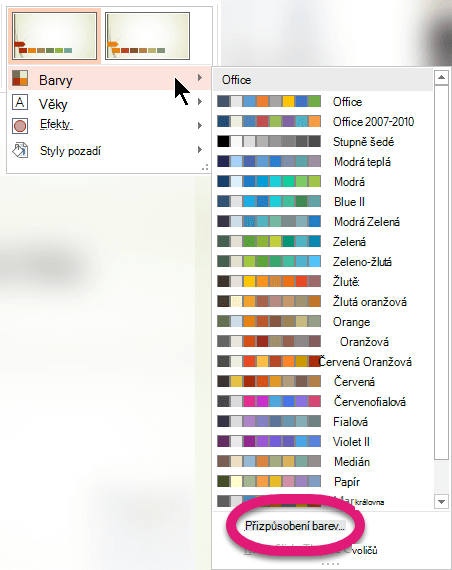
V rozevírací nabídce vyberte Barvy a potom klikněte na Přizpůsobit barvy v dolní části nabídky.
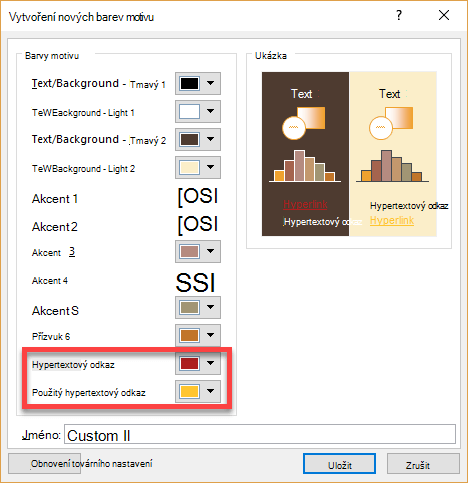
Otevře se dialogové okno Vytvořit nové barvy motivu.
V dialogovém okně Vytvořit nové barvy motivu v části Barvy motivu udělejte jednu z následujících akcí:
Chcete-li změnit barvu textu hypertextového odkazu, klikněte na šipku u položky Hypertextový odkaz a vyberte barvu.
Pokud chcete změnit barvu textu použitého hypertextového odkazu, klikněte na šipku u položky Použitý hypertextový odkaz a vyberte barvu.
Tip:
Další možnosti barev zobrazíte kliknutím na položku Další barvy.
Klikněte na Uložit.
Od verze PowerPoint 2016 můžete změnit také barvu jednotlivých hypertextových odkazů přímo pomocí ovládacího prvku barvy textu. Další informace najdete v tématu Přidání hypertextového odkazu do snímku .