
Pokud powerpointová prezentace obsahuje graf, můžete jeho data upravovat přímo v PowerPointu bez ohledu na to, jestli je graf vložený do prezentace nebo s ní propojený. Data v propojeném grafu můžete aktualizovat nebo aktualizovat, aniž byste museli používat program, ve kterém jste graf vytvořili.
Změna dat grafu na snímku
Na snímku vyberte graf, který chcete změnit. Když to uděláte, zobrazí se na pásu karet dvě kontextové karty: Návrh grafu a Formát. Pokud se karty Návrh grafu a Formát nezobrazují, vyberte graf tak, že ho vyberete.
On Chart Design tab, in the Data , group, select Edit Data.
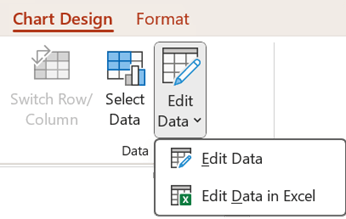
Udělejte jednu z těchto věcí:
Pokud chcete upravit data v PowerPointu, vyberte Upravit data. Tím se otevře okno z vašeho listu.
Poznámka
Pokud má sešit, se kterým pracujete, speciální požadavky na spuštění, například povolení obsahu, musíte to také udělat v okně.
Pokud chcete data upravit přímo v Excelu, vyberte Upravit data v Excelu.
Proveďte požadované změny. Projeví se v grafu v PowerPointu.
Office 2016–2019
Změna dat grafu na snímku
Na snímku vyberte graf, který chcete změnit. Když to uděláte, zobrazí se na pásu karet kontextová karta Nástroje grafu , jak je znázorněno níže. Pokud pod ním nevidíte kartu Nástroje grafu nebo kartu Návrh , vyberte graf kliknutím.
Poznámka
Karta Návrh v části Nástroje grafu není stejná jako výchozí karta Návrh v PowerPointu. Karta Nástroje grafu se zobrazuje jenom v případě, že je vybraný graf, a karty Návrh, Rozložení a Formát pod ní nabízejí různé příkazy, které se vztahují jenom k vybranému grafu.
V části Nástroje grafu na kartě Návrh ve skupině Data vyberte Upravit data.
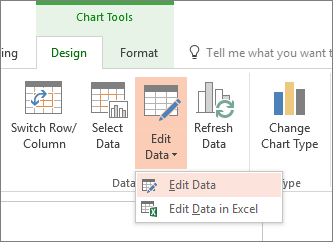
Udělejte jednu z těchto věcí:
Pokud chcete upravit data v PowerPointu, vyberte Upravit data. Tím se otevře okno z vašeho listu.
Poznámka
Pokud má sešit, se kterým pracujete, speciální požadavky na spuštění, například povolení obsahu, musíte to také udělat v okně.
Pokud chcete data upravovat přímo v Excelu, vyberte Upravit data v Excelu.
Proveďte požadované změny. Projeví se v grafu v PowerPointu.
Co když tlačítko "Upravit data" není dostupné?
Pokud tlačítko Upravit data není dostupné, přečtěte si tyto články o řešení potíží z fóra Office Answers:
- PowerPoint: Úprava dat není k dispozici
- Powerpointový graf neotevře excelovou tabulku při pokusu o úpravu dat
Vložení grafu do powerpointové prezentace
Informace o tom, jak vložit excelový graf do prezentace, najdete v tématu Použití diagramů a grafů v prezentaci.