
Od Roberta Lanea
Proč některé barevné kombinace v prezentacích tak dobře fungují a proč jiné barevné kombinace způsobí, že sledování prezentací je obtížné? Odborník na PowerPoint Robert Lane vysvětluje, jak barvy kombinovat, aby snímky byly působivé a měly profesionální vzhled.
S PowerPointem máte všechny nástroje, ale...
Novější verze PowerPointu obsahují skvělé nástroje, které pomůžou i těm uživatelům, kteří nejsou zrovna umělci, používat něco víc než jen odrážky a vytvářet efektivní, graficky přitažlivé a po všech stránkách profesionálně vypadající snímky. To je fantastické! Nyní je otázkou... Jak bychom měli tyto nástroje používat? Většina z nás nikdy neabsolvovala školení v oblasti grafického umění a nezná nutně pravidla pro vytváření vizuálně atraktivního a smysluplného obsahu.
Vzhledem k tomu, že pojednání o "efektivní vizuální komunikaci" by mohlo zaplnit celou knihu, zúžíme náš záběr a zaměříme se výhradně na používání barev v PowerPointu. Které způsoby použití barev na snímcích jsou vhodné a které jsou nevhodné?
Skupiny barev
Jedním z přístupů k barvám je jejich rozdělení do dvou širokých skupin: teplé barvy a studené barvy (obrázek 1). Červená, oranžová a žlutá se označují jako teplé barvy. Bývají nápadné a přitahují pozornost – zejména jasně červená. Zelená, modrá a fialová jsou studené barvy. Mají tendenci ustupovat do pozadí a přitahovat méně pozornosti, zejména tmavší odstíny. Bílá a velmi světlé barvy také upoutají pohled, zatímco černá a velmi tmavé barvy jsou obecně méně nápadné.

Obrázek 1 – Skupiny barev
Upozorňujeme však, že výše uvedené účinky neplatí absolutně. Můžou se převrátit. Množství a kontrast jedné barvy v porovnání s další barvou taky ovlivňuje výsledek. Pokud třeba umístíme malé černé obrazce na úplně bílé pozadí snímku, jsou černé obrazce mnohem nápadnější než bílá plocha okolo nich (obrázek 2). V tomto případě mozek nereaguje jenom na charakteristiky barev, ale víc se zajímá o to, jestli obrazce určují nějaký význam nebo schéma. Není divu, že tohoto jevu využívají některé optické klamy.

Obrázek 2 – Množství a kontrast barev
Při kombinování barev na snímcích mějte na paměti skupiny barev a taky množství a kontrast. Je docela bezpečné kombinovat teplé barvy navzájem a odstíny hnědé (obrázek 3) nebo studené barvy navzájem a s odstíny šedé (obrázek 4). Bílá, černá a béžová jsou neutrální barvy a dají se dobře kombinovat se všemi barvami v obou skupinách.

Obrázek 3 – Skupina teplých barev

Obrázek 4 – Skupina studených barev
Do potíží se většina návrhářů v PowerPointu dostává při kombinování teplých a studených barev. Nedělejte NIKDY to, co je znázorněné na obrázcích 5 a 6. Když budete na některý z těchto obrázků hledět velmi dlouho, začne to být pro vaše oči nepříjemné. Vaše oči nebudou moct rozlišit interakce mezi vlnovými délkami barev a to bude mít za následek únavu a nepohodu. Kombinace světle modré a červené působí na diváky nepříjemně a bohužel se tak děje až moc často. Totéž platí pro míchání červené a zelené.

Obrázek 5 – Kombinace červené a modré barvy působí na oči nepříjemně

Obrázek 6 – Kombinace červené a zelené barvy taky působí na oči nepříjemně
Kombinace červené a zelené taky vyvolává problém barvosleposti, který zjevně postihuje přibližně 7 procent mužů a 1 procento žen. Neschopnost rozlišit červenou a zelenou barvu je nejběžnějším typem barvosleposti. Představme si třeba, že zelený text umístíte na červené pozadí jako na obrázku 6. Pokud odstín barvy textu (tmavost) má malý kontrast oproti odstínu barvy pozadí, nebudou někteří uživatelé moct takový text vůbec přečíst. Takovým problémům se vyhnete, když nebudete tyto dvě barvy nikdy kombinovat, zejména jako text a jeho pozadí.
Julie Terberg, grafická návrhářka a PowerPoint MVP, rovněž zdůrazňuje, že použití motivů v PowerPointu může výběr kombinace barev zjednodušit (obrázek 7). Barvy motivu jsou zvolené tak, aby spolu ladily (ale i tak buďte vždy opatrní) a fungovaly dobře ve světlém i tmavém prostředí pro prezentaci.
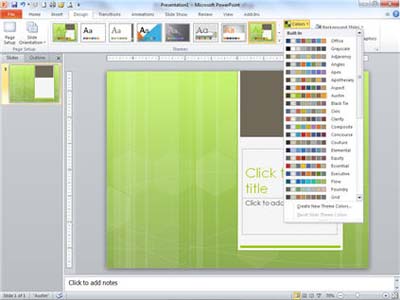
Obrázek 7 – Výběr barev zjednodušuje použití barev motivu
Smířlivá povaha barevných přechodů
Je zajímavé, že proces kombinování barev je mnohem méně striktní při použití přechodů – barev, které se vzájemně prolínají. PowerPoint mimochodem nabízí pro vytváření přechodů výrazně zdokonalené a uživatelsky příjemné rozhraní (obrázek 8).

Obrázek 8 – Přidání přechodu do obrazce
Vzhledem k tomu, že v přírodě se barvy tímto způsobem běžně prolínají (představte si stmívání), jsme zvyklí sledovat postupný přechod z jednoho odstínu na jiný, což znamená, že je možné zkombinovat téměř jakoukoli sadu barev a přesto získat přiměřeně atraktivní a profesionální vzhled. Přechody ale musí být postupné.
Zkuste prolnout barvy tak, abyste vytvořili vlastní návrh pozadí snímku, ozdobný obrazec, třeba pro pozadí řezu (obrázek 9), navigační tlačítko (obrázek 10) nebo výrazný prostorový text (obrázek 11).
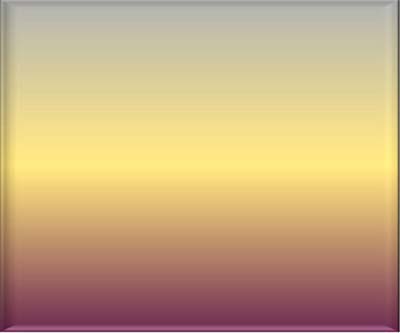
Obrázek 9 – Přechod fialové, zlaté a šedé uvnitř obrazce
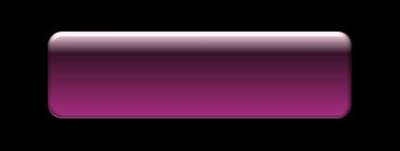
Obrázek 10 – Obrazec s výplní tvořenou přechodem, který se používá jako navigační tlačítko

Obrázek 11 – Text v PowerPointu s výplní tvořenou přechodem
Na co myslet při volbě barev a textu
Vraťme se k záležitosti množství a kontrastu barev (černé tečky na bílém pozadí). Tyto aspekty jsou obzvláště důležité, pokud snímky obsahují text. Pokud takový text neexistuje v navigačním tlačítku nebo není čistě dekorativní, obecně je cílem, aby jej diváci mohli přečíst, že? Proto volba jednoduchého pozadí, které ostře kontrastuje s barvou textu, pomáhá k tomu, aby text vynikl a přitáhl pozornost (obrázek 12).

Obrázek 12 – Barva textu by měla ostře kontrastovat s pozadím
Umísťování textu na obrázky je oblíbené, ale může být ošidné, protože ovládání kontrastu pak bývá obtížnější. Řešením je opět zajistit, aby barva textu co nejvíc kontrastovala s většinou barev na obrázku, a potom textu dodat výrazný stín nebo záři (obrázek 13).

Obrázek 13 – Stín u textu pomůže k tomu, aby text na obrázku vypadal výrazněji
Obecné problémy s barvami
Tady je několik dalších tipů k barvám v PowerPointu, které jsme během let objevili:
Použití červeného textu nebývá skoro nikdy dobrý nápad. Tato konkrétní barva mívá při projekci na obrazovce ze všech barev nejvíc tendenci k zesvětlení v případě, že se na obrazovce objeví nějaké nežádoucí okolní světlo – třeba sluneční světlo z okna nebo prudké světlo ze špatně zacíleného osvětlení.
Pokud neexistuje obzvlášť dobrý důvod pro použití pestrobarevného textu... Nedělejte to. Držte se bílé nebo světle béžové na tmavém pozadí nebo černé (nebo jiné velmi tmavé barvy) na světlém pozadí. Výsledkem bude, že vaše snímky budou mít víc profesionální vzhled.
Přechody v textu používejte jenom v případě, že slova jsou velká a mají mít primárně ozdobnou funkci.
Při používání přechodů se držte jednoduchosti. Omezte počet barev a kdykoli je to možné, zkuste použít kombinace, které se nacházejí v přírodě, abyste dosáhli maximální přitažlivosti.
| Robert Lane je prezentační konzultant specializující se na teorii vizuálně interaktivní komunikace. |
|---|