Použitím motivu pro jednotný vzhled, přidáním nových snímků s různými rozloženími snímků a následným přidáním vizuálně zajímavého vzhledu můžete rychle vytvořit jednoduchý rámec pro profesionálně vypadající prezentaci použitím přechodu snímků u všech snímků.
Na kartě Návrh vyberte požadovaný motiv.

Pokud chcete zobrazit další motivy, rozbalte galerii Motivy  .
.
Na kartě Domů klikněte na Nový snímek.

Pokud chcete vybrat jiné rozložení snímku, klikněte na šipku vedle možnosti Nový snímek a potom klikněte na požadované rozložení.
Na kartě Přechody klikněte na požadovaný přechod.
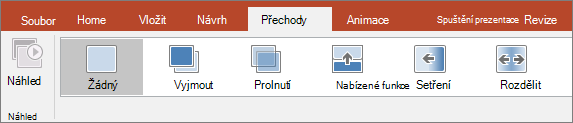
Pokud chcete zobrazit víc přechodů, rozbalte galerii přechodů. .
Na kartě Přechody klikněte na Použít u všech.
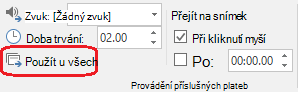
Teď máte nastavenou prezentaci s konzistentním motivem a stylem přechodů. Potom přidejte další snímky a vyplňte je textem a vizuálními prvky, které potřebujete pro svou zprávu.
Na kartě Návrh vyberte požadovaný motiv.

Pokud chcete zobrazit další motivy, najeďte myší na některý motiv a pak vyberte  .
.
Na kartě Domů klikněte na Nový snímek.
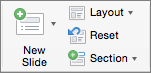
Pokud chcete vybrat jiné rozložení snímku, klikněte na šipku vedle možnosti Nový snímek a potom klikněte na požadované rozložení.
Na kartě Přechody klikněte na požadovaný přechod.
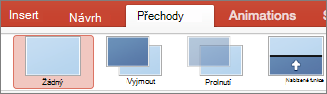
Pokud chcete zobrazit víc přechodů, najeďte myší na přechod a klikněte na .
Na kartě Přechody klikněte na Použít u všech.

Teď máte nastavenou prezentaci s konzistentním motivem a stylem přechodů. Potom přidejte další snímky a vyplňte je textem a vizuálními prvky, které potřebujete pro svou zprávu.
Na kartě Návrh vyberte požadovaný motiv.
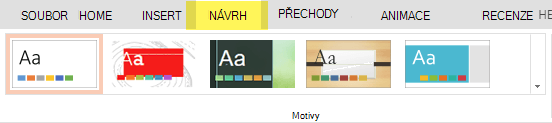
Pokud chcete zobrazit další motivy, rozbalte galerii Motivy  .
.
Na kartě Domů klikněte na Nový snímek.
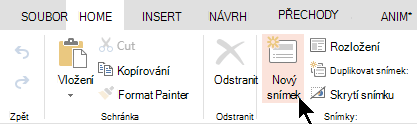
Pokud chcete vybrat jiné rozložení snímku, klikněte na Rozložení snímku , aby se vám zobrazila galerie možností, a vyberte požadované rozložení snímku.
Na kartě Přechody vyberte požadovaný přechod.
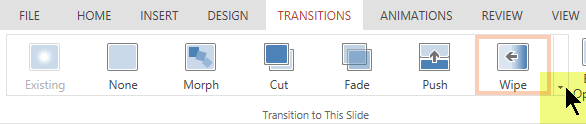
Pokud chcete zobrazit víc přechodů, rozbalte galerii přechodů .
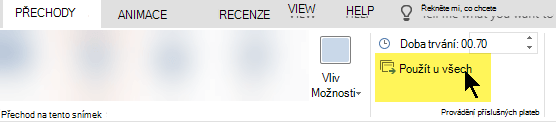
Na kartě Přechody klikněte ve skupině Časování na Použít u všech.
Teď máte nastavenou prezentaci s konzistentním motivem a stylem přechodů. Potom přidejte další snímky a vyplňte je textem a vizuálními prvky, které potřebujete pro svou zprávu.
