
Pomocí předlohy podkladů můžete vytvořit a upravit podklady k prezentaci. Změny se projeví na všech stránkách vytištěných podkladů.
Můžete změnit počet snímků na stránce, orientaci stránky nebo velikost snímku. Můžete přidat nebo odebrat čísla stránek, záhlaví a zápatí, datum a čas a můžete vložit obrázek nebo přidat pozadí.
Pokud chcete zobrazit možnosti podkladů, vyberte kartu Zobrazení a potom ve skupině Zobrazení předlohy vyberte Předloha podkladů.

Níže vyberte nadpis, abyste otevřeli příslušný oddíl a podívali se na podrobné pokyny.
Změna rozložení
Ve skupině Vzhled stránky můžete zadat počet a rozložení snímků, které chcete na každé stránce vytisknout, změnit orientaci podkladů a nastavit velikost snímku. Můžete použít nastavení všech tří nabídek – Orientace podkladu, Velikost snímku a Snímky na stránku – a přizpůsobit rozložení přesně podle svých potřeb.
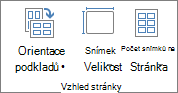
Nastavení počtu snímků na stránku:
Klikněte na Snímky na stránku.
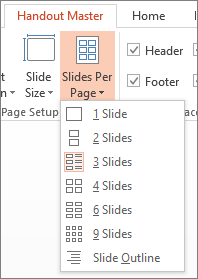
Z miniatur vyberte možnost rozložení.
Tip:
Možnost 3 snímky obsahuje řádky, na které si vaši posluchači můžou dělat poznámky.
Nastavení orientace:
- Klikněte na Orientace podkladu a pak vyberte Na výšku nebo Na šířku.
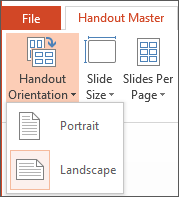
Nastavení velikosti snímku:
Klikněte na Velikost snímku a pak vyberte jednu z možností.

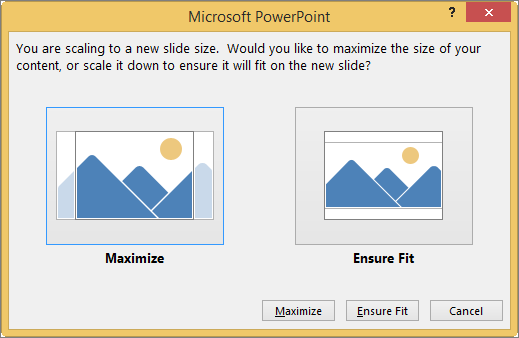
Pokud PowerPoint nebude moct přizpůsobit obsah snímků automaticky, zobrazí zprávu. Vyberte Maximalizovat, pokud chcete při zvětšení velikosti snímku zvětšit i velikost obsahu. (Při výběru této možnosti se může stát, že se obsah nevejde na snímek.) Vyberte Zajistit přizpůsobení a zmenšete velikost obsahu. (Výsledkem může být, že obsah bude vypadat menší, ale na snímku ho uvidíte celý.)
Tip:
- Pokud chcete nastavit vlastní velikost, včetně šířky, výšky, číslování snímků a orientace snímků a poznámek, klikněte na Vlastní velikost snímku v nabídce Velikost snímku.
- Abyste měli jistotu, že se snímky vytisknou podle vašich představ, podívejte se před tiskem na náhled podkladů.
Změna číslování stránky, záhlaví, zápatí nebo data
Záhlaví a zápatí můžete upravit ve skupině Zástupné symboly. Ve výchozím nastavení se zástupné symboly zobrazují v horních a dolních rozích stránky předlohy podkladů.

Pokud chcete zástupný text (záhlaví, zápatí, datum nebo číslo stránky) změnit, klikněte na něj. Můžete například:
Zapnutí nebo vypnutí záhlaví a zápatí: Na pásu karet zrušte zaškrtnutí políčka položky (Záhlaví, Datum, Zápatí nebo Číslo stránky), kterou chcete vypnout.

Upravit nebo přidat obsah zástupného textu: Kromě toho, že můžete změnit text, můžete také pomocí příkazů na kartě Vložení přidat obrázky a další typy obsahu.
Formátování obrazce a vzhledu textu: Vyberte text a udělejte změny pomocí možností na kartách Formát a Domů .
Změna zástupného textu: Myší můžete zástupný text přesunout na jiné místo a pomocí úchytů pro změnu velikosti textového pole můžete změnit jeho velikost.
Přidání loga nebo jiných obrázků do podkladů
- Na pásu karet panelu nástrojů vyberte kartu Zobrazení a potom Předloha podkladů.
- Na pásu karet na kartě Vložení vyberte Vložit a potom vyberte Obrázky (případně jiné tlačítko podle toho, odkud obrázky získáváte, například Online obrázky).
- Vyhledejte požadovaný obrázek, vyberte ho a zvolte Vložit.
Obrázek se vloží doprostřed stránky. - Přetáhněte obrázek do umístění, které vám vyhovuje, a pokud je to nutné, změňte jeho velikost. Další možnosti formátování zobrazíte kliknutím na kartu Nástroje obrázku – Formát.
Změna pozadí
Pozadí podkladů (ale ne pozadí snímků) můžete změnit ve skupině Pozadí. Taky můžete rychle změnit písmo veškerého textu v podkladu a můžete použít speciální ohraničení a vizuální efekty.

Barvy: Vyberte si barevný motiv pro pozadí podkladů. Možná budete muset kliknout na Styly pozadí a vybrat si některou z možností, abyste ji mohli vidět použitou.
Styly pozadí: Ze seznamu vyberte možnost stylu. Zobrazené barvy jsou závislé na vašem výběru v seznamu Barvy.
Tip:
Klikněte na Formát pozadí v dolní části seznamu Styly pozadí. Otevře se podokno Formát. Můžete si vybrat z dalších možností pozadí, jako je třeba rozšířené nastavení výplně, grafické efekty a nastavení barev a obrázků.
Písma: Pokud chcete písmo rychle použít na všechna záhlaví a zápatí, vyberte ho ze seznamu.
Efekty: Vyberte efekt v seznamu a použijte efekty motivu, včetně stínů, odrazů, čar, výplní a dalších.
Náhled vzhledu podkladů
Pokud se chcete podívat, jak budou vypadat vytištěné podklady, udělejte toto:
Klikněte na tlačítko Tisk souboru>.
V dialogovém okně Tisk v části Nastavení vyberte druhé pole (ve výchozím nastavení je v něm nastavená možnost Snímky na celou stránku), aby se rozbalil seznam možností. Potom v části Podklady vyberte požadované rozložení.

Pomocí tlačítek se šipkami v dolní části podokna Náhled můžete procházet miniaturami dialogu tisku.

Další informace
- Změny, které uděláte v předloze podkladů, nebudou mít vliv na předlohu snímků ani na předlohu poznámek.
- Na hlavní stránce podkladů není možné měnit velikost zástupných symbolů snímků, můžete ale měnit velikost zástupných symbolů pro záhlaví, zápatí, číslo stránky a datum.