
Důležité
Copilot (včetně sady pro značku) je k dispozici v PowerPointu pro Windows, Mac a na webu.
Copilot v PowerPointu je asistent využívající umělou inteligenci, který je k dispozici v PowerPointu pro Windows, Mac a na webu. Získáte k němu přístup otevřením chatu s funkcí Copilot Chat pomocí ikony Copilot v pravém dolním rohu obrazovky. V poli výzvy je ve výchozím nastavení zapnuté.
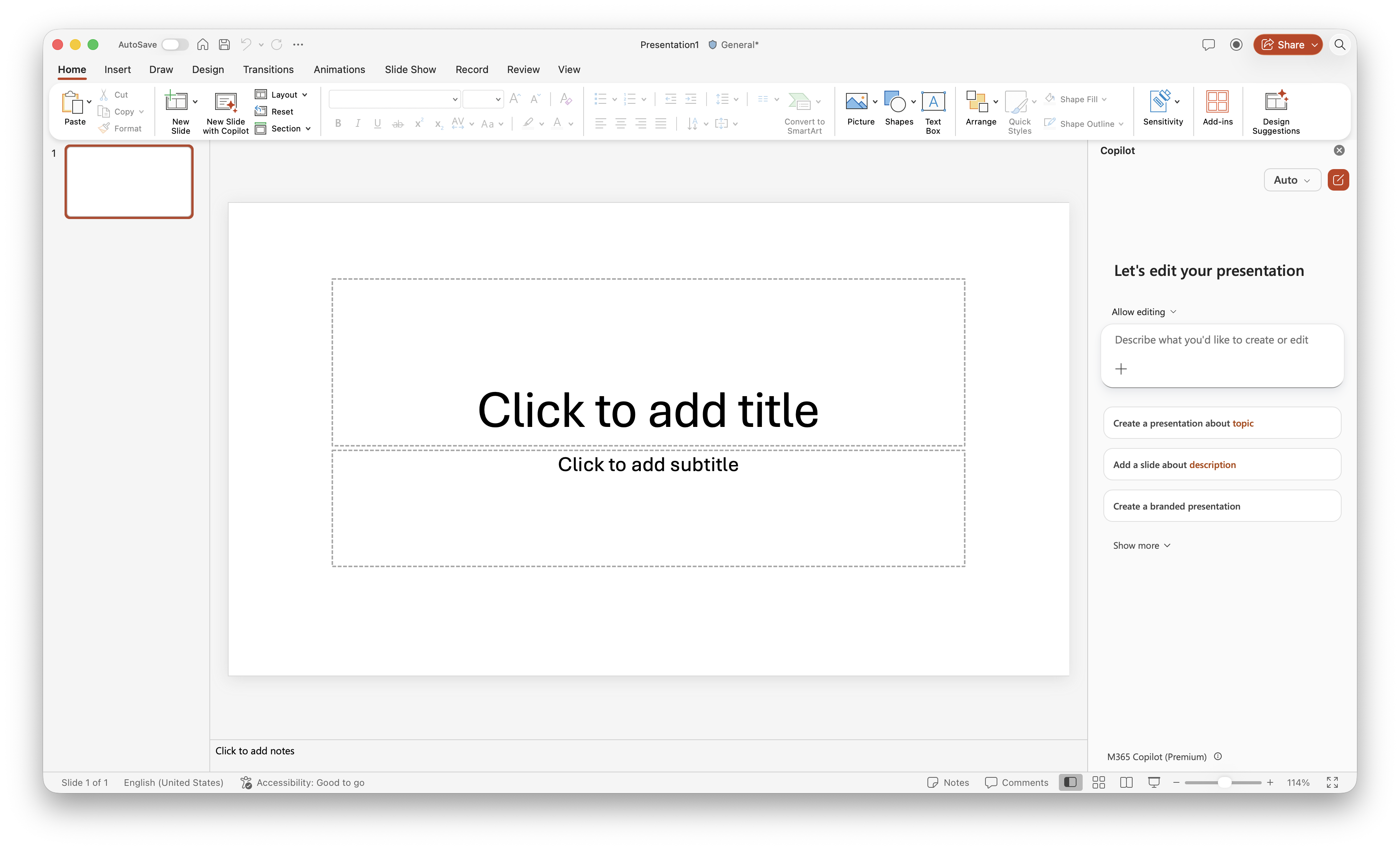
Copilot v PowerPointu vám pomůže vytvářet, upravovat a porozumět vašim prezentacím. Rozumí kontextu dokumentu, dokáže provádět vícekrokové úlohy a generuje nebo upravuje obsah přímo v PowerPointu, mezi které patří:
- Úpravy a strukturování snímků: Přidávejte nové snímky, aktualizujte existující obsah, reorganizujte oddíly a vylepšete celkový tok pomocí návrhů s asistencí umělé inteligence
- Generování a vylepšování obrázků: Pomocí umělé inteligence můžete vytvářet vlastní vizuály nebo nahrazovat stávající, přičemž výsledky se vloží přímo do snímků nebo se sdílí v chatu
- Porozumění prezentaci: Rychle shrňte svou prezentaci, získejte odpovědi na konkrétní otázky a získejte přehledy, které vám pomohou lépe sdělit vaše sdělení
Můžete si vybrat z různých modelů AI, včetně Claude z Anthropic a ChatGPT z OpenAI, které pohánějí váš Copilot při provádění změn přímo v prezentaci.
Copilot v PowerPointu se bude snažit pochopit a sledovat návrh a značku vaší prezentace. Klíčovým způsobem, jak pomoci Copilotu v PowerPointu lépe porozumět požadavkům na značku, je naplnit sadu značky (k dispozici pro podnikové uživatele) logy, pokyny ke značce a prostředky obrázku.
Prostředí je navrženo tak, aby zjednodušilo pracovní postupy vytváření prezentací a zvýšilo produktivitu. Byl navržen s ohledem na zodpovědnou umělou inteligenci.
Vyzkoušet
Jste připravení to vyzkoušet? Pomocí Copilota v PowerPointu můžete vytvářet prezentace značky a zjednodušit širokou škálu úkolů.
- Otevření PowerPointu
- Otevřete Copilot Chat v nabídce pásu karet a vyzkoušejte tyto výzvy:
- Požádejte aplikaci o přepsání textu , aby byla srozumitelnější nebo tónnější – například "Udělejte nadpis stručnější".
- Vylepšete vizuální stránku prezentace pomocí funkcí "nahraďte seznam s odrážkami na tomto snímku podrobnou časovou osou obrázků SmartArt" a "udělejte obrázek na tomto snímku fotorealistickým"
- Vypořádejte se se složitými úlohami uvažování, jako je přizpůsobení obsahu pro různé cílové skupiny – např. "Aktualizace snímků 4–6 pro cílovou skupinu ve Spojeném království"
Sada a šablona pro nastavení vaší značky (pro podnikové uživatele)
Pokud chcete nastavit sadu značky a optimalizovat šablonu pro Copilot v PowerPointu, projděte si následující články. Upozorňujeme, že pro přístup k sadě Brand Kit musíte mít licenci na Microsoft 365 Copilot.
- Vytváření a správa oficiálních sad značek v aplikaci Microsoft 365 Copilot – podpora Microsoftu
- Použití pokynů ke správě sad značek v systému Microsoft 365 Copilot – podpora Microsoftu
- Copilot zajistí, že vaše prezentace bude držet značku – podpora Microsoftu
Pokud jste nastavili sadu značky, tady je několik věcí, které můžete vyzkoušet s Copilotem v PowerPointu:
- Požádejte ho, aby vytvořil značkovou prezentaci a vybral šablonu ze sady značky – například "Vytvoř prezentaci o umělé inteligenci v práci. Pokryjte skutečné příběhy z různých funkcí – HR, Sales & Marketing, IT, Manufacturing, Finance, Product. Zajistěte také, aby zvýšení produktivity bylo podložené daty a reprezentovalo je prostřednictvím tabulek & grafů."
- Přidejte značkový obsah vytvořením snímku s využitím rozložení, typografie značky a vizuálního stylu vaší šablony – např. "Přidejte snímek, který obsahuje tento citát: 'Inovace začíná pochopením cesty zákazníka'
- Požádejte ji, aby přeformátovala vaši prezentaci tak, aby odpovídala stylu značkové šablony a použila konzistentní barvy, písma a rozložení v celé části – například "Přeformátovat všechny snímky tak, aby odpovídaly stylu mé firemní šablony, upravit barvy a písma"
- Přidejte vizuální prvky tím, že vytáhnete loga a obrázky ze sady Brand a použijete je konzistentně na všech snímcích – například "Přidejte relevantní obrázky z mé sady Brand na snímky 3, 5 a 7"
- Požádejte Copilota, aby zkontroloval, jestli je vaše prezentace v souladu se značkou – např. "Můžete zkontrolovat nebo zkontrolovat můj balíček podle pokynů pro značku mé společnosti?"
Vylepšete své prezentace pomocí dovedností pro Copilot v PowerPointu
Copilot v PowerPointu teď obsahuje integrované dovednosti – příkazy připravené k použití, které provádějí akce na vaší prezentaci jediným kliknutím. Namísto vytváření dlouhé výzvy stačí vybrat dovednost a nechat práci na Copilotovi. Pomůže vám rychleji vylepšit vyprávění příběhů a vizuální konzistenci, a to souběžně s vašimi stávajícími pracovními postupy Copilotu.
Dovednosti jsou v současné době k dispozici pomocí modelů Anthropic pro Copilot v PowerPointu s podporou GPT.
Dovednosti Copilota v PowerPointu
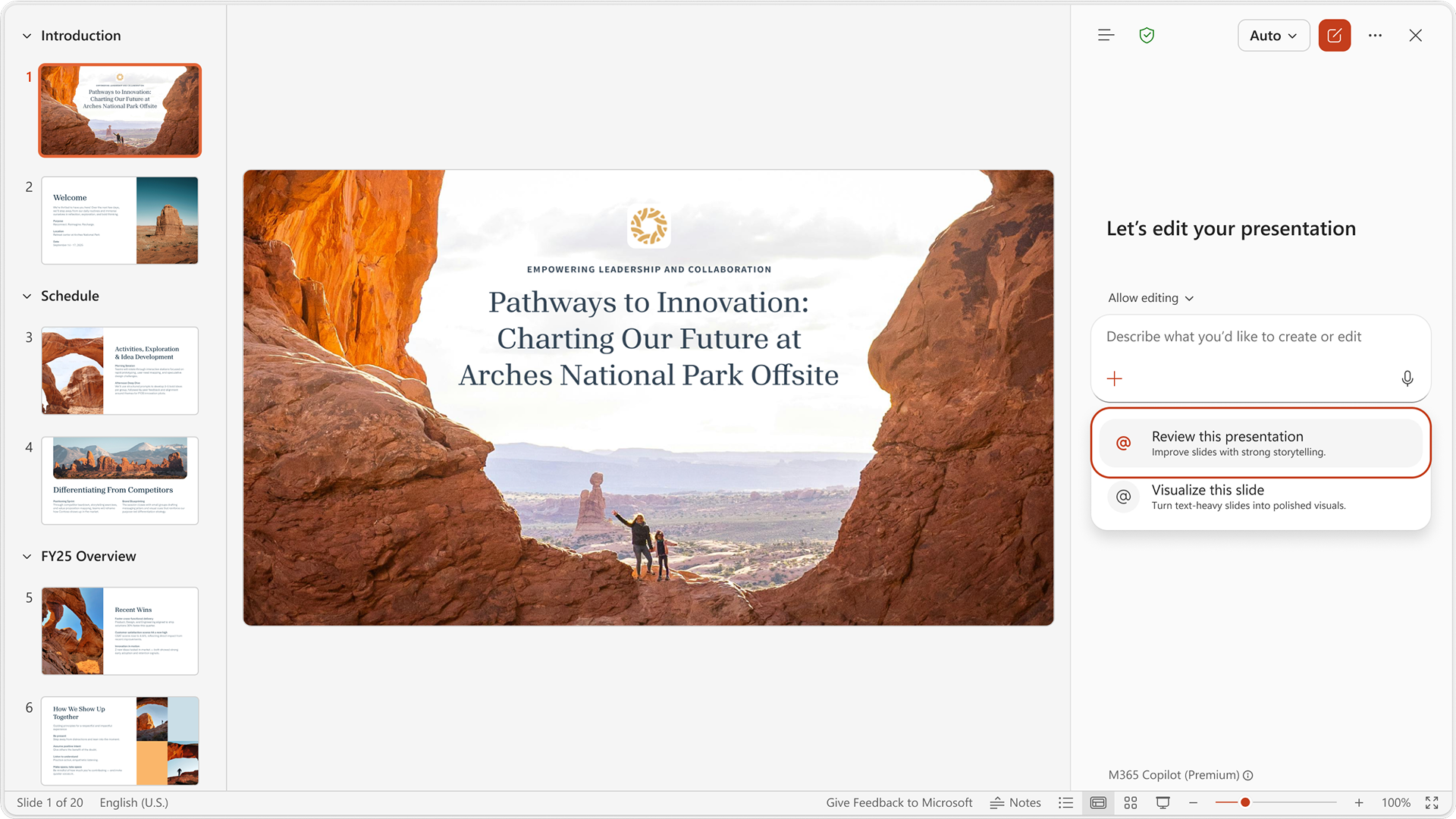
- Prohlédněte si tuto prezentaci – získejte podrobné návrhy snímky k posílení struktury, srozumitelnosti a vyprávění příběhů. Copilot se podívá na váš stávající obsah a doporučí úpravy, aby vaše zpráva přistála
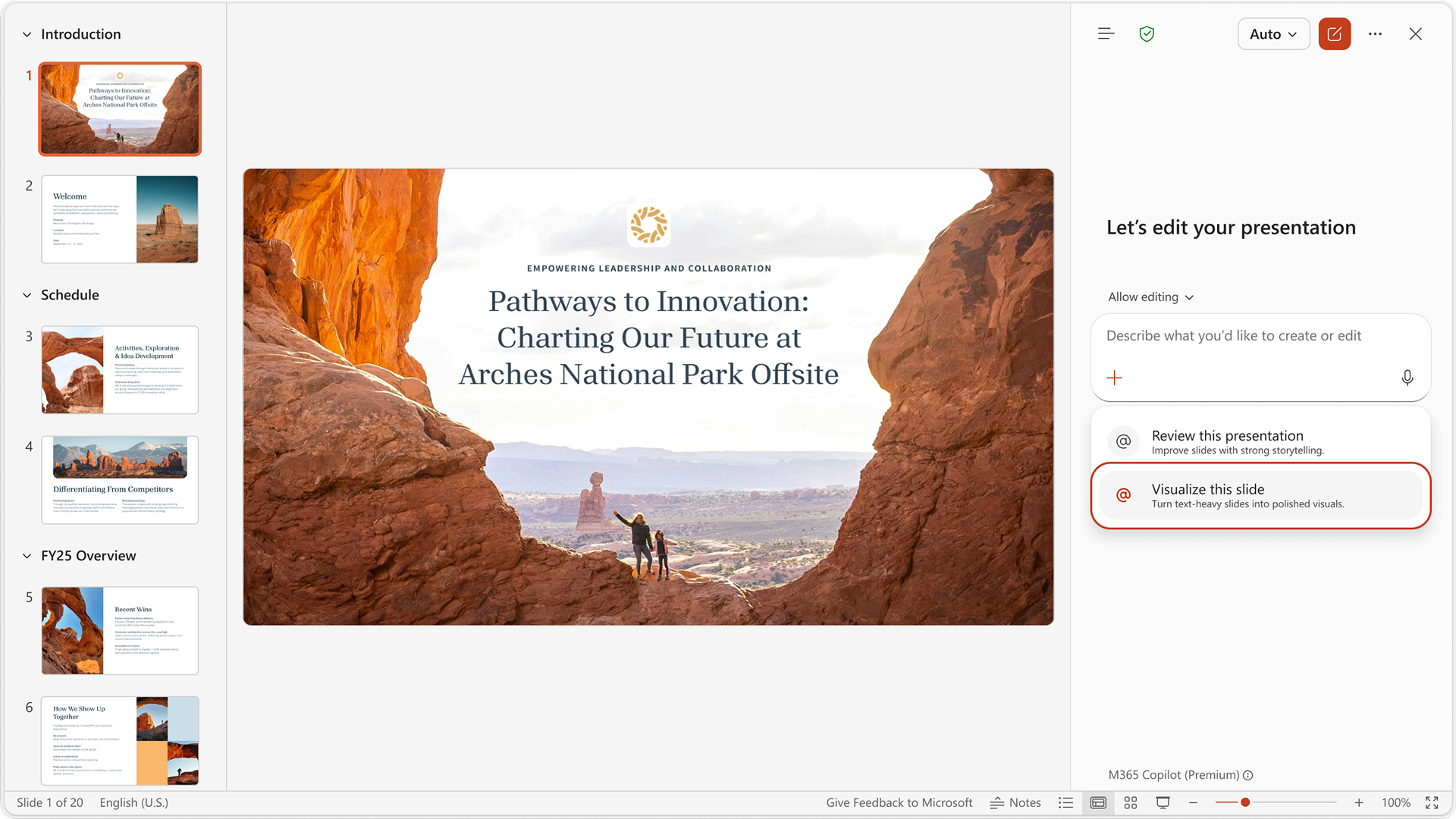
- Vizualizace snímku – Převeďte snímek s velkou převahou textu na uhlazený, profesionální vizuál. Copilot promění váš psaný obsah na poutavý obrázek, který pozvedne vzhled a dojem z vaší prezentace
Jak používat dovednost
- Na pásu karet otevřete Copilot v PowerPointu .
- Výběr nabídky Dovednosti
- Zvolte dovednost (např. Zkontrolujte tuto prezentaci) a nechte Copilota, aby vám pomohl (např. vygeneroval návrhy, které můžete zkontrolovat a použít).
Jaká jsou omezení Copilota v PowerPointu? Jak můžou uživatelé omezit dopady těchto omezení při používání systému?
Omezení:
- Velké nebo složité prezentace můžou překročit systémové limity.
Jak omezit dopady:
- Pomocí tlačítka palce dolů v nástroji Copilot Chat nahlaste výstup.
Jaké provozní faktory a nastavení umožňují efektivní a odpovědné používání Copilota v PowerPointu?
Copilot v PowerPointu byl zkontrolován naším týmem Responsible AI (RAI). Dodržujeme zásady RAI a implementujeme:
- Zodpovědná umělá inteligence zpracovává kanály ke zmírnění rizik, jako je škodlivý nebo nevhodný obsah.
- Ve zpětné vazbě uživatelů k produktům, pomocí kterých můžou uživatelé hlásit společnosti Microsoft urážlivý obsah.
Co mám dělat, když při používání Copilota v PowerPointu vidím neočekávaný nebo urážlivý výstup?
- Pomocí tlačítka palce dolů v nástroji Copilot Chat nahlaste výstup.
- Před sdílením odstraňte nebo upravte veškerý nevhodný obsah.
- Pokud narazíte na přetrvávající problémy, obraťte se na správce IT. Vaše zpětná vazba pomáhá Microsoftu zlepšovat bezpečnost a kvalitu Copilotu.
Je vygenerovaný obsah originální?
Obsah generovaný Copilotem v PowerPointu vytvářejí modely AI, které se trénují na velkých datových sadách prezentací a interních a externích dat. Výstupy se ale syntetizují ze vzorů v trénovacích datech a můžou občas připomínat existující obsah. Před použitím vždy zkontrolujte originalitu a vhodnost.
Jak funguje generování obrázků v Copilotu?
Copilot v PowerPointu podporuje generování obrázků pomocí pokročilých modelů AI.
Vyžádejte si v chatu obrázek a Copilot ho v případě potřeby vygeneruje. Obrázky je možné vkládat přímo na snímky nebo vracet v chatu k ručnímu umístění v závislosti na požadavku.
Jak Copilot používá moje nahrané obrázky při generování obrázků?
Když nahrajete obrázek nebo na něj odkazujete ve snímku jako na referenci pro generaci, Copilot použije umělou inteligenci k analýze celého obrázku včetně objektů, pozadí a stylu. Pokud jsou přítomni lidé, analýza může zahrnovat viditelné fyzické rysy a rysy obličeje a také počet jednotlivců. Na základě vašich pokynů může Copilot stylizovat obrázek, upravit pozadí nebo přidat nové prvky. V některých případech může rozpoznat známé veřejné osobnosti, ale jinak nedokáže identifikovat jedinečné osoby.
Uživatelé musí zajistit, aby měli odpovídající práva a oprávnění k používání všech nahraných obrázků, včetně souhlasu všech zobrazených osob.
Kde najdu další informace o platformě .NET Core?
Copilot a Microsoft 365 jsou postavené na komplexním přístupu Microsoftu k zabezpečení, dodržování předpisů a ochraně osobních údajů.
Další informace o ochraně osobních údajů najdete v následující části:
- Pokud používáte Microsoft 365 Copilot ve vaší organizaci (s pracovním nebo školním účtem), přečtěte si téma Data, ochrana osobních údajů a zabezpečení pro Microsoft 365 Copilot.
- Pokud používáte Copilot v aplikacích Microsoft 365 pro domácnosti (s osobním účtem Microsoft), podívejte se na článek Copilot v aplikacích Microsoft 365 pro domácnosti: vaše data a ochrana osobních údajů.
Tady je několik tipů
Tato funkce využívá pokročilou technologii AI ke generování obsahu z vašeho vstupu. Stejně jako u všech vyvíjejících se technologií se výstupy můžou lišit a nemusí být vždy přesné nebo v souladu s vaším záměrem a mohou příležitostně obsahovat citlivý obsah. Před zahrnutím obsahu vygenerovaného umělou inteligencí do prezentace doporučujeme zkontrolovat a ověřit. Podobné vstupy mohou vést k podobným výsledkům.