
Pokud používáte novější verzi PowerPointu, můžete s powerpointovou prezentací propojit data z uloženého excelového listu. Když se pak změní data na listu, můžete je snadno aktualizovat i v powerpointové prezentaci.
Propojení části dat v Excelu do PowerPointu
V PowerPointu můžete do snímků prezentace vkládat tabulky a listy z Excelu.
V Excelu kliknutím a tažením zvýrazněte buňky, které chcete zkopírovat.
Klikněte pravým tlačítkem myši na kopírované buňky a vyberte Kopírovat.
V powerpointové prezentaci klikněte pravým tlačítkem myši a vyberte požadované možnosti vložení :
Použít cílové styly – Zvolte, pokud chcete upravit zkopírované buňky jako tabulku PowerPointu, ale s barevným schématem a písmy PowerPointu.
Zachovat zdrojové formátování – Zvolte, jestli chcete zachovat možnost úprav tabulky v PowerPointu a zároveň zachovat stejné formátování zdroje z Excelu.
Vložit – zvolte, jestli chcete zachovat kopii tabulky v PowerPointu pro případ, že byste chtěli upravit data, která se otevře v Excelu.
Poznámka
Pokud pracujete s velkým excelovým souborem, powerpointová prezentace se nafoukne do velké velikosti. Můžete také neúmyslně udělit svému excelovému souboru větší přístup, než máte v úmyslu.
Obrázek – Zvolte, pokud chcete vložit tabulku jako obrázek, abyste získali stejné výhody jako u vloženého objektu – můžete navíc naformátovat buňky jako obrázek a přidávat k nim efekty. Jakmile ale data takto vložíte, nebude je možné upravovat.
Zachovat pouze text – Zvolte, zda chcete vložit tabulku jako rovný text a provést veškeré formátování v PowerPointu.
Pokud jste tabulku vložili jako obrázek, vyberte na kartě Nástroje obrázku – Formát rychlý styl obrázku, který chcete použít. Upravte si tabulku podle svých potřeb.
Aktualizace propojených dat aplikace Excel v aplikaci PowerPoint
Když použijete jednu z výše popsaných metod pro vložení propojených excelových dat do prezentace, můžete snadno obnovit prezentaci, abyste byli v obraze se změnami dat:
- V PowerPointu klikněte pravým tlačítkem myši na data a vyberte Aktualizovat odkaz.
Propojení celého excelového listu s PowerPointem
V PowerPointu klikněte nebo klepněte na kartě Vložení na Objekt.
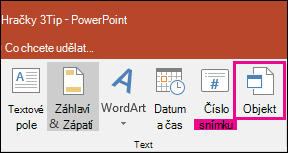
V dialogovém okně Vložit objekt klikněte na Vytvořit ze souboru.
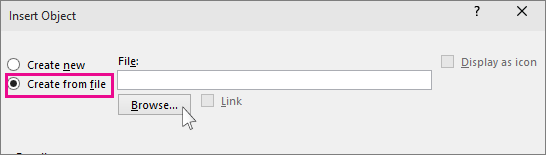
Klikněte nebo klepněte na Procházet a v okně Procházet najděte excelový sešit, ve kterém jsou data, která chcete vložit a propojit.
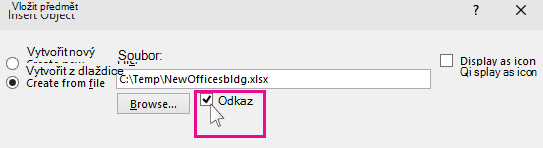
Než okno Vložit objekt zavřete, zaškrtněte Propojení a potom klikněte na OK.
Důležité
Propojený objekt v prezentaci zobrazí všechna data z aktivního listu nahoře v propojeném excelovém sešitu. Když budete excelový sešit ukládat, ujistěte se, že list, který chcete mít v prezentaci, je ten, který vidíte, když sešit poprvé otevřete.
Zkopírování a vložení (nepropojených) excelových dat v PowerPointu
V tomto případě nebudou excelová data propojená s powerpointovou prezentací. Zkopírujte data z excelového listu a vložte si je do prezentace. List neodesílá automatické aktualizace do PowerPointu.
V Excelu otevřete sešit s daty, která chcete zkopírovat.
Táhněte myší přes oblast dat, která chcete zkopírovat, a na kartě Domů klikněte nebo klepněte na Kopírovat.
V PowerPointu klikněte na snímek, do kterého chcete vložit data zkopírovaná z listu.
Na kartě Domů ve skupině Schránka klikněte na šipku pod příkazem Vložit.
V části Možnosti vložení vyberte jednu z následujících možností. Když přesunete ukazatel myši na jednotlivé možnosti vložení , zobrazí se náhled, jak by vypadaly.

Pomocí cílových stylů zkopírujte data jako powerpointovou tabulku a použijte u toho formát prezentace. 
Zachovat formátování zdroje , pokud chcete zkopírovat data Excelu jako powerpointovou tabulku a použít u toho formát listu 
Vložit – pokud chcete data zkopírovat jako informace, které se budou později dát upravovat v Excelu 
Obrázek , pokud chcete data zkopírovat jako obrázek, který se nedá upravovat v Excelu 
Keep Text Only to copy all data as a single text box