
Pokud chcete vytvořit dynamické propojení mezi obsahem dokumentu a obsahem v powerpointové prezentaci, vložte obsah jako objekt. Na rozdíl od vkládání obsahu (například stisknutím kláves Ctrl+V) můžete při vložení propojeného nebo vloženého objektu s obsahem pracovat i v původní aplikaci, ve které byl vytvořen.
Pokud vložíte snímek do dokumentu jako objekt PowerPointu, spustí Word po poklikání na snímek PowerPoint a pro práci se snímkem můžete používat příkazy PowerPointu.
Když jako objekt vložíte celou powerpointovou prezentaci, zobrazí se v dokumentu jenom jeden snímek. Pokud chcete zobrazit jiné snímky, poklikejte na objekt PowerPointu a pak stiskněte Enter. Spustí se prezentace.
Vložení propojeného nebo vloženého objektu
Propojit nebo vložit můžete jeden nebo více snímků, případně celou prezentaci. Pokud do dokumentu vložíte objekt s powerpointovou prezentací, Word prezentaci přehraje, když na objekt poklikáte. Prezentaci nemůžete v dokumentu upravovat. Objekt prezentace může být pouze vložený, nemůže být propojený.
Otevřete wordový dokument spolu s powerpointovou prezentací obsahující snímky, ze kterých chcete vytvořit propojený nebo vložený objekt.
Přepněte na PowerPoint a potom vyberte celou prezentaci nebo požadované snímky.
Poznámka
Snímky vyberete tak, že na ně kliknete v zobrazení Řazení snímků. Pokud chcete vybrat více snímků, podržte klávesu Shift a klikněte na první a poslední snímek požadovaného výběru. Pokud chcete vybrat více snímků, které spolu nesousedí, podržte klávesu Ctrl a klikejte na požadované snímky.
Stiskněte kombinaci kláves Ctrl+C.
Přejděte do wordového dokumentu a klikněte v něm na místo, kde se mají tyto informace zobrazit.
Na kartě Domů klikněte ve skupině Schránka na šipku pod tlačítkem Vložit a potom klikněte na Vložit jinak.
V seznamu Vložit vyberte Prezentace Microsoft PowerPointu – objekt nebo Snímek Microsoft PowerPointu – objekt.
Vyberte Vložit a vložte vložený objekt, případně vyberte Vložit propojení a vytvořte propojení s objektem. Pak klikněte na OK.
Jiný způsob, jak vytvořit propojení s objektem:
- Na kartě Vložení ve skupině Text klikněte na šipku vedle možnosti Objekt a vyberte Objekt.
- Klikněte na kartu Vytvořit ze souboru a přejděte do umístění prezentace.
- Klikněte na Propojit se souborem nebo Zobrazit jako ikonu a potom klikněte na OK.
Aktualizace propojených objektů
Ve výchozím nastavení se propojené objekty aktualizují automaticky. To znamená, že Word propojené informace aktualizuje vždy, když otevřete wordový soubor, případně když je wordový soubor otevřený a zdrojový powerpointový soubor se změní. Nastavení jednotlivých propojených objektů ale můžete změnit tak, že se propojený objekt neaktualizuje nebo že se aktualizuje jenom v případě, kdy se pro ruční aktualizaci rozhodne čtenář vašeho dokumentu.
Můžete také zabránit Wordu automaticky aktualizovat propojení ve všech dokumentech, které otevřete. Můžete to udělat jako bezpečnostní opatření a zabránit tak aktualizaci dokumentů o soubory, které můžou pocházet z nedůvěryhodných zdrojů.
Důležité
Když otevřete dokument, který obsahuje propojené objekty, Word vás vyzve, abyste tento dokument aktualizovali o data z propojených souborů. Pokud máte podezření, že propojené soubory můžou pocházet z nedůvěryhodných zdrojů, klikněte v této zprávě na Ne.
Kromě toho můžete trvale zrušit propojení mezi propojeným objektem a zdrojovým powerpointovým souborem. Když se spojení přeruší, nemůžete už objekt v dokumentu upravovat. stane se obrázkem obsahu PowerPointu.
Ruční aktualizace propojeného objektu
- Klikněte pravým tlačítkem myši na propojený objekt a klikněte na Aktualizovat propojení.
- Můžete také kliknout pravým tlačítkem myši na propojený objekt, kliknout na Propojený objekt snímku nebo Propojený objekt prezentace a potom kliknout na Propojení.
- Klikněte na propojení, které chcete ručně aktualizovat, a pak v části Způsob aktualizace vybraného propojení klikněte na Aktualizovat ručně.
Jak zabránit aktualizaci propojeného objektu
- Klikněte pravým tlačítkem myši na propojený objekt, potom klikněte na Propojení propojených objektů>.
- Můžete také kliknout pravým tlačítkem myši na propojený objekt, kliknout na Propojený objekt snímku nebo Propojený objekt prezentace a potom kliknout na Propojení.
- Klikněte na propojení, jehož aktualizaci chcete zabránit, a v části Způsob aktualizace vybraného propojení zaškrtněte políčko Uzamčeno.
Poznámka
Když budete chtít propojení odemknout, zrušte zaškrtnutí políčka Uzamčeno.
Jak zabránit Wordu v automatické aktualizaci propojení ve všech dokumentech
- Na kartě Soubor klikněte na položku Možnosti.
- Klikněte na Upřesnit a pak se posuňte dolů k Obecnému.
- Zrušte zaškrtnutí políčka Automaticky aktualizovat propojení při otevření.
Přerušení propojení mezi propojeným objektem a zdrojovým souborem
- Klikněte pravým tlačítkem myši na propojený objekt, potom klikněte na Propojení propojených objektů>.
- Můžete také kliknout pravým tlačítkem myši na propojený objekt, kliknout na Propojený objekt snímku nebo Propojený objekt prezentace a potom kliknout na Propojení.
- Klikněte na propojení, které chcete zrušit, a potom klikněte na Zrušit propojení.
Změny propojených nebo vložených objektů
- Klikněte pravým tlačítkem myši na propojený objekt a potom klikněte na Propojený objekt.
- Můžete také kliknout pravým tlačítkem myši na propojený objekt a potom kliknout na Propojený objekt typu Snímek nebo Propojený objekt typu Prezentace.
- Klikněte na Upravit odkaz nebo Otevřít propojení (podle toho, jestli je objekt vložený nebo propojený) a proveďte požadované změny.
Pokud je objekt vložený, změny se provedou jenom v kopii, která je v dokumentu. Pokud je objekt propojený, změny se provedou ve zdrojovém souboru.
Rozdíly mezi propojenými a vloženými objekty
Hlavní rozdíly mezi propojenými a vloženými objekty jsou v místě uložení dat a způsobu jejich aktualizace po vložení do cílového souboru.
Do dokumentu umístíte buď odkaz na objekt, nebo jeho kopii. Tímto způsobem můžete vložit obsah z jakéhokoli programu, který podporuje technologii propojování a vkládání objektů (tzv. OLE – Object Linking and Embedding).
Například měsíční zprávy o stavu můžou obsahovat informace, které se spravují nezávisle v powerpointovém snímku. Pokud takovou zprávu a snímek propojíte, data uvedená ve zprávě se aktualizují po každé aktualizaci zdrojového souboru. Pokud tento snímek do zprávy vložíte, bude obsahovat statickou kopii dat.
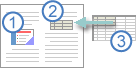
1. Vložený objekt
2. Propojený objekt
3. Zdrojový soubor
Pokud je objekt propojený, můžou se informace po změně zdrojového souboru aktualizovat. Propojená data jsou uložená ve zdrojovém souboru. Ve wordovém nebo cílovém souboru se uloží jenom umístění zdrojového souboru a znázorní se v něm propojená data. Pokud je velikost souboru moc velká, použijte propojené objekty.
Propojení je také užitečné, když chcete vložit samostatně spravované informace, například data pocházející z různých oddělení, a když potřebujete mít tyto informace ve wordovém dokumentu vždy aktuální.
Pokud vložíte powerpointový objekt, informace ve wordovém souboru se po úpravě zdrojového powerpointového souboru nezmění. Vložené objekty se stávají součástí wordového souboru a po vložení už nejsou součástí zdrojového souboru.
Protože jsou informace zcela obsažené v jednom wordovém dokumentu, je vložení vhodné, pokud nechcete odrážet změny ve zdrojovém souboru nebo pokud nechcete, aby se příjemci dokumentu starali o aktualizaci propojených informací.