
Někteří lidé s poruchami zraku používají čtečku obrazovky ke čtení informací na snímku. Když vytváříte snímky, je důležité uspořádat objekty do logického pořadí čtení, aby uživatelé čtečky obrazovky snímku porozuměli.
Kontrola pořadí čtení snímků
- V otevřené prezentaci vyberte Zkontrolovat>přístupnost.
- Výběrem kategorie Kontrola směru psaní v části Upozornění otevřete seznam. Pokud pořadí čtení objektů na snímku neodpovídá některému z běžných způsobů prostorového uspořádání objektů, zobrazí tady Kontrola přístupnosti seznam snímků.
- Umístěte kurzor na číslo snímku v seznamu a vyberte sousední šipku rozevíracího seznamu. Vyberte příkaz Ověřit pořadí objektů .

Otevře se podokno Směr psaní :

Změna pořadí objektů
Objekty jsou uvedené v pořadí, ve kterém je bude čtečka obrazovky číst. Číslo vedle každého objektu označuje pozici v pořadí. Objekty bez čísla budou přeskočeny, protože jsou označeny jako dekorativní.
Pokud není pořadí objektů logické, bude pro uživatele používající čtečku obrazovky obtížné snímek pochopit.
Změna pořadí čtení objektů:
- Vyberte jednu nebo více položek ze seznamu. (Použijte Ctrl+kliknutí pro vícenásobný výběr).
- Přetáhněte výběr nahoru nebo dolů, případně klikněte na šipku nahoru (Nahoru) nebo dolů (Přesunout dolů).
Poznámka
Změna pořadí objektů může ovlivnit vzhled snímku, pokud se některé objekty překrývají. Pokud snímek po změně pořadí nevypadá tak, jak chcete, stisknutím Ctrl+Z změnu vrátíte zpět. Čtení snímku můžete ještě vylepšit seskupením objektů do logických jednotek a odebráním objektů z pořadí čtení tím, že je označíte jako ozdobné.
Seskupení objektů do logických celků
Pokud máte složité diagramy nebo ilustrace, které se skládají z mnoha objektů, seskupte objekty do logických celků. Uživatel čtečky obrazovky tak může číst seskupené jednotky místo všech jejich jednotlivých objektů. A budete muset seřadit pouze jednotky, nikoli všechny objekty v nich.
V případech, kdy může být seskupení prospěšné, se tip zobrazí na snímcích dole v podokně Směr čtení :
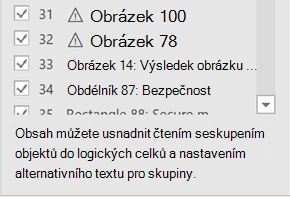
Seskupení objektů:
- V podokně vyberte pomocí kombinace kláves Ctrl+kliknutí položky, které chcete seskupit.
- Na ... Karta Formát Na pravém konci pásu karet vyberte Skupina>,skupina (nebo Uspořádat>skupinu>).
Po seskupení objektů se v podokně Směr psaní zobrazí jenom skupina a nikoli všechny objekty v ní. Klikněte na položku a zadejte popis skupiny.
Upozornění
Pokud mají objekty animační efekty, animace se po seskupení nezachovají.
Přidání alternativního textu k objektům
Alternativní text je popisný text, který vyjadřuje význam a kontext vizuální položky na snímku. Čtečky obrazovky přečtou alternativní text nahlas, aby lidé lépe pochopili, co je na obrazovce.
Alternativní text nemusíte přidávat k textovým polím a obrazcům, které obsahují text, ale všechny ostatní objekty alternativní text potřebují. V podokně Směr psaní se vedle položek, které vyžadují alternativní text, zobrazí varovný znak.

Přidání alternativního textu k objektu:
- V podokně Směr psaní vyberte položku tak, že na ni kliknete.
- Dalším kliknutím otevřete textové pole a zadejte popis objektu. Pak stiskněte klávesu Enter.

Po přidání alternativního textu varovný znak zmizí.
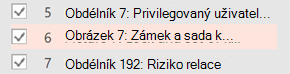
Kontrola automaticky generovaného alternativního textu
Obrázky vložené do Microsoft 365 můžou mít automaticky vygenerovaný alternativní text. Vedle těchto položek se zobrazí varovný znak, který vám připomene, abyste si alternativní text zkontrolovali a upravili.
- Kliknutím na položku v podokně Směr psaní ji vyberte.
- Dalším kliknutím otevřete textové pole a pak zkontrolujte a upravte popis. Odeberte všechny komentáře, které tam přidáte, například automaticky vygenerovaný popis. Pak stiskněte klávesu Enter.
Po odebrání komentářů by měl varovný signál zmizet.
Odebrání objektů ze směru čtení
Dekorativní objekty jsou vizuálně zajímavé, ale nenesou informaci (například stylistické ohraničení). Při čtení v režimu Prezentace přeskakují čtečky obrazovky dekorativní objekty.
Pokud chcete objekt označit jako dekorativní a odebrat ho ze směru čtení, zrušte zaškrtnutí políčka vedle položky.

Nemusíte měnit pozici položky v seznamu. Číslo vedle položky zmizí, což znamená, že už není součástí pořadí čtení.

Klávesové zkratky pro podokno směr psaní
V podokně Směr psaní můžete použít tyto klávesové zkratky:
| Akce | Stiskněte |
|---|---|
| Přesunutí fokusu klávesnice mezi hlavními oblastmi textu tak, aby bylo v podokně Směr psaní | F6 |
| Procházejte pomocí klávesnice tlačítka v podokně a pak seznam. | Tab |
| Přesunutí fokusu mezi položkami v seznamu | ŠIPKA NAHORU šipka dolů |
| Výběr položky ze seznamu | Enter nebo mezerník |
| Upravte alternativní text položky v seznamu, na které je fokus | F2 |
| Přidání nebo odebrání položky z výběru (to znamená vícenásobný výběr) | Shift+Enter nebo Shift+mezerník |
| Výběr aktuální položky a přepnutí, jestli je v pořadí čtení | Ctrl+Shift+R |
| Výběr aktuální položky a její přesunutí nahoru | Ctrl+Šipka nahoru |
| Výběr aktuální položky a její přesunutí dolů | Ctrl+Šipka dolů |
| Výběr aktuální položky a její přesunutí na začátek | Ctrl+Shift+Šipka nahoru |
| Výběr aktuální položky a její přesunutí na konec | Ctrl+Shift+Šipka dolů |
Viz také
Zpřístupnění powerpointového dokumentu uživatelům s postižením
Všechno, co potřebujete vědět o psaní efektivního alternativního textu