
V aktuálních verzích PowerPointu, včetně našich mobilních a webových verzí, zavádíme nové, modernější prostředí pro komentáře. Toto nové prostředí zlepšuje spolupráci přidáním řady nových funkcí do prostředí pro psaní komentářů.
Poznámka
- Pro naše podnikové zákazníky je tato funkce ve výchozím nastavení zapnutá.
- Když někdo, kdo má zapnuté moderní komentáře, přidá komentáře do souboru, který nemá existující komentáře, nové komentáře se přidají jako moderní komentáře. Pokud uživatel přidá komentáře do souboru, ke kterému už komentáře obsahoval, bude mít v daném souboru dál předchozí možnosti psaní komentářů.
- Pokud jste správce IT a hledáte informace o tom, jak povolit moderní komentáře, přečtěte si článek Co by správci IT měli vědět o moderních komentářích v PowerPointu.
Podívejme se, co je nového.
Ukotvení komentářů
V novém prostředí jsou komentáře ukotvené k objektům, takže když objekt přesunete, komentář se přesune s ním. Díky tomu je jednodušší zjistit, kterou část snímku revidující komentuje, a bude spolehlivější, když později obsah přeuspořádáte.
Použití ukotvení komentářů je jednoduchost sama. Stačí vybrat na snímku objekt, který chcete okomentovat, a potom vybrat Nový komentář na kartě Revize na pásu karet, v místní nabídce po kliknutí pravým tlačítkem myši nebo na plovoucím panelu nástrojů, který se zobrazí po výběru objektu.
Nový komentář můžete zadat do podokna komentářů vpravo a výběrem možnosti Publikovat (nebo stisknutím CTRL+Enter ve Windows nebo CMND+Enter na Macu) komentář dokončit.
Po publikování komentáře můžete přetáhnout bublinu komentáře kamkoli do objektu, který jste okomentovali, abyste označili, na co konkrétně odkazujete.
Důležité
Komentáře na okraji: Tento doplněk už není v aplikaci PowerPoint pro web dostupný. Všechny funkce moderních komentářů ale můžete zobrazit a přistupovat k nim v podokně Komentáře . Pokud chcete podokno Komentáře zapnout, vyberte tlačítko Komentáře v pravém horním rohu okna PowerPointu.
Ukotvení komentářů k textu
Ukotvení textu je nový způsob, jak ukotvit komentáře k určené oblasti textu místo k objektu. Pokud chcete přidat komentář s ukotveným textem, vyberte požadovaný text a na kartě Revize vyberte Nový komentář nebo v podokně Komentáře vyberte Nový. Text se zvýrazní. Odstín zvýraznění se liší podle toho, jestli je text světlý nebo tmavý.
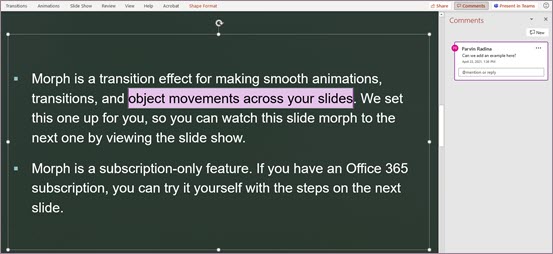
Zvýrazněný text můžete upravit. Jakýkoli text, který přidáte ve zvýrazněném rozsahu, rozšíří zvýrazněnou oblast. Podobně odebrání textu způsobí zmenšení zvýrazněné oblasti. Pokud přidáte text na začátek nebo konec rozsahu zvýrazněného textu, zvýrazněná oblast se nerozšíří.
Při práci s komentáři ukotvenými jako text si můžete všimnout, že se zvýraznění mění podle toho, jestli na komentář v podokně Komentáře najedete myší nebo ho vyberete. Pokud ani jeden z nich, zvýraznění je viditelné, pokud je vybraný objekt textového pole nebo pokud jste zapnuli možnost Zobrazit rozšířené možnosti revizí.
Vylepšené @Mentions v komentářích
Tato funkce je dostupná jenom pro firemní a podnikové zákazníky.
Jakmile začnete psát nový komentář, můžete pomocí této @mention funkce upoutat pozornost jednoho nebo více svých kolegů. Jednoduše zadejte symbol @ a za ním jméno nebo e-mailový alias.
Tip:
E-mailový alias je část jeho e-mailové adresy před znakem @. Příklad: "alexw" je e-mailový alias pro alexw@contoso.com.
Až skončíte a publikujete svůj komentář, dostane každý, koho máte @mentioned v komentáři, e-mail s oznámením. V e-mailu s oznámením budou členové upozorněni, že jste se o nich zmínili, a zobrazí náhled snímku, ke kterému se komentář přidal, a také komentář, který jste tam zanechali. Pokud chtějí vidět další kontext, můžou na váš komentář odpovědět z e-mailu nebo můžou kliknout na odkaz v e-mailu s oznámením, aby otevřeli prezentaci a mohli rovnou přejít na komentář, který jste zadali.
Vyřešení vláken komentářů
Komentáře v souborech obvykle představují otázky, nápady nebo obavy týkající se obsahu. Po vyřešení problémů vám moderní komentáře umožní označit vlákno jako vyřešené. Vyřešená vlákna komentářů se na okraji nezobrazí (i když je pořád najdete v podokně komentářů), takže se můžete zaměřit na vlákna komentářů, která mají stále otevřené problémy.
Zvýšená důvěra díky návrhu
Moderní komentář může upravovat jenom osoba, která ho vytvořila.
Zobrazení rozšířených revizí
Ve výchozím nastavení moderní komentáře zobrazují značku komentáře jenom pro aktuálně vybraný komentář. PowerPoint ale můžete nastavit tak, aby se na snímku zobrazovaly všechny značky komentářů najednou.
Pokud chcete toto nastavení změnit, přejděte na Revize>komentářů> Zobrazitkomentáře a vyberte Zobrazit rozšířené revize.
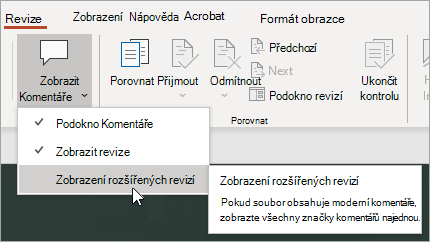
Nastavení trvá jenom jednu relaci. Když prezentaci zavřete a znovu otevřete, budete muset znovu změnit nastavení, aby PowerPoint zobrazoval všechny značky komentářů u snímku.
Úkoly
Úkoly umožňují vytvářet, přiřazovat a řešit úkoly, aniž byste museli opustit PowerPoint pro Windows, PowerPoint pro Mac a PowerPoint pro web.
Začněte tím, že budete postupovat takto:
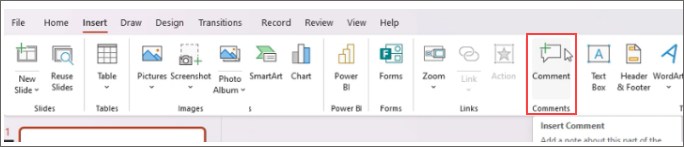
Otevřete existující powerpointovou prezentaci a přidejte komentář výběrem možnosti Vložit>komentář.
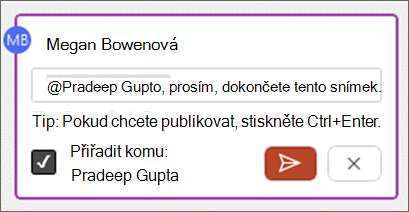
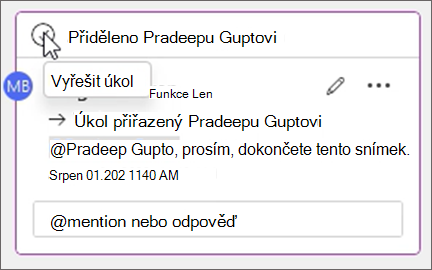
V textu komentáře @mention osobu, které chcete přiřadit úkol, a zaškrtnutím políčka Přiřadit vytvořit úkol. Řešiteli bude zasláno e-mailové oznámení.
Pokud chcete úkol označit jako dokončený, vyberte tlačítko Vyřešit úkol .
A mnohem víc!
Právě začínáme s vylepšováním prostředí pro komentáře. Podívejte se na další nové a zajímavé funkce, díky kterým bude vaše spolupráce bohatší, bezpečnější a jednodušší.
Zapnutí nebo vypnutí vytváření moderních komentářů
Důležité
Minimální požadovaná verze pro získání výchozích komentářů v dokumentech je SAC leden 2022 (build #16.0.14931.x.). Pokud chcete moderní komentáře ve výchozím nastavení s rozšířením SAC z července 2021 (build #16.0.14326.100000), doporučujeme použít nastavení správce tenanta a výchozí nastavení zapnout.
Při zavádění této funkce je možnost vytváření moderních komentářů pro povinné uživatele ve výchozím nastavení zapnutá, ale v případě potřeby ji můžete vypnout. Pokud jste firemní nebo podnikový uživatel, spravuje nastavení správce IT. Pokud jste spotřebitel, postupujte takto:
- V PowerPointupro Windows přejděte na obecnékomentářev části Možnosti>>souboru>. V PowerPointu pro macOS přejděte naObecné>komentáře kpředvolebm>PowerPointu>.
- Udělejte jednu z těchto věcí:
Pokud jsou moderní komentáře zapnuté, můžete je vypnout výběrem možnosti Použít klasické komentáře.
Pokud jsou moderní komentáře vypnuté, zapněte je výběrem možnosti Použít moderní komentáře.
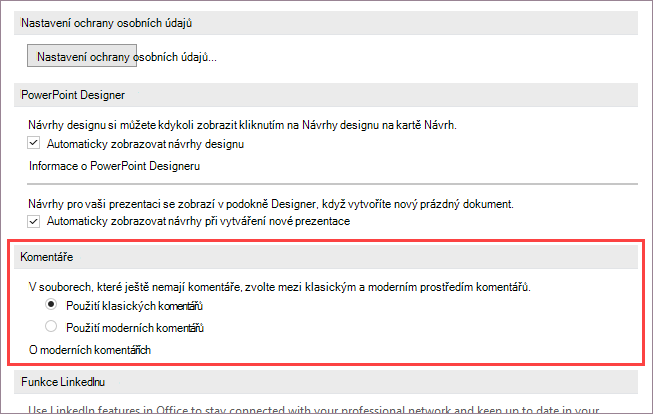
Připomínáme, že vypnutí moderních komentářů nezmění soubory, které už komentáře obsahují. Toto nastavení určuje jen typ komentářů, které můžete přidat do prezentací, které ještě komentáře neobsahují.
Toto nastavení je navíc dostupné jenom v desktopovém PowerPointu. Pokud vaši instalaci PowerPointu spravuje vaše společnost, budou tyto možnosti zakázané.
Proč nevidím moderní komentáře?
Aktuální buildy, které používají moderní komentáře
Moderní komentáře jsou teď dostupné pro firemní, podnikové i spotřebitelské uživatele. Moderní komentáře se zobrazí jenom v případě, že používáte tyto aktuální verze PowerPointu
- PowerPoint pro Microsoft 365
- PowerPoint pro Android
- PowerPoint pro iOS
- PowerPoint pro web
Co dělat, když moderní komentáře nevidíte
- Používáte build PowerPointu, který ještě tyto nové funkce nedostal.
- Používáte pracovní nebo školní účet a váš správce IT nepovolil moderní komentáře. Můžete je kontaktovat a zeptat se jich, jestli vám to můžou zapnout.
Pokud používáte starší verze PowerPointu, nebudete moct číst ani vytvářet moderní komentáře. Když dostanete soubor obsahující moderní komentáře a máte PowerPoint 2016 nebo PowerPoint 2019, dostanete oznámení s výzvou, abyste ho otevřeli v aplikaci PowerPoint pro web a zkontrolovali moderní komentáře.
Poznámka
- Když někdo, kdo má zapnuté moderní komentáře, přidá komentáře do souboru, který nemá existující komentáře, nové komentáře se přidají jako moderní komentáře. Pokud uživatel přidá komentáře do souboru, ke kterému už komentáře obsahoval, bude mít v daném souboru dál předchozí možnosti psaní komentářů.
- Zapnutím moderních komentářů se neupgradují soubory, které už komentáře obsahují. Pokud chcete iniciovat moderní komentáře k souborům s existujícími klasickými komentáři, odstraňte klasické komentáře, abyste soubor převedli do neutrálního stavu. Komentáře přidané do souboru pak budou mít moderní prostředí komentářů.
Při spolupráci se nemusí zobrazit komentáře
Pokud v powerpointovém souboru nevidíte komentáře, může to být tím, že spolupracujete s někým, kdo nemá stejnou desktopovou verzi PowerPointu. V powerpointových souborech se zobrazí buď jenom moderní komentáře, nebo klasické komentáře, ne obojí. První komentář v souboru určuje, jaký typ komentářů se v souboru zobrazí.
Poznámka
- Pokud spolupracovník používající desktopovou verzi PowerPointu s moderními komentáři zveřejní první komentář, soubor použije moderní komentáře. Uživatelům s klasickými komentáři se komentáře nezobrazí ani je nebudou moct přidávat.
- Pokud spolupracovník používající desktopovou verzi PowerPointu, která nemá moderní komentáře, udělá první komentář, soubor použije klasické komentáře. Uživatelům s moderními komentáři se komentáře nezobrazí ani je nebudou moct přidávat.
Co můžete dělat, když nevidíte komentáře spolupracovníka?
Pokud nevidíte komentáře spolupracovníka, protože používáte různé desktopové verze PowerPointu,
- Na obrazovce se zobrazí banner, který vám řekne, abyste soubor otevřeli v aplikaci PowerPoint pro web.
- Budete moct spolupracovat pomocí moderních komentářů tak, že uvidíte komentáře ostatních a přidáte je.