
Jestli chcete vytisknout podklady, stránky poznámek nebo snímky, jste tady na správném místě.
(Pokud hledáte informace o návrhu podkladů, například jak nastavit rozložení a orientaci snímků nebo změnit záhlaví, zápatí nebo pozadí, přečtěte si článek Vytvoření nebo změna podkladů k prezentaci.)
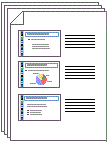 Obrázek: Rozložení 3 snímky pro podklady obsahuje řádky pro pořizování poznámek.
Výběr tiskárny
Na kartě Soubor klikněte na Tisk.
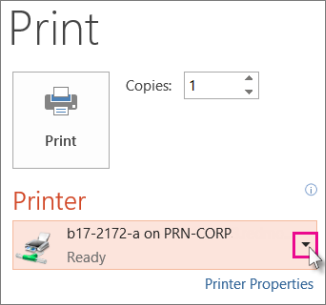
V části Tiskárna klikněte na šipku dolů a vyberte tiskárnu ze seznamu.
-
Pokud se nezobrazují žádné síťové tiskárny, postupujte takto:Budete muset nějakou tiskárnu přidat, a to následujícím způsobem:
Windows 10:
Vyberte Start >Nastavení
 > StartWindows 10 Zařízení>, tiskárny, & skenery
Windows 7 nebo 8:
Otevřete Ovládací panely. Vyberte Hardware a zvuk>Přidat tiskárnuPřidat síťovou tiskárnu, bezdrátovou tiskárnu nebo tiskárnu> s technologií BluetoothDalší> - Pokud nemáte síťovou nebo bezdrátovou tiskárnu, ke které by bylo možné se připojit: Měli byste se ujistit, že je tiskárna fyzicky připojená k počítači. Podrobnosti najdete v dokumentaci k tiskárně.
-
Pokud se nezobrazují žádné síťové tiskárny, postupujte takto:Budete muset nějakou tiskárnu přidat, a to následujícím způsobem:
Vyberte, co a jak tisknout
V části Nastavení se v závislosti na typu tiskárny, který jste vybrali v předchozím postupu, zobrazuje 4 až 6 obdélníků se šipkami dolů. Tyto obdélníky vám nabízejí možnosti tisku.
Zvolte snímky, které chcete vytisknout: V části Nastavení klikněte na šipku dolů u prvního obdélníku a zvolte požadovanou možnost:

Pokud zvolíte Vlastní rozsah, zadejte do pole Snímky konkrétní snímky nebo rozsah snímků. Například,
1,3,5-12.
Pokud jsou v prezentaci nějaké skryté snímky, je aktivní možnost Tisknout skryté snímky a můžete ji vybrat.Zvolte rozložení při tisku: V části Nastavení klikněte na šipku dolů u druhého obdélníku. Zobrazené miniatury ukazují náhled, jak budou stránky po vytištění vypadat.
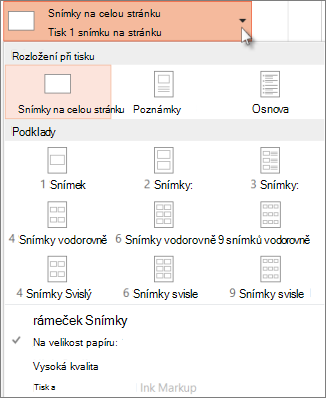
Pokud chcete vytisknout poznámky k snímkům pro lektora nebo jako podklady pro publikum, vyberte v části Rozložení při tisku možnost Poznámky. Tato možnost vytiskne na každou stránku jeden snímek se všemi vašimi poznámkami dole.
Zvolte, jak chcete uspořádat vytištěné listy: V části Nastavení vyberte šipku dolů vedle položky Kompletovat nebo Nekompletovat a pak zvolte požadovanou možnost.
Zvolte barevné schéma pro výtisk: V části Nastavení klikněte na šipku dolů u posledního obdélníku a vyberte požadovanou možnost.

Tipy pro barevný tisk, tisk ve stupních šedé nebo černobílý tisk:
Možnost Barevně Pokud zvolíte možnost Barevně, ale nemáte barevnou tiskárnu Stupně šedé Pokud nemáte barevnou tiskárnu nebo nechcete barevný výtisk, můžete výběrem možnosti Stupně šedé vytisknout všechny objekty na stránce v odstínech šedé. Ve stupních šedé budou objekty, jako jsou grafy a tabulky, ve vyšším kontrastu a budou čistší než při výběru možnosti Barevně na nebarevné tiskárně. Jen černobíle Tato možnost vytiskne snímky černobíle. Úplně bez odstínů šedé. V důsledku toho se některé objekty v motivu návrhu snímku, jako je reliéf nebo stíny, nevytisknou. Text se vytiskne černě, i když vyberete jako původní barvu textu šedou. V části Nastavení se zobrazují dvě další možnosti, pokud je vaše tiskárna nabízí: jednostranný či oboustranný tisk a sešití či nesešití sady výtisků.

Možnosti pro sešití či nesešití se liší v závislosti na typu tiskárny.
V horní části do pole Kopie zadejte požadovaný počet kopií a pak klikněte na Tisk.

Tisk podkladů: Přidání nebo odebrání číslování snímků
 Tato funkce je dostupná jenom pro předplatitele Microsoft 365 pro desktopové klienty Windows.
 |
|---|
Ve výchozím nastavení se ve vytištěných podkladech v aplikaci PowerPoint pro Microsoft 365 (od verze 1810) pod každým obrázkem snímku nachází číslo snímku.
Tuto možnost pro tuto prezentaci můžete vypnout včásti Tisksouborů>. Vyberte šipku rozevíracího seznamu vedle vybraného rozložení podkladů a zrušte zaškrtnutí možnosti Tisknout čísla snímků na podklady.

Náhled
Informace o funkcích náhledu najdete v tématu Tisk a náhled.
Řešení potíží
Pokud se vám nedaří tisknout, nahlédněte do tématu Tlačítko Tisk a některá nastavení tisku nejsou dostupné.
Viz také
Další informace o tisku v PowerPointu najdete v následujících tématech: