
Hlasový kouč vám pomůže připravit se v soukromí, abyste mohli prezentovat efektivněji.
Hlasový kouč vyhodnotí vaše tempo, tón hlasu, používání výplňových slov, neformální mluvu, eufemismy a kulturně citlivé výrazy a rozpozná, kdy jste příliš rozvláční nebo prostě čtete text na snímku.
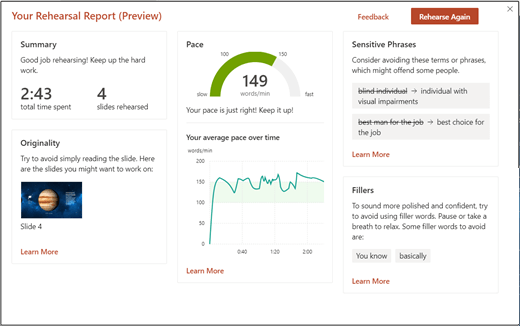
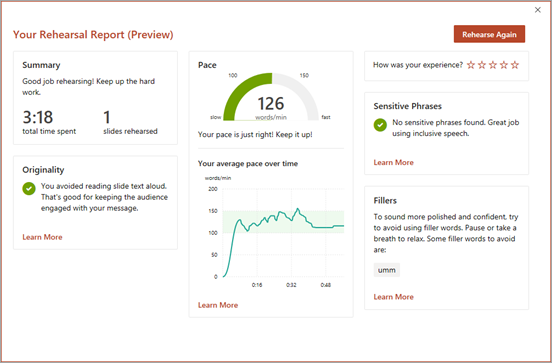
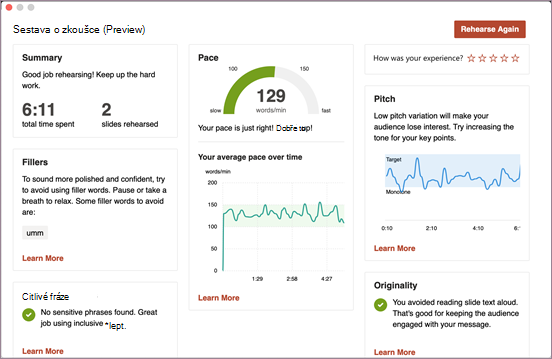
Po každém nácviku dostanete sestavu se statistikami a návrhy ke zlepšení.
Poznámka
Hlasový kouč v PowerPointu byl dřív známý jako prezentační kouč.
Nacvičujte s hlasovým koučem
Hlasový kouč je kompatibilní s prohlížeči Microsoft Edge verze 15 nebo novější, Chrome verze 52 nebo novější a Firefox verze 52 nebo novější. Pokud chcete zjistit, kterou verzi Microsoft Edge máte, přečtěte si téma Zjištění, kterou verzi Microsoft Edge máte. Microsoft Edge je aktualizován systémem Windows. Informace o aktualizacích najdete v článku Aktualizace systému Windows 10.
- Otevřete prezentaci v aplikaci PowerPoint pro web.
- Přihlaste se pomocí osobního účtu Microsoft (hotmail.com, outlook.com, live.com, msn.com) nebo pracovního nebo školního účtu Microsoft 365.
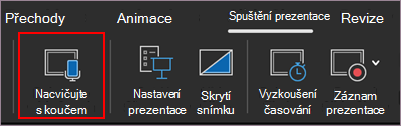
- Na kartě Prezentace vyberte Nacvičit s koučem. (Pokud jste vypnuli zjednodušený pás karet, karta Prezentace se nezobrazuje. Místo toho použijte ke spuštění funkce Hlasový kouč kartu Zobrazení .)
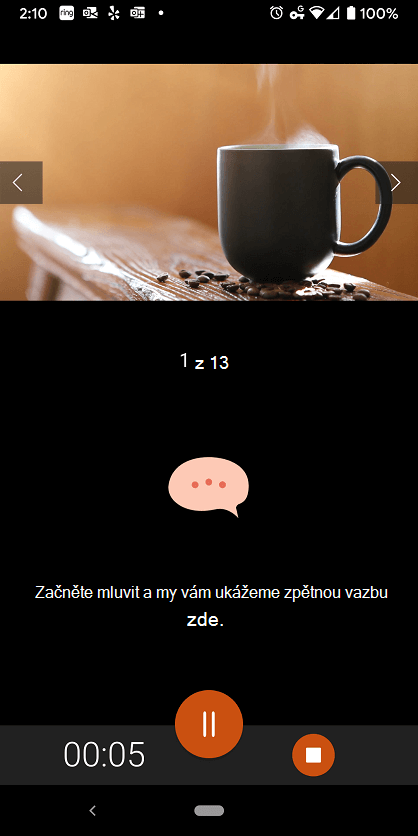
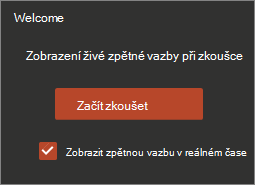
Prezentace se otevře v zobrazení na celou obrazovku, které se podobá prezentaci. - Až budete připraveni začít zkoušet, vyberte Začínáme v pravém dolním rohu.
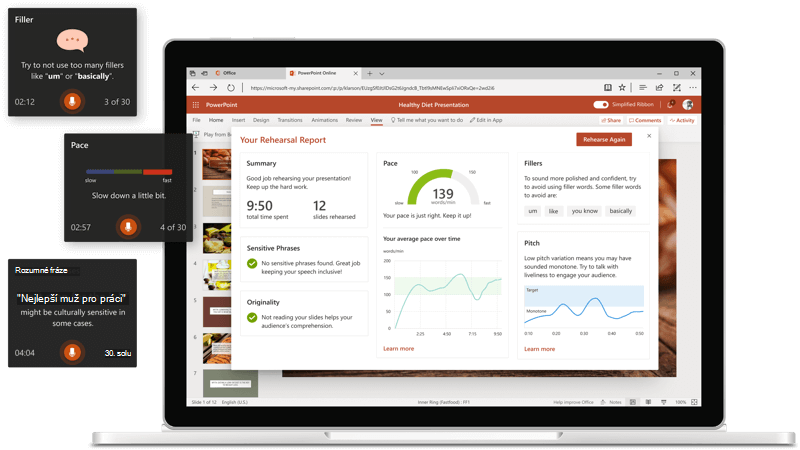
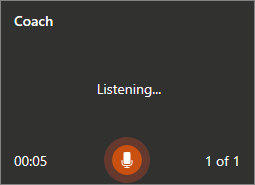
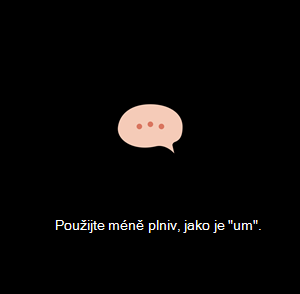
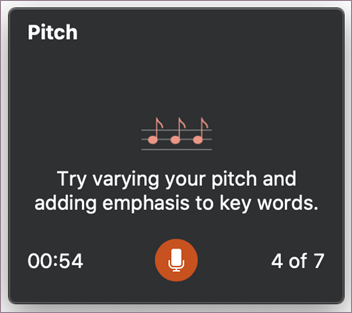
- Když mluvíte, Kouč vám na obrazovce (v pravém dolním rohu okna) poskytuje pokyny týkající se tempa, inkluzivního jazyka, používání vulgárních výrazů, výplňových slov a toho, zda čtete text snímku.
- Až skončíte, ukončete zobrazení na celou obrazovku. Kouč otevře Zprávu o zkoušce, která shrnuje, co pozoroval, a nabízí doporučení.






Tipy pro používání hlasového kouče
- Přihlaste se pomocí účtu Microsoft (hotmail.com, outlook.com, live.com, msn.com) nebo pracovního nebo školního účtu Microsoft 365. Prezentaci můžete zdarma zobrazit nebo upravit ve webovém prohlížeči tak, že ji uložíte na OneDrive a otevřete ji pomocí aplikace PowerPoint pro web.
- Potřebujete mít v počítači mikrofon, který slyší vaši řeč, a připojení k internetu.
- Doporučujeme, abyste zkoušeli na tichém místě s mikrofonem.
- Když sestavu zkoušky zavřete, zmizí. Pokud chcete uložit kopii, musíte pořídit snímek obrazovky.
Další věci, na které byste měli pamatovat
- V současné době hlasový kouč rozumí jenom angličtině a je dostupný jenom v případě, že je vaším jazykem uživatelského rozhraní Microsoft 365 angličtina. Nápovědu k jazykovému nastavení uživatelského rozhraní Microsoft 365 najdete v tématu Změna jazyka, který Office používá .
- Kouč nejlépe funguje s jedním reproduktorem, který zkouší. Nemusí to fungovat dobře, pokud zkouší více lidí najednou.
- Trenér se bude i nadále učit, jak ho lidé jako vy používají, a v budoucnu bude přidávat další druhy návrhů.
- Na rozdíl od funkce Vyzkoušet časování nepřidá Hlasový kouč časování snímků. Hlasový kouč slouží k procvičování a zpětné vazbě. Prezentace se tím nepřipraví na automatické spuštění.
Doporučení k prezentaci
- Chcete-li se uvolnit a zpomalit, když jste nervózní, zhluboka se nadechněte.
- Pokud potřebujete chvilku na utřídění myšlenek, zastavte se. Tiché chvíle prezentaci nijak negativně neovlivní.
- Hlasový kouč vás jemně pošťouchne tím, že navrhne konkrétní náhradní termíny pro určitá slova. Konečné rozhodnutí o tom, jaká slova chcete v prezentaci použít, činíte vy.
- Je v pořádku opakovat kratší části textu ze snímku, jako je nadpis nebo odrážka, jen se snažte nečíst celý snímek.
- Mluvte přirozeně a měňte výšku hlasu, abyste posluchače více zaujali a zaměřili se na klíčové body.
Další doporučení najdete v tématu Návrhy od hlasového kouče.
Důležité informace o hlasovém kouči
Hlasový kouč je jednou z cloudových funkcí v Microsoftu 365 a využívá technologii Microsoft Speech Services. Vámi nadiktovaný text se odešle do společnosti Microsoft, aby vám službu mohla poskytnout. Další informace najdete v článku o tom, jak využít Office při práci naplno.
Hlasový kouč není v současné době k dispozici pro naše zákazníky ze státní správy, kteří jsou hostováni v našem Government Community Cloud (GCC).
Časté otázky
Jaké funkce a kritiky jsou k dispozici pro webovou verzi?
Web bude mít vždy nejaktuálnější funkce, protože tam je zpřístupňujeme jako první. Jakmile získáme zpětnou vazbu k funkcím ve webové verzi, rozšíříme jejich dostupnost na mobilní zařízení a počítače.
Jaké funkce a kritiky jsou dostupné pro desktopové verze?
V desktopových aplikacích budete při zkoušce tempa, monotónnosti, výplňových slov, vylepšování řeči, originality a inkluzivity dostávat zpětnou vazbu.
Jaké funkce a kritiky jsou dostupné pro verze iOS a Android?
Hlasový kouč je teď dostupný pro iOS na iPhonu i iPadu. Při zkoušce dostanete zpětnou vazbu týkající se tempa, výšky hlasu, výplňových slov, vylepšení řeči, originality, opakujícího se jazyka a inkluzivity. Na konci relace získáte souhrnnou zprávu optimalizovanou pro iPhone a iPad. Opakující se jazyk a výslovnost se na těchto platformách brzy objeví.
Kdo může funkci Hlasový kouč používat?
Hlasový kouč je v současné době k dispozici všem uživatelům ve verzi Preview zdarma, a to i pro ty, kteří nemají předplatné Office. Hlasového kouče si můžete vyzkoušet na webu nebo na zařízení se systémem Android nebo iOS.
Ve kterých jazycích a trzích je teď Hlasový kouč dostupný?
Hlasový kouč je k dispozici pro všechny anglicky mluvící trhy. Pracujeme na rozšíření do dalších jazyků, včetně španělštiny, francouzštiny a japonštiny.
Ve kterých jazycích a trzích je k dispozici kritika řeči těla, výslovnosti a opakujících se jazyků? Budou v budoucnu k dispozici i v jiných jazycích a na jiných trzích?
Výslovnost je v současné době dostupná jenom pro americkou angličtinu. Ostatní funkce jsou dostupné pro všechny anglicky mluvící trhy. Pracujeme na brzkém rozšíření těchto funkcí do dalších jazyků a trhů.
Kde získám další informace o hlasovém kouči?
Přejděte na náš článek podpory Návrhy hlasového kouče nebo se podívejte na náš kurz Hlasový kouč.
Viz také
Prezentace v PowerPointu s automatickými titulky v reálném čase