
Do svojí prezentace můžete přidat jeden nebo víc snímků z jiné prezentace bez otevření jiného souboru.
(Ve výchozím nastavení zkopírovaný snímek převezme v cílové prezentaci návrh snímku, za který ho vkládáte. Můžete ale taky zachovat formátování kopírovaného snímku.)
Když importujete snímek z jedné prezentace do druhé, je to prostě kopie originálu. Změny, které v kopii uděláte, nebudou mít vliv na původní snímek v jiné prezentaci
Poznámka
Tato funkce je dostupná jenom pro opětovné použití snímků z místních souborů. Opětovné použití snímků z cloudových souborů se už nepoužívá.
Otevřete prezentaci, do které chcete přidat snímek.
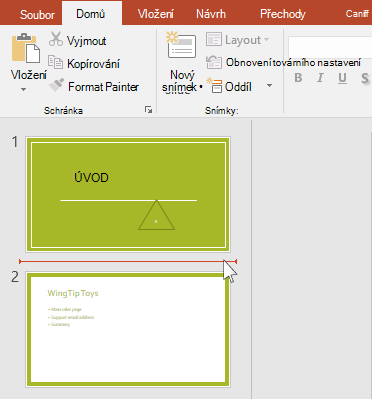
V podokně miniatur snímků na levé straně klikněte na místo, kam chcete přidat snímek.
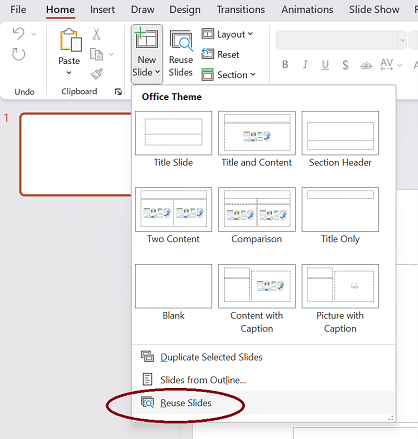
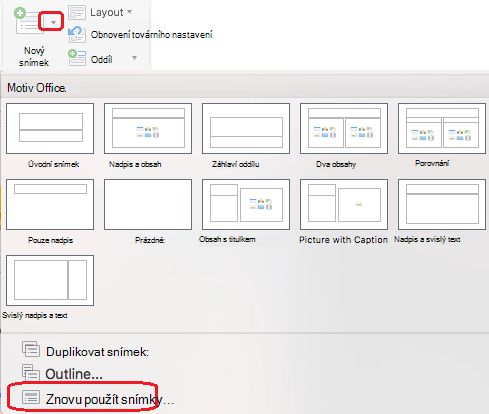
Na kartě Domů na pásu karet klikněte ve skupině Snímky na šipku pod tlačítkem Nový snímek a potom vyberte Znovu použít snímky.
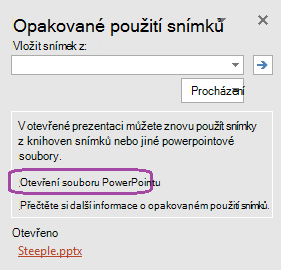
V podokně Znovu použít snímky klikněte na položku Otevřít soubor aplikace PowerPoint.
V dialogovém okně Procházet vyhledejte soubor prezentace obsahující požadovaný snímek, klikněte na něj a potom na tlačítko Otevřít.
Jestliže chcete, aby na snímku, který přidáváte do cílové prezentace, bylo zachováno formátování z původní prezentace, zaškrtněte před přidáním snímku do cílové prezentace políčko Zachovat zdrojové formátování. (Pokud toto políčko není zaškrtnuté, zkopírované snímky převezmou styl snímku, za který byly vloženy.) Potom v podokně Znovu použít snímky udělejte jednu z těchto věcí:
Pokud chcete přidat jeden snímek, klikněte na něj.
Pokud chcete přidat všechny snímky, klikněte pravým tlačítkem myši na kterýkoli snímek a pak vyberte Vložit všechny snímky.


Viz také
Přidání, změna uspořádání, duplikace a odstranění snímků v PowerPointu