
PowerPoint pro web automaticky ukládá vaši práci na OneDrive v cloudu.
(Tento druh operace se v Microsoft 365 často nazývá Uložit jako, ale v Microsoft 365 pro webové aplikace je to Uložit kopii nebo Stáhnout jako.)
Pokud chcete uložit kopii do jiného umístění (například do počítače nebo na jednotku USB), klikněte na nadpis postupu níže a postupujte podle pokynů.
Po výběru některého nadpisu se zobrazí podrobné pokyny.
Uložení kopie prezentace do počítače
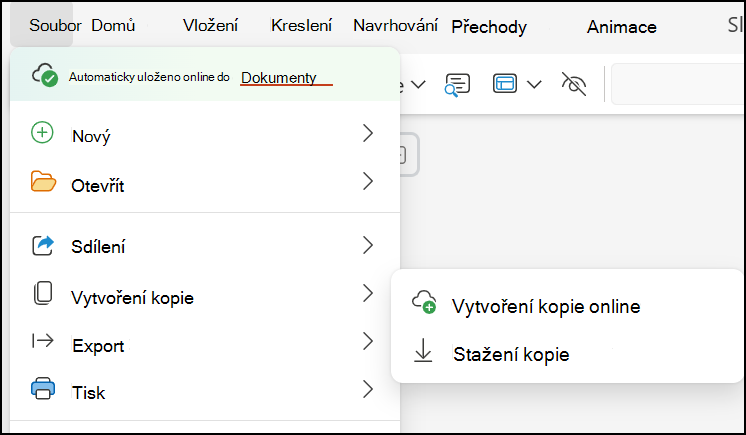
Na pásu karet na kartě Soubor vyberte Vytvořit kopii a pak na panelu možností, který se zobrazí vpravo, vyberte Stáhnout kopii.
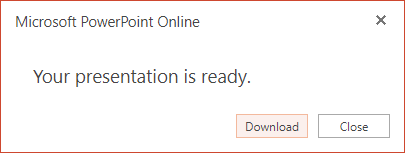
Zobrazí se dialogové okno s potvrzením, že kopie je připravená ke stažení do vašeho počítače. Pokračujte výběrem Stáhnout zprávy.
Ve výchozím nastavení se soubor zkopíruje do složky Stažené soubory na počítači:

Prohlížeč vám pomůže dokončit stažení souboru do počítače. Jak to přesně vypadá, závisí na tom, který prohlížeč používáte.
Uložení kopie prezentace na OneDrive pro práci, školu nebo SharePoint
Tato funkce je dostupná jenom uživatelům, kteří mají pracovní nebo školní účet Microsoft 365.
(Tato funkce není k dispozici, pokud používáte Internet Explorer verze 7.)
Na pásu karet na kartě Soubor vyberte Uložit kopii.
Na panelu Uložit kopii , který se otevře, vyberte Uložit kopii.

Výchozí umístění pro ukládání je aktuální složka, ve které je uložená původní prezentace. Pokud s tímto umístěním souhlasíte, musíte změnit název zadaný v poli Název .
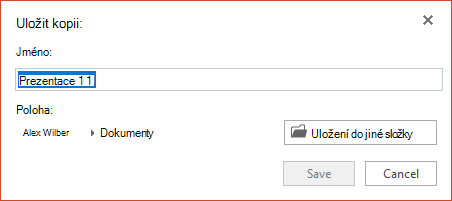
Pokud chcete soubor uložit do jiného umístění, není změna názvu nutná. Zvolte Uložit do jiné složky a změňte složku, ve které bude soubor uložený.
V dialogovém okně pro navigaci ve složkách vyhledejte požadovanou složku a pak vyberte Uložit.

|
Některé online služby, které nejsou od Microsoftu, jako je Dropbox, nenabízejí stejné možnosti ukládání jako Microsoft 365 pro web. Pokud některou ze zde popsaných možností nevidíte, je to proto, že ji váš online úložný systém neumožňuje. |
|---|