
Jako pozadí snímku nebo snímků můžete použít obrázek. Jakmile obrázek přidáte do snímku, můžete si upravit jeho průhlednost.
Vložte obrázek pozadí do snímku
Klepněte pravým tlačítkem myši na okraj snímku a vyberte Formát pozadí.
V podokně Formát pozadí zvolte Obrázek nebo texturová výplň.
V části Zdroj obrázku vyberte Vložit a vyberte, odkud chcete získat obrázek:
Možnost Použijte k Ze souboru Vložte obrázek z počítače nebo síťové jednotky Obrázky z fotobanky Vložení obrázku z knihovny obrázků z fotobanky Online obrázky Vyhledávání obrázků na webu Z ikon Vložení obrázku z kolekce ikon Poznámka
Pokud chcete vložit obrázek pomocí možnosti Zdroj schránky , musíte ho nejdřív zkopírovat do schránky. Pokud jste nezkopírovali obrázek, není tato možnost dostupná.
Chcete-li upravit relativní osvětlení obrazu, posuňte lištu Průhlednost doprava.
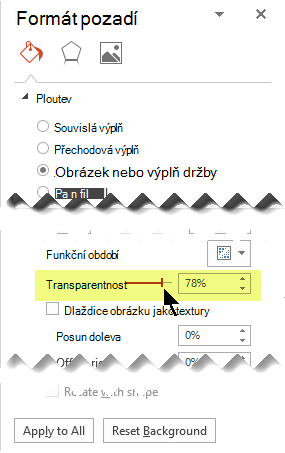
Chcete-li použít obrázek pozadí pro všechny snímky v prezentaci, zvolte možnost Použít u všech. V opačném případě jednoduše zavřete podokno Formát pozadí.
Odebrání obrázku na pozadí
V normálním zobrazení vyberte snímek, na jehož pozadí je vzorek nebo obrázek, který chcete odebrat.
Na kartě Návrh na pásu karet vyberte ve skupině Přizpůsobit úplně vpravo Formát pozadí.

V podokně Formát pozadí vyberte v části Výplň možnost Souvislá výplň.

Vyberte šipku dolů vedle tlačítka Barva. Zobrazí se galerie barev. Vyberte bílou barvu.
Stávající pozadí se odebere a pozadí snímku je teď bílé.Pokud chcete provést stejnou změnu u dalších snímků v prezentaci, zvolte možnost Použít u všech v dolní částí podokna Formát pozadí.