Přidejte přechody snímků, abyste prezentaci oživili
- Vyberte snímek, na který chcete přidat přechod.
- Vyberte kartu Přechody a zvolte požadovaný přechod. Výběrem přechodu zobrazíte náhled.
- Vyberte Možnosti efektu a zvolte směr a povahu přechodu.
- Vyberte Náhled, abyste se podívali, jak bude přechod vypadat.
Výběrem možnosti Použít u všech přidáte přechod do celé prezentace.
Odebrání přechodu
Přechod určuje, jakým způsobem se snímek objeví a jakým způsobem předchozí snímek zmizí. Pokud byste tedy například nechtěli efekt přechodu mezi snímky 2 a 3, odebrali byste přechod ze snímku 3.
- Vyberte snímek, na kterém máte nastavený přechod, který chcete odebrat.
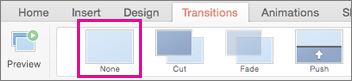
- Na kartě Přechody vyberte v galerii Přechody možnost Žádný.
Pokud chcete z prezentace odebrat všechny přechody, po výběru možnosti Žádný vyberte možnost Použít u všech.
Změna přechodu
U snímku můžete vždy použít jen jeden přechodový efekt. Pokud je u snímku už nastavený efekt přechodu, můžete ho změnit na jiný efektem tak, že přejdete na kartu Přechody a jednoduše vyberete efekt, kterému dáváte přednost.
Pokud chcete změnit existující efekt úpravou jeho načasování nebo směru, můžete to udělat pomocí možností na kartě Přechody na pásu karet na opačném konci:
- Vyberte snímek, na kterém máte nastavený přechod, který chcete upravit.
- Na kartě Přechody vyberte Možnosti efektu a v zobrazené nabídce vyberte požadovanou možnost.
- Ve skupině Časování na kartě Přechody můžete změnit dobu trvání efektu. Můžete taky určit, jestli se efekt projeví po kliknutí myší nebo po uplynutí určité doby. K dispozici jsou také možnosti přidání zvuku k efektu přechodu nebo použití přechodu u všech snímků v prezentaci.
Viz také
Nastavení načasování a rychlosti přechodu
Video: Přidání zvukového efektu k přechodu
Použití přechodu Morfing v PowerPointu (pouze v Microsoftu 365 nebo PowerPointu 2019/2021)
Rozdíl mezi animacemi a přechody
Přidání přechodu ke snímku
V podokně miniatur klikněte na snímek, u kterého chcete přechod použít. Nastavení přechodu určuje, jakým způsobem se snímek objeví a jakým způsobem zmizí snímek předcházející. V následujícím příkladu použijeme přechod Prolnutí na snímek číslo 3. To znamená, že snímek číslo 2 bude postupně mizet a snímek číslo 3 se bude postupně objevovat.

Na kartě Přechody najděte v galerii přechodů efekt, který chcete použít. Klikněte na šipku dolů, aby se zobrazila celá galerie. Klikněte na efekt, který chcete pro snímek použít, a podívejte se na náhled.
Klikněte na Přechody> amožnosti efektu, pokud chcete změnit, jak bude přechod vypadat (například ze které strany se snímek objeví).
Pokud chcete nastavit, jak rychle přechod proběhne, zadejte čas do pole Doba trvání. Čím vyšší číslo zadáte, tím bude přechod pomalejší.
Kliknutím na Náhled se můžete podívat, jak bude přechod se vším tím, co jste pro něho nastavili, vypadat.

Tip:
Pokud chcete, aby byl přechod mezi všemi snímky v prezentaci stejný, klikněte na pásu karet na Použít u všech.

Odebrání přechodu
Nezapomeňte, že přechod určuje, jakým způsobem se snímek objeví a jakým způsobem předchozí snímek zmizí. Pokud tedy například nechcete, aby měl snímek číslo 2 závěrečný efekt, musíte odebrat přechod ze snímku číslo 3.
Tip:
Pokud se chcete dozvědět, kde máte nastavený efekt přechodu, podívejte se, u kterých snímků v podokně miniatur se zobrazuje ikona přechodu.

Viz také
Použití přechodu Morfing v PowerPointu
Vytvoření záznamu prezentace
Rozdíl mezi animacemi a přechody
Přidání nebo změna přechodu snímku
V podokně miniatur vyberte snímek, u kterého chcete použít nebo změnit přechod.
Přechod začne na předchozím snímku a bude pokračovat na vybraném snímku.

Na kartě Přechody najděte v galerii přechodů požadovaný efekt.
Klikněte na Možnosti efektu a vyberte, jak se má přechod zobrazit.
Volitelné:
- Do pole Doba trvání na pásu karet zadejte čas, abyste nastavili, jak rychlý má přechod být. Čím vyšší číslo nastavíte, tím bude přechod pomalejší. Další informace o načasování přechodů si můžete přečíst v tématu Nastavení rychlosti a načasování přechodů.
- Pokud chcete, aby byl přechod mezi všemi snímky v prezentaci stejný, klikněte na Použít u všech.
Pokud chcete vidět přechod v akci, vyberte snímek, kterým přechod začíná, a klikněte na ikonu Prezentace .  v pravém dolním rohu okna prohlížeče.
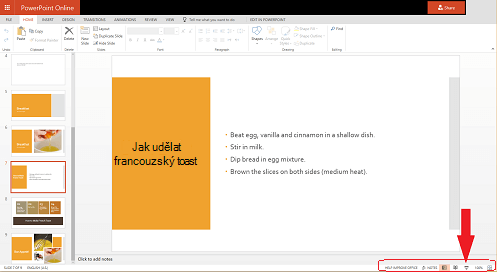
(Toto tlačítko zahájí prezentaci na aktuálně vybraném snímku – nezahájí ji tedy od začátku).
Odebrání přechodu
Pamatujte na to, že přechod má vliv na to, jak se snímek objeví, ne na to, jak zmizí. Takže když budete chtít například odebrat závěrečné efekty pro snímek 2, odeberte přechod ze snímku 3.
- Klikněte na snímek, který nemá mít žádný přechod. Potom na kartě Přechody v galerii přechodů klikněte na Žádný.
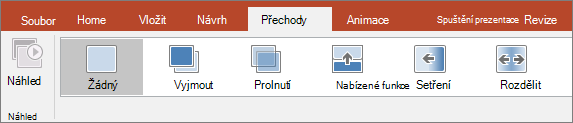
Zpět k našemu příkladu: Pokud snímek 3 nemá žádný přechod, zobrazí se hned po tom, co zmizí snímek 2.
Pokud chcete odebrat přechody ze všech snímků, po kliknutí na Žádný klikněte na pásu karet na Použít u všech.
Změna přechodu
U snímku můžete vždy použít jen jeden přechodový efekt. Pokud je u snímku už nastavený efekt přechodu, můžete ho změnit na jiný efektem tak, že přejdete na kartu Přechody a jednoduše vyberete efekt, kterému dáváte přednost.
Pokud chcete změnit existující efekt úpravou jeho načasování nebo směru, můžete to udělat pomocí možností na kartě Přechody na pásu karet na opačném konci:
- Vyberte snímek, na kterém máte nastavený přechod, který chcete upravit.
- Na kartě Přechody vyberte Možnosti a pak vyberte možnost ze zobrazené nabídky.
- Můžete také změnit dobu trvání efektu. Časování se měří v sekundách.
Přidání animačního efektu na snímek
Pokud hledáte informace o tom, jak přidávat animace k textovým prvkům nebo objektům na jednom snímku, přečtěte si článek Animace textu nebo objektů.
Viz také
Rozdíl mezi animacemi a přechody
Přidání přechodu
- Otevřete prezentaci.
- Na tabletu s Androidem klepněte na kartu Přechody.

Na telefonu s Androidem klepněte na  v pravém horním rohu obrazovky, klepněte na Domů a potom klepněte na Přechody.
- Klepněte na šipku dolů, abyste rozbalili přechodové efekty. Zobrazí se galerie přechodových efektů seskupených do kategorií Jednoduché, Složité a Dynamické.

- Vyberte si požadovaný přechod – klepněte například na Morfing, aby se jeden snímek postupně změnil na další snímek.
- Vyberte Možnosti efektu a zvolte směr přechodu.

- (Volitelné) Klepněte na Použít u všech, pokud chcete použít stejný přechod u všech snímků v prezentaci.
Odebrání přechodu
- Na tabletu s Androidem klepněte na kartu Přechody . Na telefonu s Androidem klepněte na v pravém horním rohu obrazovky, klepněte na Domů a potom klepněte na Přechody.
- Rozbalte přechodové efekty.
- Klepněte na Žádný.

Přidání přechodu
- Otevřete prezentaci.
- Na iPadu klepněte na kartu Přechody.

Na iPhonu klepněte na ikonu pro  , klepněte na Domů a potom klepněte na Přechody.
- Klepněte na Efekt přechodu. Zobrazí se galerie přechodových efektů seskupených do kategorií Jednoduché a Složité.

- Vyberte si požadovaný přechod – klepněte například na Morfing, aby se jeden snímek postupně změnil na další snímek.
- Klepněte na Možnosti efektu a vyberte efekt. (Tyto možnosti se liší v závislosti na zvoleném přechodu).

- (Volitelné) Klepněte na Použít u všech, pokud chcete použít stejný přechod u všech snímků v prezentaci.
Odebrání přechodu
- Na iPadu klepněte na kartu Přechody . Na iPhonu klepněte na ikonu pro , klepněte na Domů a potom klepněte na Přechody.
- Klepněte na Efekt přechodu.
- Klepněte na Žádný.

Přidání přechodu
- Otevřete prezentaci.
- Klepněte na kartu Přechody.

Na telefonu s Windows poklepejte na požadovaný snímek a potom klepněte na Další v pravém dolním rohu obrazovky, klepněte na Domů a potom klepněte na Přechody.
- Klepněte na šipku dolů, abyste rozbalili přechodové efekty. Zobrazí se galerie přechodových efektů seskupených do kategorií Jednoduché, Složité a Dynamické.
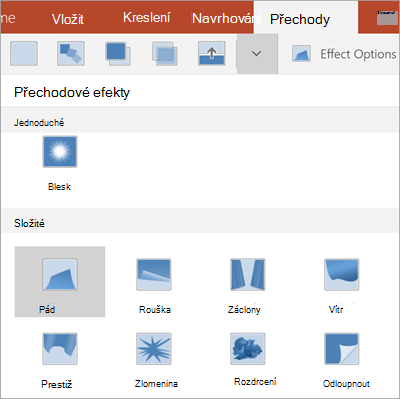
- Vyberte si požadovaný přechod – klepněte například na Morfing, aby se jeden snímek postupně změnil na další snímek.
- Vyberte Možnosti efektu a zvolte směr přechodu.

- Klepnutím na Náhled zobrazíte, jak bude vypadat efekt použitý na snímku.

- (Volitelné) Klepněte na Použít u všech, pokud chcete použít stejný přechod u všech snímků v prezentaci.
Odebrání přechodu
- Klepněte na kartu Přechody . Na telefonu s Windows poklepejte na požadovaný snímek a potom klepněte na Další v pravém dolním rohu obrazovky, klepněte na Domů a potom klepněte na Přechody.
- Rozbalte přechodové efekty.
- Klepněte na Žádný.