Každý motiv v PowerPointu zahrnuje sadu rozložení snímků – předdefinovaných uspořádání obsahu snímku. Pole se zástupnými symboly představují místa, kam můžete vložit svůj obsah s minimálním nebo žádným ručním formátováním a uspořádáním. V nabídce PowerPointu vyberete rozložení a potom do něj vložíte text a grafiku.
Mezi předdefinovaná rozložení patří úvodní snímek, obecné rozložení s nadpisem a obsahem, rozložení s porovnáním vedle sebe a rozložení s obrázkem a titulkem.
Další informace o rozloženích snímků najdete v tématu Co je rozložení snímku.
Uspořádejte si obsah snímků pomocí různých rozložení snímků, která vám budou vyhovovat. Můžete tak také docílit toho, aby byl obsah přehlednější a čitelnější.
Vyberte snímek, u kterého chcete změnit rozložení.
Vyberte Rozložení snímků Domů>.
Vyberte požadované rozložení.
Rozložení obsahují zástupné symboly pro text, videa, obrázky, grafy, obrazce, kliparty, pozadí a další prvky. Rozložení také obsahují formátování pro tyto objekty, například barvy motivu, písma a efekty.
Poznámka
Pokud jste udělali změny rozložení, které se vám nelíbí, a chcete se vrátit k původnímu rozložení, vyberte Obnovit domov>. Použitím možnosti Obnovit neodstraníte žádný obsah, který jste přidali.
Změna orientace snímků
Postup, jak přepínat mezi orientací na výšku a orientací na šířku, je popsaný v samostatném článku nápovědy:
 na šířku
 na výšku
Viz také
Výběr standardního rozložení snímku
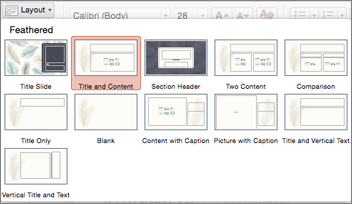
V zobrazení Normální klikněte na kartě Domů na Rozložení.
Vyberte rozložení, které nejlíp vyhovuje obsahu snímku.
Přizpůsobení rozložení snímku
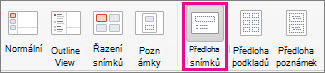
Na kartě Zobrazení klikněte na Předloha snímků.
Rozložení snímků se zobrazují jako miniatury v levém podokně pod předlohou snímků.
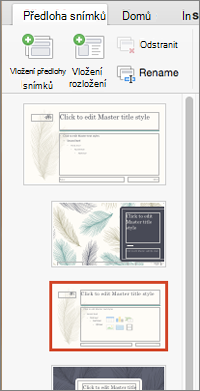
Udělejte jeden nebo oba následující kroky:
- Klikněte na požadované rozložení a přizpůsobte ho. Můžete přidat a odebrat zástupné symboly nebo změnit jejich velikost a na kartě Domů změnit písma, barvy a jiné prvky návrhu.
- Kliknutím na Vložit rozložení přidejte nový snímek a naformátujte ho.
Kliknutím na Zavřít předlohu ukončíte úpravy rozložení.
Upravené rozložení snímku budete moct vložit jako nový snímek kamkoli do prezentace.
Uložení změn do nového motivu
- Klikněte na Návrh a myší přejděte na libovolný motiv.
- Klikněte na šipku dolů, která se zobrazuje pod panelem motivů.
- Klikněte na Uložit aktuální motiv, dejte motivu nějaký název a klikněte na Uložit. Nový motiv bude obsahovat nově upravené rozložení snímků a bude dostupný v galerii motivů.
Změna orientace snímků
Informace o tom, jak přepínat mezi orientací na výšku a orientací na šířku, najdete v tématu o změně orientace.
na šířku
na výšku
Každé rozložení snímku obsahuje zástupné symboly pro text, obrázky, grafy, obrazce a další položky. Když potřebujete uspořádat obsah na snímcích, můžete vybrat rozložení snímku, které se nejlépe hodí pro vaše potřeby.
Výběr rozložení při přidávání nového snímku:
- Na kartě Domů klikněte na Nový snímek.
- Vyberte rozložení pro nový snímek a zobrazí se nový snímek, nebo klikněte na Přidat snímek.
Změna rozložení existujícího snímku:
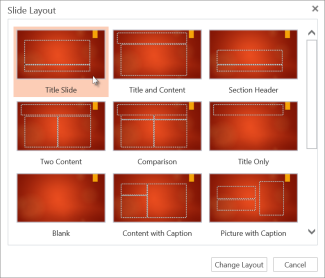
- Na kartě Domů klikněte na Rozložení snímku.
- Vyberte rozložení, které se lépe hodí pro obsah vašeho snímku, a zobrazí se nové rozložení, nebo klikněte na Změnit rozložení.
Změna orientace snímků
Informace o tom, jak přepínat mezi orientací na výšku a orientací na šířku, najdete v tématu o změně orientace.
na šířku
na výšku
Na telefonu nebo tabletu:
- Klepněte na snímek, jehož rozložení chcete definovat.
- Na plovoucím panelu nástrojů v dolní části okna klepněte naRozloženídomů>:
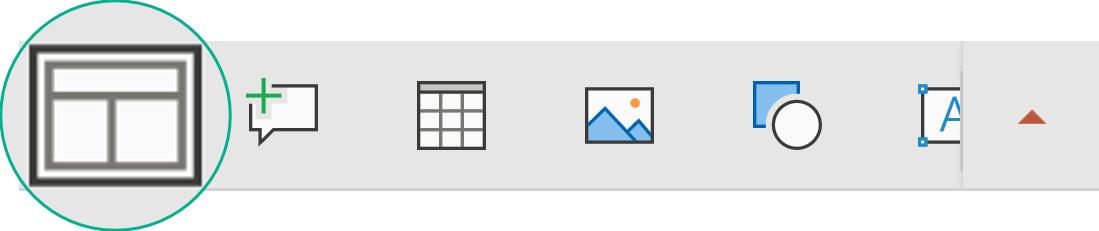
- Klepnutím vyberte požadované rozložení snímku.
Rozložení se použije. Můžete pokračovat v úpravách snímku nebo přejít na jiný snímek.
Na telefonu nebo tabletu:
- Klepněte na snímek, jehož rozložení chcete definovat.
- Na plovoucím panelu nástrojů v dolní části okna klepněte naRozloženídomů>:
- Klepnutím vyberte požadované rozložení snímku.
Rozložení se použije. Můžete pokračovat v úpravách snímku nebo přejít na jiný snímek.
Na tabletu:
- Klepněte na snímek, jehož rozložení chcete definovat.
- Na kartě Domů klepněte na Rozložení.
- Klepnutím vyberte požadované rozložení snímku.
Rozložení se použije. Můžete pokračovat v úpravách snímku nebo přejít na jiný snímek.
