Podobně jako si uspořádáváte soubory do složek, můžete si pomocí oddílů uspořádat snímky do smysluplných skupin.
Přidání oddílu
- Klikněte pravým tlačítkem myši mezi snímky a vyberte Přidat oddíl.
Do podokna miniatur se přidá Oddíl bez názvu a otevře se dialogové okno Přejmenovat oddíl.
- Zadejte název do pole Název oddílu.
- Vyberte Přejmenovat.
- Pokud chcete oddíl sbalit, klikněte na trojúhelníček vedle jeho názvu. U názvu oddílu se zobrazí číslo označující počet snímků v daném oddílu.
Přesunutí nebo odstranění oddílu
Vyberte Zobrazit>řazení snímků.
- Pokud chcete oddíl přesunout, přetáhněte jeho název na požadované místo. Můžete třeba přesunout třetí oddíl před první.
- Pokud chcete odstranit oddíl, klikněte na něj pravým tlačítkem a vyberte Odstranit.
Podobně jako si uspořádáváte soubory do složek, můžete si pomocí oddílů uspořádat snímky do smysluplných skupin.
Můžete třeba přiřadit každému kolegovi jeden oddíl, aby bylo jasné vlastnictví snímků při spolupráci. A pokud začínáte s prázdnou prezentací, můžete použít oddíly k vytvoření její osnovy.
Přidání oddílu
- V normálním zobrazení klikněte v podokně miniatur na snímek, který bude prvním snímkem oddílu.
- Na kartě Domů klikněte na
 oddílu a potom klikněte na Přidat oddíl.
- Do pole Název oddílu zadejte název oddílu.
- Pokud chcete přidat další oddíly, vyberte nový počáteční snímek pro nový oddíl a zopakujte kroky 2 a 3.
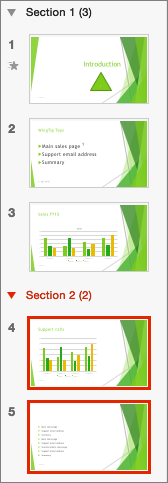
Zadané názvy se zobrazí jako záhlaví nad jednotlivými oddíly a za každým z nich bude v závorkách počet snímků v daném oddílu.
Tip:
Oddíly můžete rozbalit a sbalit kliknutím na šipky vedle jejich názvů.
Změna pořadí oddílů
- V normálním zobrazení nebo zobrazení Řazení snímků přetáhněte název oddílu na požadované místo. Můžete třeba přesunout třetí oddíl před první.
Změna názvu oddílu
- V normálním zobrazení nebo zobrazení Řazení snímků poklikejte na název oddílu a zadejte nový název do pole Název oddílu.
Pokud chcete v aplikaci PowerPoint pro web přidat oddíly, kliknutím na tlačítko Řazení snímků přepněte do zobrazení Řazení snímků.  na stavovém řádku v dolní části okna V zobrazení řazení snímků vyberte první snímek v novém oddílu, klikněte na něj pravým tlačítkem myši a zvolte Přidat oddíl. Zadejte název oddílu a stiskněte klávesu ENTER.
Pokud chcete oddíl přejmenovat nebo odebrat, vyberte ho, klikněte na něj pravým tlačítkem myši a v místní nabídce vyberte příslušnou položku.
