Když uložíte prezentaci jako soubor PDF, zablokují se změny formátování a rozložení. People si můžou snímky prohlédnout, i když nemají PowerPoint, ale nemůžou v nich dělat změny.
Vyberte Exportovat soubor>.
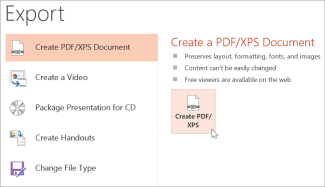
Vyberte Vytvořit dokument PDF/XPS a poté vyberte Vytvořit PDF/XPS.
V dialogovém okně Publikovat ve formátu PDF nebo XPS vyberte umístění, do kterého chcete soubor uložit. Pokud chcete, aby se soubor jmenoval jinak, zadejte jeho název do pole Název souboru.
Pokud chcete případně změnit to, jak bude finální soubor PDF vypadat, můžete udělat toto:
V části Optimalizovat pro vyberte Standardní, pokud má mít soubor vyšší kvalitu (například pro tisk).
Minimální velikost vyberte, aby byl soubor menší (například pokud ho chcete poslat jako přílohu v e-mailu).
Vyberte Možnosti , jak bude prezentace ve formátu PDF vypadat. Tady jsou některé z dostupných možností:
- Pokud chcete jako PDF uložit jenom aktuální snímek, vyberte v části Rozsah možnost Aktuální snímek.
- Pokud chcete do PDF uložit konkrétní snímky, zadejte v části Snímky do polí Od a Do čísla snímků požadovaného rozsahu.
- Pokud nechcete uložit snímky, ale místo toho chcete uložit jenom komentáře, podklady nebo osnovu, vyberte odpovídající možnost v části Možnosti publikování. Můžete také určit počet snímků v rozevíracím poli Snímky na stránku a změnit pořadí (Vodorovně nebo Svisle).
- Výběrem odpovídajících možností můžete do svého souboru PDF zahrnout orámování snímků, skryté snímky, komentáře, rukopis a netisknutelné informace, jako jsou vlastnosti dokumentu nebo značky struktury dokumentů.
- Vyberte OK.
Vyberte Publikovat.
Existují dva způsoby, jak vytvořit PDF z prezentace PowerPointu pro macOS.
- Prezentaci můžete uložit jako soubor PDF pomocí příkazu Uložit>jako.
–NEBO–
- Prezentaci můžete exportovat jako soubor PDF tak, že přejdete naExportsouboru>.
Výsledek obou postupů je stejný, takže si můžete vybrat ten, který vám lépe vyhovuje.
Postup 1: Uložení prezentace ve formátu PDF
- Vyberte Soubor>uložit jako.

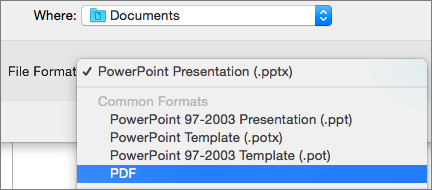
- Zvolte umístění, do kterého se má soubor PDF uložit, a pak v poli Formát souborů zvolte PDF.
-
Postup 2: Vyexportování prezentace ve formátu PDF
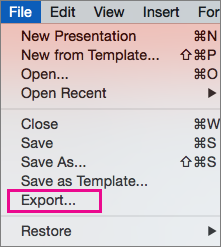
Vyberte Exportovat soubor>.
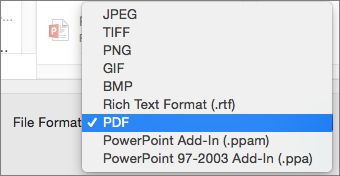
V nabídce Formát souborů zvolte PDF.
Nastavení kvality tisku dokumentu PDF
Funkce, jako je například ukládání poznámek, ukládání snímků jako podkladů, zahrnutí skrytých snímků do souboru PDF nebo nastavení menší velikosti souboru u PDF, nejsou k dispozici. Můžete však nastavit kvalitu tisku souboru PDF na vyšší nebo nižší úroveň.
Tip:
PowerPoint pro macOS v souborech PDF nezachovává hypertextové odkazy, ale pokud prezentaci uložíte na OneDrive, můžete ji otevřít v aplikaci PowerPoint pro web a z něj si ji stáhnout jako soubor PDF. Soubory PDF vygenerované z aplikace PowerPoint pro web hypertextové odkazy zachovávají, jsou přístupné a zároveň se obvykle vyznačují menší velikostí souboru.
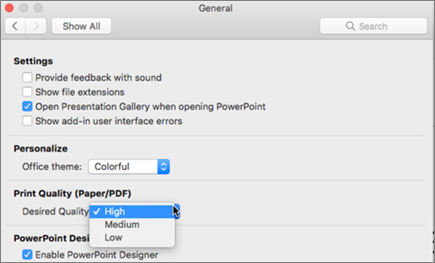
Podle potřeby můžete nastavit vysokou, střední nebo nízkou kvalitu tisku souborů PDF. Jako výchozí je nastavená vysoká kvalita tisku, což je pro tisk do PDF nejvhodnější volba. Kvalitu tisku souboru PDF nastavíte takto:
Vyberte nabídku >PowerPoint Preferences.
V dialogovém okně Předvolby PowerPointu vyberte Obecné.
V části Kvalita tisku (papír/PDF) nastavte možnost Požadovaná kvalita na požadovanou možnost.
- Vyberte Soubor a pak Exportovat.
- Chcete-li soubor převést na PDF, vyberte Stáhnout jako PDF .
