
Pokud jste do snímků přidali informace o zápatí (třeba čísla snímků nebo datum), ale pořád se nezobrazují, je pravděpodobný problém v tom, že zápatí jsou momentálně vypnutá v zobrazení Předloha snímků. Přečtěte si pokyny, jak zapnout zápatí v zobrazení Předloha snímků.
Zapnutí zobrazení zápatí pro konkrétní rozložení
- Vyberte snímek, se kterým máte potíže.
- Na kartě Zobrazení vyberte Předloha snímků.
V zobrazení Předloha snímků se rozložení snímku zobrazí v hlavním podokně. - Na kartě Předloha snímků zaškrtněte ve skupině Rozložení předlohy pole Zápatí :

V hlavním podokně byste měli hned vidět zástupné symboly zápatí v rozložení snímku. Pokud k tomu nedojde, přejděte k dalšímu postupu: Zapnutí zobrazení zápatí předlohy snímků.
Zapnutí zobrazení zápatí u předlohy snímků
Pokud PowerPoint nepřijme váš výběr pole Zápatí v kroku 3 výše, znamená to, že zápatí jsou vypnutá v hierarchickém nadřazeném aktuálním rozložení, které se označuje jako předloha snímků. V takovém případě musíme toto nastavení nejprve upravit a poté zopakovat výše uvedený postup.
V předchozím postupu jste se pokusili upravit rozložení snímku. Na následujícím obrázku je levé podokno miniatur v zobrazení Předloha snímků. Zobrazuje dvě rozložení, která mají nadřazenou předlohu snímků:
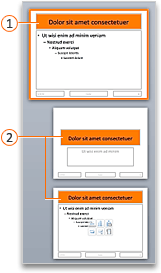
 Předloha snímků
 Rozložení snímků
Předloha snímků a její podřízená rozložení snímků jsou součástí motivu, který je použitý v prezentaci.
Pokud jste v různých částech prezentace použili několik motivů, bude v zobrazení Předloha snímků existovat předloha snímků, která bude odpovídat každému motivu.
Jak je vidět na obrázku, rozložení jsou odsazená pod předlohou snímků. V následujícím postupu musíte najít a vybrat nadřazenou předlohu snímků rozložení, které se pokoušíte upravit.
- V podokně miniatur vyberte předlohu snímků.
- Na pásu karet na kartě Předloha snímků vyberte Rozložení předlohy.
- V dialogovém okně zapněte možnosti Datum, Číslo snímku a Zápatí a pak vyberte OK.
V tuto chvíli můžou všechna rozložení podřízená této předloze snímků zobrazit informace o zápatí. Stačí zapnout zápatí pro každé rozložení. Vyberte rozložení v podokně miniatur a pak postupujte podle pokynů v prvním postupu výše. Zapněte zobrazení zápatí pro konkrétní rozložení počínaje krokem 2.
Základní informace o rozloženích snímků a předlohách snímků
Pokud je pro vás úpravy v zobrazení Předloha snímků novinka, další informace najdete v tématech Co je rozložení snímku? a Co je předloha snímků.