
Pokud chcete poslat powerpointovou prezentaci ostatním, je jednodušší, když soubor není moc velký. Soubor můžete zkomprimovat ( zazipovat) ve Windows. Tím se zmenší jeho velikost, ale zachová původní kvalita prezentace. Multimediální soubory v prezentaci můžete taky zkomprimovat, aby byly menší a daly se snadněji odesílat.
Komprimace (zazipování) prezentace pomocí Průzkumníka Windows nebo Průzkumník souborů
Otevřete Průzkumníka Windows (Windows 7) nebo Průzkumník souborů (Windows 8, Windows 8.1, Windows 10 a Windows 11) jedním z následujících způsobů:
- Ve Windows 8 použijte klávesovou zkratku: Stiskněte klávesu Windows
 + E na klávesnici.
 - Použijte nabídku Start systému Windows: Klikněte pravým tlačítkem myši na tlačítko Start systému Windows a vyberte Otevřít Průzkumníka Windows (Windows 7) nebo Průzkumník souborů (Windows 8, Windows 8.1, Windows 10 a Windows 11). Pokud tlačítko Start nevidíte, přesuňte myš do levého dolního rohu obrazovky.
- Ve Windows 8 použijte klávesovou zkratku: Stiskněte klávesu Windows
Přejděte k prezentaci, kterou chcete komprimovat.
Klikněte na prezentaci pravým tlačítkem a vyberte Odeslat do>komprimované složky (metoda ZIP).
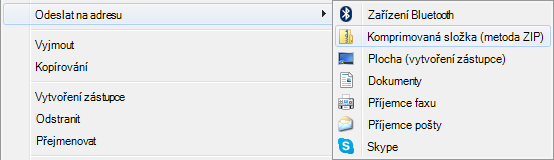
Systém Windows vytvoří nový soubor ZIP a dá mu stejný název, jako měl powerpointový soubor.
Pošlete komprimovaný soubor zamýšlenému příjemci, který pak může soubor rozbalit jednoduše tím, že na něj klikne.
Komprese mediálních souborů v prezentacích
Pokud prezentace obsahuje zvukový obsah nebo videoobsah, můžete zmenšit velikost těchto mediálních souborů a zmenšit tak celkovou velikost souboru. Postupujte podle pokynů v tématu Komprese mediálních souborů.