
Koš sharepointového webu můžete nakonfigurovat a řídit tak dobu, po kterou může uživatel obnovit odstraněný obsah, než bude trvale odebrán, a velikost úložného prostoru, který koš spotřebovává. Stránka nastavení správy aplikací SharePointu umožňuje koš webu zapnout nebo vypnout, nastavit počet dnů, po které se odstraněné položky mají uchovávat v koši, a nastavit, kolik prostoru úložiště bude koš druhé fáze (kolekce webů) využívat.
Důležité
- Koš SharePointu se liší od koše ve Windows. Pokud chcete obnovit soubory odstraněné ve Windows z plochy nebo aplikací, vyzkoušejte nejprve Koš Windows. Pokud chcete dát koš Windows na plochu, přečtěte si článek Umístění koše Windows zpátky na plochu.
Konfigurace nastavení koše pro SharePoint Server 2019, 2016, 2013 nebo 2010
Konfigurace nastavení koše má vliv na všechny weby hostované webovou aplikací.
Otevřete aplikaci Centrální správa služby SharePoint .
V části Správa aplikací klikněte na Spravovat webové aplikace.

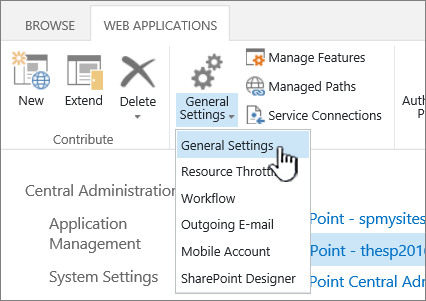
Vyberte web, pro který chcete nakonfigurovat nastavení koše, a pak klikněte na Obecné nastavení v části Správa na pásu karet.
Na stránce Obecné nastavení webové aplikace přejděte do části Koš a můžete nakonfigurovat následující nastavení:

- V části Stav koše vyberte Zapnuto nebo Vypnuto a určete, jestli se mají koše všech webů v této webové aplikaci zapnout nebo vypnout.
Pokud koše vypnete, odstraní se všechny soubory v nich. Odstranění těchto souborů může trvat dlouho v závislosti na zaplnění a množství košů. - V části Odstranit položky z koše vyberte buď Za nebo Nikdy.
Pokud vyberete After (Za), zadejte do příslušného pole počet dní, po které se má čekat, než se koš vyprázdní (tj. počet dní, po které položky v koších zůstanou v odstraněném stavu). Pokud vyberete Nikdy, koš se nikdy automaticky nevyprázdní. - V části Koš druhé fázevyberte Přidat nebovypnout.
Pokud vyberete Přidat, zadejte do příslušného pole procentuální hodnotu kvóty lokality, kterou chcete přidat pro kapacitu koše druhé fáze.
Když povolíte koš druhé fáze pro webovou aplikaci, musíte určit, kolik místa na disku je k dispozici pro koš druhé fáze jako procento kvóty přidělené webové aplikaci. Pokud jste například přidělili 100 megabajtů (MB) místa pro webovou aplikaci, přidělení 50% kvóty pro koš druhé fáze přidělí 50 MB pro koš druhé fáze a 150 MB pro webovou aplikaci. Pro kvótu koše druhé fáze můžete přidělit až 100 %.
- V části Stav koše vyberte Zapnuto nebo Vypnuto a určete, jestli se mají koše všech webů v této webové aplikaci zapnout nebo vypnout.
Posuňte se na konec dialogového okna a klikněte na OK.
Jak si dát koš Windows zpátky na plochu
I když koš Windows nemá nic společného se SharePointem, je důležité mít ho po ruce, abyste mohli snadno obnovovat místní soubory, které odstraníte. Tady je postup, jak dát ho zpátky na plochu:
Pokud chcete koš ve Windows 10 vrátit zpátky na plochu:
- Vyberte tlačítko Start ve
 a pak vyberte Nastavení.
- Vyberte Přizpůsobení>motivů>Nastavení ikon na ploše.
- Zaškrtněte políčko >Použít u položky Koš.
• Chcete-li se v Windows 8.1 dostat k nastavení ikon na ploše, potáhněte prstem od pravého okraje obrazovky a poté vyberte možnost Hledat. Do vyhledávacího pole napište ikony na ploše a pak vyberte Zobrazit nebo skrýt běžné ikony na ploše.
• Ve Windows 7 se k nastavení ikon na ploše dostanete tak, že vyberete tlačítko Start, do vyhledávacího pole napíšete „ikony na ploše“ a pak vyberete Zobrazit nebo skrýt běžné ikony na ploše.
Napište nám komentář
Aktualizováno 3. října 2018
Byl tento článek užitečný? Pokud ano, dejte nám o tom prosím vědět na konci této stránky. Pokud ne, dejte nám vědět, co nebylo jasné nebo co chybělo. Uveďte prosím svou verzi SharePointu, operačního systému a prohlížeče. Na základě vašeho názoru tyto postupy prověříme, doplníme informace a článek aktualizujeme.