
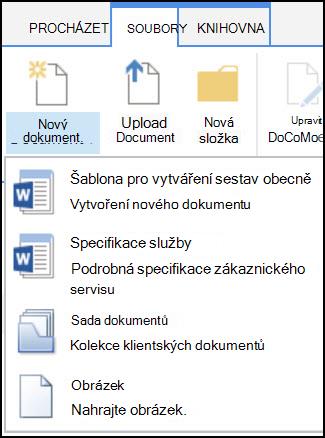
Typy obsahu webu usnadňují zajištění konzistence napříč weby. Jako vlastník webu můžete vytvořit nebo přizpůsobit typ obsahu s požadovanými vlastnostmi, jako je určitá šablona, specifická metadata a tak dále. Když například uživatel vybere položku z nabídky Nová položka nebo Nový dokument , můžete zajistit, aby se používal přizpůsobený obsah.
Další informace o typech obsahu naleznete v tématu Úvod do typů obsahu a publikování typů obsahu.
Důležité
Abyste pro web mohli vytvářet typy obsahu, musíte pro něj mít úplné řízení. Pokud chcete vytvářet typy obsahu pro web nejvyšší úrovně v kolekci webů, musíte být správce kolekce webů.
Pokud chcete vytvořit typ obsahu, který uživatelé můžou používat všude na webu, postupujte takto:
Vytvoření typu obsahu
Přejděte na web, na kterém chcete vytvořit typ obsahu.
Vyberte Nastavení
 a potom vyberte Nastavení webu.
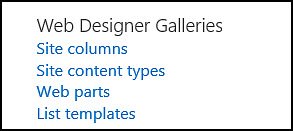
V části Galerie webových Designer vyberte Typy obsahu webu.
V galerii se zobrazují všechny existující typy obsahu webu seskupené do kategorií. Zvolená skupina se stane nadřazenou skupinou nového typu obsahu.V poli Zobrazit skupinu vyberte skupinu, kterou chcete použít, a pak vyberte Vytvořit.
Na stránce Nový obsah webu zadejte název a popis nového typu obsahu.
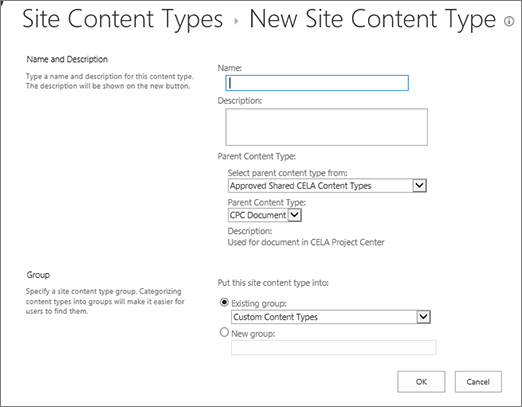
V části Nadřazený typ obsahu vyberte název nadřazené skupiny a potom vyberte Nadřazený typ obsahu.
V části Skupina rozhodněte, jestli chcete nový typ obsahu umístit do existující skupiny nebo vytvořit novou skupinu.
Vyberte OK.
Když SharePoint vytvoří nový typ obsahu, otevře pro něj stránku Typ obsahu , kde můžete typ obsahu dál přizpůsobit.
Změna názvu typu obsahu webu
- Přejděte na domovskou stránku webu obsahujícího typ obsahu, který chcete přejmenovat.
- Vyberte Nastavení a potom vyberte Nastavení webu.
- Ve skupině Galerie webových Designer vyberte Typy obsahu webu.
- Na stránce Typy obsahu webu vyberte název typu obsahu, který chcete změnit.
- Na stránce Informace o typu obsahu webu vyberte v části Nastavenínázev a popis skupiny.
- V textovém poli Název oddílu Název a popis změňte název typu obsahu.
- Po dokončení vyberte OK.
Přidružení šablony dokumentu k typu obsahu webu
Pokud chcete zajistit, aby dokumenty měly konzistentní obsah na všech webech a jejich podřízených webech, můžete k typu obsahu webu přidružit šablonu Word, excelové nebo powerpointové šablony.
Můžete třeba chtít, aby zaměstnanci při vytváření týdenního časového rozvrhu použili standardní excelovou šablonu. Pokud šablonu přidružíte k typu obsahu Časový rozvrh, načte se při každém použití tohoto typu obsahu do listu automaticky správná šablona.
Uživatelům to můžete usnadnit tím, že do knihovny přidáte typ obsahu Časový rozvrh. Uživatelé pak můžou otevřít správný časový rozvrh jednoduše tak, že v nabídce Nové dokumenty vyberou Časový rozvrh. Postup najdete v tématu Přidání typu obsahu do seznamu nebo knihovny.
Pokud chcete k typu obsahu webu přidružit šablonu, postupujte takto.
Přejděte na web, pro který chcete přidružit šablonu k typu obsahu webu.
Vyberte tlačítko Nastavení
a pak vyberte Nastavení webu.V části Galerie webových Designer vyberte Typy obsahu webu.
Vyberte název typu obsahu, který chcete přidružit k šabloně aplikace Word, Excel nebo PowerPoint.
V části Nastavení vyberte Upřesnit nastavení.
Zadejte umístění šablony:
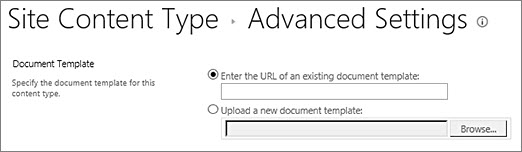
- Pokud je šablona uložená na vašem webu, vyberte Zadejte adresu URL existující šablony dokumentu a potom zadejte adresu URL šablony, kterou chcete použít.
- Pokud je šablona dokumentu uložená na místním počítači, vyberte Nahrát novou šablonu dokumentu a pak vyberte Procházet. V dialogovém okně Zvolit soubor vyhledejte soubor, který chcete použít, vyberte ho a pak vyberte Otevřít.
Pokud chcete všechny typy obsahu, které dědí z tohoto typu, aktualizovat šablonou dokumentu, vyberte v části Aktualizovat všechny typy obsahu, které dědí z tohoto typu obsahu?, možnost Ano .
Vyberte OK.
Přidání sloupců k typu obsahu webu
Sloupce u typu obsahu představují metadata. Pokud chcete přidat prvek metadat, přidejte nový sloupec.
Vaše organizace třeba potřebuje sledovat určitá metadata v nákupních objednávkách (číslo účtu, číslo projektu, projektového manažera apod.). Pokud pro tyto informace přidáte sloupce k typu obsahu nákupní objednávky, SharePoint vyzve uživatele při ukládání jejich práce k zadání těchto informací. Pokud přidáte typ obsahu do seznamu nebo knihovny, můžete navíc definovat zobrazení sloupců.
Poznámka
Před přidáním sloupce k typu obsahu je potřeba nejdřív vybrat typ obsahu. Pokud nemůžete vybrat zobrazené typy obsahu, web zdědí své typy obsahu od nadřazeného webu. Pokud chcete přidat sloupec k typu obsahu, musíte ho změnit na nadřazeném webu.
- Přejděte na web, pro který chcete přidat sloupec k typu obsahu webu.
- Vyberte Nastavení a potom vyberte Nastavení webu.
- V části Galerie webových Designer vyberte Typy obsahu webu.
- Vyberte název typu obsahu, ke kterému chcete přidat sloupec.
- V části Sloupce vyberte Přidat z existujících sloupců webu.
- V části Vybrat sloupcev části Vybrat sloupce z zvolte nadřazenou skupinu sloupce.
- V části Sloupce k dispozici vyberte název požadovaného sloupce a pak vyberte Přidat.
- V části Aktualizovat typy obsahu seznamu a webu vyberte Ano nebo Ne, jestli chcete aktualizovat všechny typy obsahu, které dědí z tohoto typu obsahu webu.
Nastavení panelu informací o dokumentech pro typ obsahu webu
Panel informací o dokumentech je dostupný pro Word, Excel a PowerPoint v systém Microsoft Office 2010 a novějších verzích. Panel informací o dokumentech zobrazuje formulář InfoPathu na těchto dokumentech, kde můžete zadat informace o metadatech.
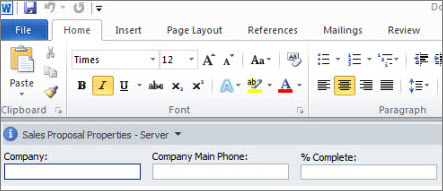
Předpokládejme například, že chcete zajistit, aby prodejci poskytovali název a telefonní číslo společnosti pro každou prodejní nabídku. Můžete vytvořit typ obsahu Návrh a na panelu informací o dokumentech uvést název společnosti a telefonní číslo. Při otevření dokumentu návrhu uživatelé zadají nebo aktualizují požadované jméno a telefonní číslo. SharePoint při uložení dokumentu automaticky aktualizuje metadata uložená jako sloupce v knihovně dokumentů.
Další informace o typech obsahu a metadatech najdete v tématu Přidání sloupců s metadaty k typu obsahu.
Panel informací o dokumentech nastavíte pro typ obsahu dokumentu takto:
Přejděte na web, u kterého chcete změnit typ obsahu.
Vyberte Nastavení
a potom vyberte Nastavení webu.V části Galerie webových Designer vyberte Typy obsahu webu.
Vyberte název typu obsahu webu, který chcete změnit.
Poznámka
Pokud názvy zobrazených typů obsahu nejsou hypertextové odkazy, tento web zdědí svoje typy obsahu z jiného (nadřazeného) webu. Pokud chcete aktualizovat typ obsahu webu, přejděte na nadřazený web.
V části Nastavení vyberte Nastavení panelu informací o dokumentech.
V části Šablona panelu informací o dokumentech proveďte jednu z následujících akcí:
Pokud chcete použít výchozí šablonu zobrazující metadata (sloupce) definovaná pro typ obsahu, vyberte Použít výchozí šablonu pro aplikace systém Microsoft Office.
Pokud chcete použít existující vlastní šablonu, vyberte Použít existující vlastní šablonu (URL, UNC nebo URN) a zadejte cestu k umístění šablony.
Pokud chcete nahrát existující vlastní šablonu (XSN), vyberte Nahrát existující vlastní šablonu (XSN), kterou chcete použít, a vyhledejte šablonu, kterou chcete použít, vyberte Procházet.
Pokud chcete vytvořit vlastní panel v InfoPathu, vyberte Vytvořit novou vlastní šablonu.
Poznámka
Pokud vyberete tuto možnost, spustí se InfoPath a zobrazí výchozí šablonu, kterou můžete přizpůsobit a vytvořit vlastní panel.
V části Zobrazit vždy určete, jestli chcete, aby dokumenty tohoto typu obsahu automaticky zobrazovaly panel informací.
Vyberte OK.