Pokud už knihovny Microsoft SharePointu nepotřebujete, můžete je odstranit. Při odstranění knihovny odstraníte taky dokumenty, metadata o dokumentech, historii verzí, nastavení knihovny a konkrétní úrovně oprávnění, které jsou přidružené ke knihovně. Informace o odstraňování souborů naleznete v tématu Odstraňování souborů z knihovny.
Pokud knihovnu odstraníte omylem nebo změníte názor, můžete ji v závislosti na nastavení webu obnovit z koše sharepointového webu. Další informace najdete v tématu Obnovení položek v koši sharepointového webu.
Pokud chcete vytvořit knihovnu, přečtěte si článek Vytvoření knihovny dokumentů na SharePointu.
Poznámka
Pokud nevidíte možnosti uvedené v následujícím postupu, například příkaz, tlačítko nebo odkaz, obraťte se na správce. Pokud chcete vytvořit nebo odstranit knihovnu, musíte mít oprávnění ke správě seznamů. Pokud máte příslušná oprávnění, můžete vzhled a navigaci sharepointového webu změnit.
Odstranění knihovny na SharePointu
Na panelu Snadné spuštění na levé straně obrazovky přejděte do knihovny, kterou chcete odstranit.
 nastavení a pak vyberte Nastavení knihovny.

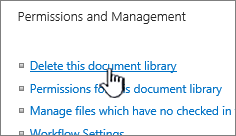
Na stránce Nastavení v prostředním sloupci v části Oprávnění a správa vyberte Odstranit tuto knihovnu dokumentů. (Pokud tuto možnost v seznamu nevidíte, nemáte oprávnění k odstranění této knihovny a musíte kontaktovat správce webu.)
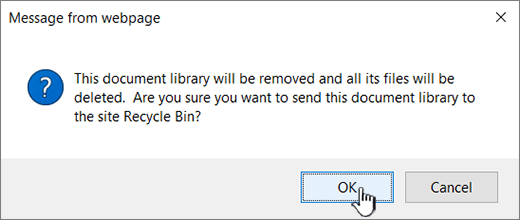
Pokud jste si jistí, že knihovnu chcete odstranit, vyberte OK.
Poznámka
Název dialogového okna se může lišit podle toho, jestli používáte SharePoint Online nebo SharePoint Server 2019.
Začátek stránky
Odstranění knihovny v SharePoint Serveru 2016 nebo SharePoint Serveru 2013
Udělejte jednu z těchto věcí:
- Přejděte do knihovny, kterou chcete odstranit.
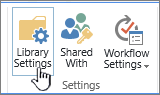
Na pásu karet vyberte kartu Knihovna a pak vyberte Nastavení knihovny.
- Vyberte Nastavení
 a pak vyberte Obsah webu.
U knihovny, kterou chcete odstranit, najeďte myší a vyberte tři tečky (...) a pak vyberte Nastavení.
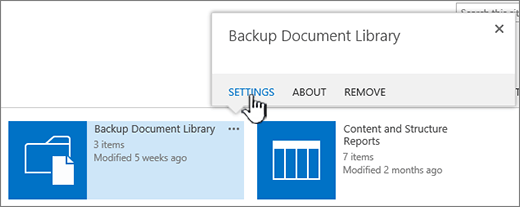
Na stránce nastavení v části Oprávnění a správa vyberte Odstranit tuto knihovnu dokumentů.
Pokud jste si jistí, že knihovnu chcete odstranit, vyberte OK.
Začátek stránky
Odstranění knihovny na SharePoint Serveru 2010
Na panelu Snadné spuštění vyberte název knihovny nebo vyberte Akce webu , vyberte Zobrazit veškerý obsah webu a pak v příslušné části Knihovny vyberte název knihovny.
Udělejte jednu z těchto věcí:
- U knihovny obrázků v nabídce Nastavení
 vyberte <typ> knihovny.
- U ostatních knihoven vyberte v části Nástroje knihovny kartu Knihovna a ve skupině Nastavení vyberte Nastavení knihovny.
V části Oprávnění a správa vyberte Odstranit tuto <knihovnu typů> knihovny.
Po zobrazení výzvy k potvrzení odstranění vyberte OK, pokud jste si jisti, že knihovnu chcete odstranit.
Začátek stránky
Odstranění knihovny na SharePoint Serveru 2007
- Pokud knihovna ještě není otevřená, na panelu Snadné spuštění vyberte její název.
Pokud se název knihovny na panelu Snadné spuštění nezobrazuje, vyberte obrázek  Akce webu, vyberte Zobrazit veškerý obsah webu a pak vyberte název knihovny.
- V
 nastavení pro typ knihovny, kterou chcete otevřít.
Například v knihovně dokumentů vyberte Nastavení knihovny dokumentů.
- V části Oprávnění a správa vyberte možnost pro odstranění příslušného typu knihovny. Například v knihovně dokumentů vyberte Odstranit tuto knihovnu dokumentů.
- Po zobrazení výzvy k potvrzení odstranění vyberte OK, pokud jste si jisti, že knihovnu chcete odstranit.
Začátek stránky
Další zdroje informací
Začátek stránky
