
Když vytváříte sharepointovou knihovnu dokumentů, můžete nastavit výchozí typ souboru, který se otevře při otevření nového souboru (například powerpointový soubor můžete nastavit jako výchozí typ souboru k otevření). Můžete taky přizpůsobit výchozí šablonu souboru pro tuto knihovnu. Můžete například vytvořit šablonu aplikace Word s upravenými záhlavími a zápatími nebo dalšími vlastními funkcemi a nastavit ji jako výchozí šablonu pro danou knihovnu. Když pak vy nebo vaši uživatelé vytvoříte nový soubor, otevře se v příslušné aplikaci s vašimi přizpůsobenými funkcemi.
Poznámka
Pokud chcete nastavit šablonu, musíte mít pro knihovnu oprávnění Úplné řízení.
Nastavení výchozího typu souboru při vytváření knihovny
Chcete-li nastavit typ souboru tak, aby se v příslušné aplikaci otevíral prázdný soubor, postupujte takto.
- Přejděte na web, na kterém chcete vytvořit knihovnu.
- Vyberte Nastavení
 a pak vyberte Přidat aplikaci.
 - Vyberte knihovnu dokumentů.
- Klikněte na možnost Upřesnit nastavení.
- Přidejte název, volitelný popis, správu verzí a pokud je to možné, tak i to, jestli má knihovna přijímat e-maily.
- V rozevíracím seznamu Šablona dokumentu vyberte výchozí formát a verzi souboru aplikace.
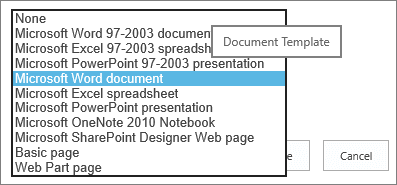
- Vyberte Vytvořit.
Přizpůsobení výchozí šablony pro knihovnu dokumentů
Pokud chcete přizpůsobit výchozí šablonu, postupujte takto. Výchozí šablonu můžete změnit dvěma způsoby:
- Pokud knihovna dokumentů nebo formulářů obsahuje výchozí šablonu souboru pro program kompatibilní se službou SharePoint, můžete výchozí šablonu upravit.
- V jiných programech nemůžete přímo upravovat výchozí šablonu, můžete ale zkopírovat nový soubor šablony do složky Formuláře v knihovně a určit vlastní šablonu.
Úprava výchozí šablony souboru
Přejděte na web, kde se nachází knihovna.
Na SharePoint Serveru vyberte na pásu karet kartu Knihovna a pak vyberte Nastavení knihovny.
Pro SharePoint v Microsoft 365 vyberte Nastavení a pak vyberte Nastavení knihovny.Na SharePoint Serveru vyberte v části Obecné nastavení možnost Upřesnit nastavení.
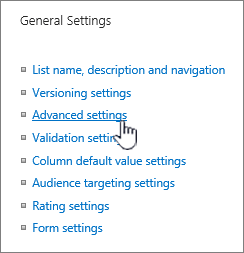
Pro SharePoint v Microsoft 365 vyberte Další nastavení knihovny. Pak vyberte Upřesnit nastavení.
V části Šablona dokumentu pod polem Adresa URL šablony vyberte Upravit šablonu. Stane se jedna z těchto situací:
Pokud je váš web součástí předplatného Microsoft 365, může se vám v tomto okamžiku zobrazit výzva k zadání uživatelského jména a hesla k předplatnému Microsoft 365.Knihovna dokumentů Šablona se otevře v aplikaci, která je kompatibilní se SharePointem a která je přidružená k typu souboru aktuální šablony. Word se například otevře, pokud je výchozí šablonou šablona Word, nebo se otevře aplikace Excel, pokud je výchozí šablonou list aplikace Excel.
Knihovna formulářů Šablona se otevře buď v programu kompatibilním se SharePointem, buď v programu pro návrh formulářů založeném na jazyce XML, jako je InfoPath, nebo v editoru XML.

Poznámka
Pokud už lidé na vašem webu vyplnili formuláře založené na původní šabloně, zvažte, jak se změny šablony můžou projevit na těchto formulářích. Například přidání pole, které mají uživatelé vyplnit, může způsobit, že se v původních formulářích, které byly vyplněné před přidáním tohoto pole, zobrazí chyby.
Proveďte požadované změny a pak šablonu uložte. Pro SharePoint v Microsoftu 365 uložte šablonu s novým názvem souboru. Pokud už aplikaci nepotřebujete mít otevřenou, ukončete ji, nebo přepněte na svůj web.
Poznámka
U SharePointu v Microsoftu 365 musí mít vlastní šablona jiný název souboru, než je výchozí. Pomocí funkce klienta Uložit jako uložte soubor do složky Formuláře s novým názvem souboru. Například pro Word nepoužívejte výchozí název souboru template.dotx.
V závislosti na programu, který pro návrh formulářů používáte, bude možná potřeba šablonu z něj znovu publikovat do knihovny na webu.
Na webu v dolní části stránky Upřesnit nastavení knihovny dokumentů nebo formulářů vyberte OK.
Určení vlastní šablony souboru
Vytvořte a uložte vlastní šablonu v aplikaci, která je kompatibilní se SharePointem. Poznamenejte si jeho umístění a přepněte na SharePoint.
Poznámka
Pokud se výchozí šablona dokumentu jmenuje jinak než template.dotx, nezobrazí se v seznamu ani knihovně žádné výchozí šablony.
Přejděte na web obsahující knihovnu, pro kterou chcete zadat vlastní šablonu.
Možnost 1: (z moderního uživatelského prostředí knihovny)
Nová > možnost Přidat šablonu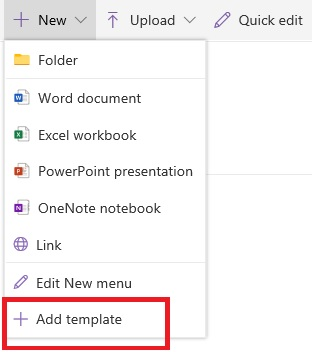
Možnost 2:
Pro tento krok je nutné použít aplikaci Internet Explorer. V SharePointu v Microsoftu 365 vyberte vpravo nahoře Všechny dokumenty a pak vyberte Zobrazit v Průzkumník souborů.
U SharePoint Serveru vyberte na pásu karet kartu Knihovna a ve skupině Připojit & export vyberte Otevřít v Průzkumníkovi.Důležité
Pokud se Průzkumník souborů neotevře nebo se zobrazí chybová zpráva, bude pravděpodobně nutné daný web přidat jako důvěryhodný v nastavení prohlížeče. Další informace najdete v tématu Otevřít v Průzkumníkovi nebo zobrazit v Průzkumník souborů na SharePointu.
V Průzkumník souborů vyhledejte vytvořenou vlastní šablonu.
Klikněte na soubor pravým tlačítkem a v místní nabídce vyberte Kopírovat.
Opakovaně stiskněte tlačítko Zpět , dokud se nevrátíte do knihovny, a pak vyberte složku Formuláře a otevřete ji.
Klikněte pravým tlačítkem na prázdné místo v okně složky a v místní nabídce vyberte Vložit.
Zavřete Průzkumník souborů a vraťte se na web.
Vlevo vyberte Obsah webu.
V části Obsah vyhledejte knihovnu dokumentů, najeďte myší na název, vyberte tři tečky (...) a pak vyberte Nastavení.
Pokud tyto příkazy nevidíte, možná používáte klasický SharePoint. V takovém případě přejděte do knihovny dokumentů a na pásu karet vyberte kartu Knihovna a pak vyberte Nastavení knihovny.V části Obecné nastavení vyberte Upřesnit nastavení.
V části Šablona dokumentu proveďte jednu z následujících akcí:
Knihovna dokumentů Do pole Adresa URL šablony zadejte adresu vlastní šablony. Umístění je webová adresa šablony na webu relativní k názvu webu. Pokud se například vaše šablona jmenuje Watermark.dotx a přidáte ji do složky Formuláře v knihovně dokumentů Sdílené dokumenty , zadáte následující příkaz:
Shared Documents/Forms/Watermark.dotx
Knihovna formulářů Do pole Adresa URL šablony zadejte adresu vlastní šablony, kterou chcete použít. Umístění je webová adresa šablony na webu relativní k názvu webu. Pokud má vaše šablona například název Orders.xml a přidáte ji do složky Formuláře v knihovně formulářů Nákupy , zadáte následující údaje:
Nákupy/formuláře/objednávky.xsnPoznámka
Pokud není nastavení v poli Šablona dokumentu dostupné, je možné, že správce nastavil více typů obsahu. Pokud chcete zjistit, jestli je povolených více typů obsahu, ověřte, jestli je v části Povolit správu typů obsahu? v části Typy obsahu přímo nad sekcí Šablony dokumentů . Pokud ano, je nutné upravit šablonu pro typ obsahu.
Další informace o šablonách souborů v knihovně dokumentů nebo formulářů
Tady je několik tipů a pokynů pro vytváření a používání šablon.
Typy souborů, které můžete nebo nemůžete ukládat do sharepointové knihovny
V závislosti na souboru, který máte v knihovně, může nastat jedna z následujících situací:
Files compatible with SharePoint technologies Aby uživatel mohl v knihovně dokumentů vytvořit soubor pomocí příkazu New, musí být šablona souboru vytvořená v programu, který je kompatibilní se SharePointem, jako je třeba systém Microsoft Office Word. Při vytváření nového souboru v knihovně formulářů může být výchozím programem program pro návrh formulářů založený na jazyce XML, který je kompatibilní se službou SharePoint, jako je například Microsoft InfoPath.
Jiné soubory programu U většiny ostatních programů můžete soubor pořád uložit a spravovat v knihovně. Místo přímého vytvoření souboru z knihovny dokumentů ho ale můžete vytvořit ve svém programu a nahrát ho do knihovny později.
Blokované soubory programů Ukládání do knihovny je z bezpečnostních důvodů u některých typů programových souborů, například .exe. Pro další informace si přečtěte Typy souborů, které nelze přidat do seznamu nebo knihovny.
Dva typy knihoven používajících šablony souborů
Dva typy knihoven používající šablony jsou knihovny dokumentů a formulářů.
Knihovny dokumentů Knihovna dokumentů slouží k ukládání a správě mnoha různých typů souborů, včetně dokumentů, tabulek, prezentací, textových souborů a dalších typů souborů. Knihovna dokumentů je často nejběžnějším umístěním na webu, kde můžete vytvářet, shromažďovat, aktualizovat a spravovat soubory se členy týmu a sdílet je s ostatními kolegy ve firmě nebo podniku. Knihovnu dokumentů můžete používat jako úložiště souborů pro obecné účely, nebo ji můžete použít pro konkrétní účel. Například marketingový tým může mít vlastní knihovnu dokumentů pro materiály pro plánování, tiskové zprávy a publikace.
Knihovny formulářů Knihovna formulářů poskytuje jednoduchý způsob sdílení a sledování formulářů ve formátu XML, které se používají ke shromažďování informací. Můžete například vytvořit knihovnu formulářů pro formuláře vyúčtování výdajů vašeho oddělení. Šablona formuláře vyúčtování výdajů je uložena jako výchozí šablona souboru v knihovně formulářů. Pokaždé, když někdo vytvoří vyúčtování výdajů, otevře šablonu jako prázdný formulář, který obsahuje rozložení, pole a výpočty vyúčtování výdajů. Když někdo formulář vyplní, uloží se data vyúčtování výdajů (a jenom data) do knihovny formulářů jako soubor XML. Když data od formuláře oddělíte, je mnohem jednodušší zpracovat každé vyúčtování výdajů z jiných systémů zvlášť, sloučit je nebo je exportovat pro další zpracování a analýzu.
Kde jsou šablony souborů uložené v knihovně
Pokud má knihovna dokumentů nebo formulářů výchozí šablonu souboru, je uložena v knihovně ve složce Formuláře.
Otevřete knihovnu v Průzkumník souborů a zobrazte složku Formuláře, která obsahuje šablonu souboru knihovny.
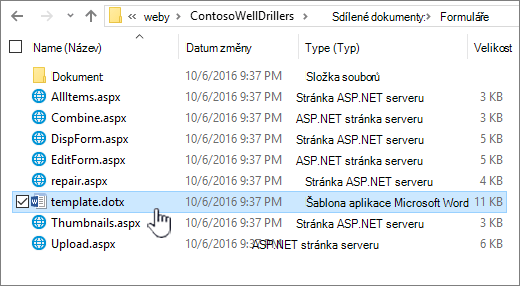
Ve výchozím nastavení obsahuje knihovna dokumentů šablonu s názvem template.dotx, ale tento soubor můžete v případě potřeby změnit. Pokud chcete určit jinou šablonu, musíte ji nejdřív vytvořit v aplikaci, která je kompatibilní se SharePointem, jako je třeba Word, a pak ji uložit do složky Formuláře v knihovně. Potom v knihovně zadejte adresu vlastní šablony.
Ve výchozím nastavení je knihovna formulářů dodávána se zástupným souborem nazývaným template.xml , který musíte nahradit vytvořenou šablonou formuláře.
Vytvoření šablony souboru pro knihovnu formulářů
Chcete-li vytvořit nebo upravit šablonu v knihovně formulářů, můžete použít program pro návrh formulářů založený na jazyce XML, který je kompatibilní se službou SharePoint, jako je InfoPath. Použití programu pro návrh formulářů může mít i další výhody. Při použití aplikace InfoPath můžete například provádět následující činnosti:
- Vytvořte knihovnu formulářů a šablonu přímo z aplikace InfoPath.
- Šablonu formuláře můžete pohodlně upravit a znovu publikovat do knihovny formulářů.
- Sloučit jednotlivé datové soubory XML vytvořené z některých šablon formulářů pro další zpracování.
- Zvýšit úroveň polí dat XML na sloupce knihovny v knihovně formulářů.
Když uživatel vytvoří formulář, otevře se ve výchozím nastavení v klientském počítači uživatele v programu pro úpravu formulářů, který je kompatibilní se SharePointem. Pokud není nainstalován žádný kompatibilní program, může se formulář (pokud je určen k otevření v prohlížeči) otevřít v prohlížeči. Pokud chcete, můžete určit, aby se formulář určený k otevření v prohlížeči vždy otevřel v prohlížeči. Výchozí chování otevírání dokumentů v prohlížeči můžete změnit v upřesňujících nastaveních knihovny.
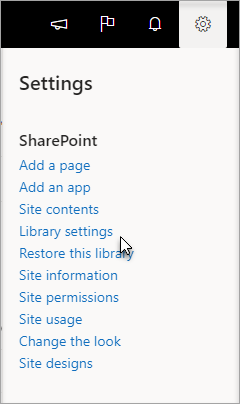 V SharePointu Online vyberte Nastavení a pak vyberte Nastavení knihovny.
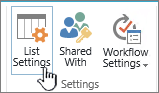 In SharePoint server, select Library Settings on the Library tab in the ribbon
Nastavení knihovny dokumentů.
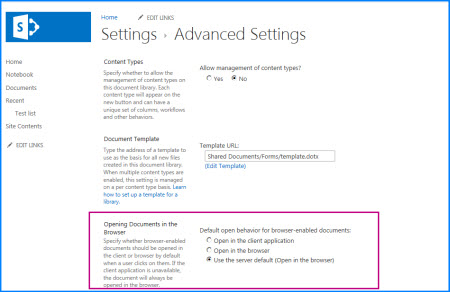
Otevírání dokumentů v nastavení prohlížeče
Using content types to set up document or form library templates
Pokud je povoleno více typů obsahu a jsou pro ně zadány šablony, použije knihovna šablony určené těmito typy obsahu, nikoli výchozí šablonu souboru. Pokud chcete upravit šablony pro knihovnu, musíte změnit typy obsahu. Další informace o typech obsahu naleznete v tématu Úvod do typů obsahu a jejich publikování.