Složku, odkaz nebo soubor na OneDrivu nebo SharePointu můžete snadno přejmenovat.
Poznámka
- Když ve starších verzích SharePointu přejmenujete položku, na kterou jste dříve odeslali odkaz ve vaší knihovně dokumentů, budete jí muset poslat nový odkaz, abyste jí umožnili přístup k souboru.
- Když někomu v SharePointu Online pošlete odkaz ke sdílení , budou mít tito lidé dál přístup ke stejnému souboru pomocí tohoto odkazu, i když ho přejmenujete. Pokud jste jim ale předtím poslali přímý odkaz, nebudou už mít k tomuto souboru přístup.
Přejmenování dokumentu, složky nebo odkazu v knihovně dokumentů
Otevřete knihovnu dokumentů a najeďte myší na soubor, který chcete přejmenovat.

Vyberte tři tečky (...) napravo od názvu položky a pak vyberte Přejmenovat.

V dialogovém okně Přejmenovat zadejte nový název do pole a pak vyberte Uložit.

Přejmenování souboru pomocí Office Web Appu
Když ve webové aplikaci Office otevřete dokument, prezentaci nebo sešit, můžete ho jednoduše přejmenovat tak, že kliknete na název souboru v záhlaví, i když soubor používají ostatní.

Přejmenování souboru v desktopové nebo mobilní aplikaci
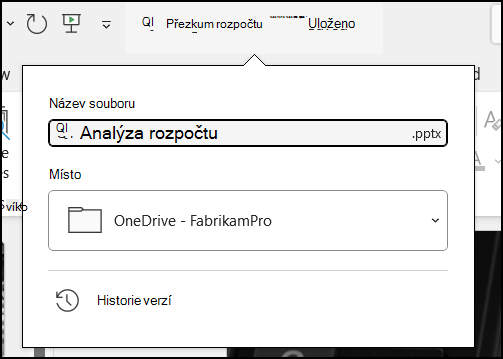
Při práci se souborem v desktopových nebo mobilních aplikacích Office můžete soubory přejmenovat a přesunout přímo ze samotné aplikace, a to i v případě, že dokument používají ostatní.