
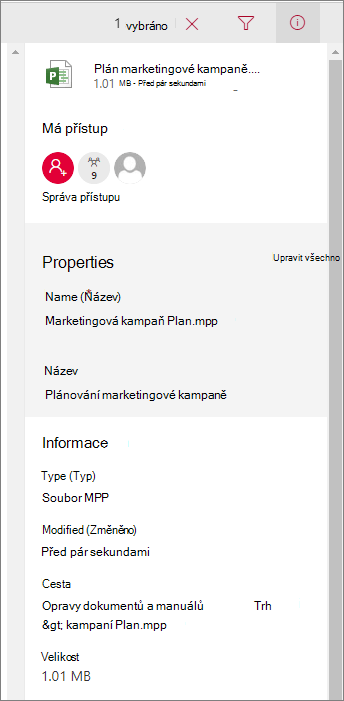
V informačním podokně sharepointové knihovny dokumentů můžete zobrazit všechny vlastnosti souboru, složky nebo odkazu. V závislosti na oprávněních, která vám udělil správce, můžete zobrazit nebo upravit název souboru. Výchozí název souboru je název, který jste původně nahráli, a název, který můžete zpřesnit. Můžete taky zobrazit miniaturu obsahu položky.
Poznámka
Počet vlastností, které můžete pro soubor, složku nebo odkaz zobrazit nebo upravit, závisí na tom, které vlastnosti vám vlastník položky nebo správce přiřadil. Některé z těchto vlastností můžou být povinné.
Zobrazení informací o položce v knihovně dokumentů
Přejděte do knihovny dokumentů obsahující soubor, složku nebo odkaz, pro které chcete zobrazit informace.
Pokud je knihovna zobrazena v zobrazení seznamu, klikněte na ikonu vlevo od souboru, složky nebo odkazu, abyste ji vybrali. Pokud jste v zobrazení miniatur, klikněte do pravého horního rohu obrázku souboru, složky nebo odkazu, abyste tuto položku vybrali.
V pravém horním rohu stránky knihovny dokumentů klikněte na
 . Otevře se informační podokno a uvidíte informace pro tuto položku.
SharePoint v Microsoft 365
SharePoint Server 2019
Vypadá vaše obrazovka jinak než tahle? Váš správce může mít v knihovně dokumentů nastavené klasické prostředí SharePointu. Pokud chcete zobrazit informace o položce v klasickém prostředí, klikněte pravým tlačítkem myši na položku a vyberte Podrobnosti.
Úprava informací o položce v knihovně dokumentů
Přejděte do knihovny dokumentů obsahující soubor, složku nebo odkaz, pro které chcete upravit informace.
Klikněte na ikonu nalevo od souboru, složky nebo odkazu, abyste soubor vybrali. Pokud jste v zobrazení miniatur, klikněte do pravého horního rohu souboru, složky nebo odkazu, abyste tuto položku vybrali.
V pravém horním rohu stránky knihovny dokumentů klikněte na
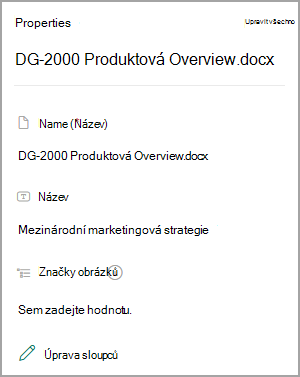
a otevřete informační podokno.Pod názvem vlastnosti klikněte na hodnotu vlastnosti, kterou chcete upravit, zadejte novou hodnotu a stiskněte klávesu Enter . Změna se automaticky uloží. Pokud chcete upravit více než jednu vlastnost najednou, klikněte na Upravit vše, upravte vlastnosti, které chcete změnit, a pak vyberte Uložit.
Poznámka
Vypadá vaše obrazovka jinak než tahle? Váš správce může v knihovně dokumentů nastavit klasické prostředí SharePointu. Pokud chcete v klasickém prostředí upravit informace o položce, klikněte na položku pravým tlačítkem, vyberte Další a pak vyberte Upravit vlastnosti.
Související témata
- Pokud chcete zvolit sloupce, řadit a filtrovat položky a uložit vlastní zobrazení, přejděte k tématu Vytvoření vlastního zobrazení knihovny dokumentů.
- Informace o tom, jak vracet soubory se změnami, najdete v tématu Rezervace nebo vrácení souborů do knihovny dokumentů.
Napište nám komentář
Byl tento článek užitečný? Pokud ano, dejte nám o tom prosím vědět na konci této stránky. Pokud užitečný nebyl, řekněte nám, co nebylo jasné nebo co chybělo. Na základě vašeho názoru tyto postupy prověříme, doplníme informace a článek aktualizujeme.