
Knihovna obrázků Microsoft SharePointu vám umožňuje nahrávat a ukládat fotky a obrázky, které můžete používat na svém webu nebo sdílet ostatními. Pomocí různých náhledů je můžete různě uspořádat a zobrazit. Informace o tom, jak vložit obrázek na stránku sharepointového webu a propojit ho s jinými stránkami, najdete v tématu Přidání obrázku nebo souboru obrázku na webovou stránku.
Vytvoření knihovny obrázků na SharePointu
Sharepointové knihovny obrázků 2019, 2016 a 2013 se dají používat pro obrázky, takže je můžete řadit podle velikosti obrázku nebo souboru, názvu nebo podle toho, kdy byl obrázek nebo soubor naposledy upraven. Můžete také přidat sloupce pro jiná data. Přednastavená zobrazení umožňují zobrazit obrázky jako seznam, miniatury nebo jako prezentaci, případně si můžete vytvořit vlastní zobrazení.
Nejjednodušší způsob, jak nahrát obrázky, je přetáhnout je do knihovny. Pro více souborů a složek místo toho použijte možnost Nahrát pomocí Průzkumníka Windows.
Přejděte na web, na kterém chcete vytvořit knihovnu obrázků.
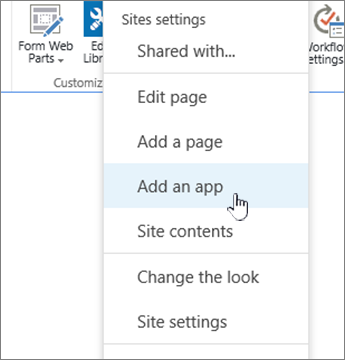
Klikněte na
 a pak vyberte Přidat aplikaci. Pokud v rozevíracím seznamu možnost Přidat aplikaci nevidíte, klikněte na Obsah webu a pak na Přidat aplikaci.
Poznámka
Vzhled webu služby SharePoint a možnosti navigace mohou být podstatně změněny. Pokud některou možnost, například příkaz, tlačítko či odkaz, nemůžete najít, obraťte se na správce.
Na stránce Vaše aplikace zadejte do vyhledávacího pole text Obrázek nebo vyhledejte a klikněte na ikonu Knihovna obrázků .

V dialogovém okně Nový klikněte na Upřesnit možnosti.
Do pole Název zadejte název knihovny. Název knihovny je povinný.

Název se zobrazí v horní části stránky knihovny, stane se součástí adresy stránky knihovny a zobrazí se v navigačních prvcích, které uživatelům usnadňují nalezení a otevření knihovny.
Volitelně můžete přidat popis knihovny nebo povolit správu verzí knihovny. Další informace o správě verzí najdete v tématu Přidání správy verzí.
Klikněte na Vytvořit. Název Knihovny obrázků se zobrazuje v části Naposledy otevřené na panelu Snadné spuštění.

Poznámka
Pokud po kliknutí na Přidat aplikaci nevidíte možnost pro knihovnu obrázků, obraťte se na správce.
Nahrání obrázků do SharePointu 2019, 2016 nebo 2013
Obrázky můžete nahrát několika způsoby: přetáhnout, odeslat nebo přidat nové soubory, nebo použít příkaz Otevřít v Průzkumníkovi. Uděláte to takto:
Přetahování obrázků
Přejděte na web obsahující knihovnu obrázků, do které chcete odeslat obrázky.
Klikněte na název knihovny, nebo na Obsah webu a pak na název dané knihovny.
Poznámka
Vzhled webu služby SharePoint a možnosti navigace mohou být podstatně změněny. Pokud některou možnost, například příkaz, tlačítko či odkaz, nemůžete najít, obraťte se na správce.
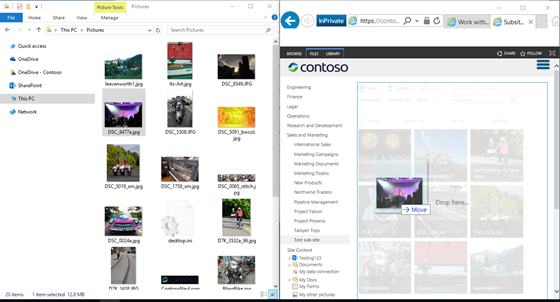
Na počítači otevřete Průzkumníka a přejděte k obrázkům, které chcete nahrát. Umístěte je na obrazovce tak, abyste je mohli přetáhnout z Průzkumníka do SharePointu.
Poznámka
Pokud používáte alespoň Windows 8, můžete umístit SharePoint na jednu stranu obrazovky a Průzkumníka na druhou. Přetahování souborů tak bude jednodušší. Uděláte to tak, že kliknete na SharePoint, podržíte klávesu Windows a pak stisknete šipku vpravo nebo vlevo. Tento postup opakujte s okny Průzkumníka, ale použijte opačnou šipku. Tím připnete jednotlivá okna na strany obrazovky.
V Průzkumníkovi vyberte soubory obrázků, které chcete nahrát, klikněte na ně a přetáhněte do knihovny SharePointu.
Poznámka
Funkce přetažení nefunguje ve Windows 10 v prohlížeči Edge, ale funguje v Internet Exploreru 11. Pokud musíte použít Edge, vyzkoušejte jednu z dalších metod nahrání.
Nahrání jednoho nebo více obrázků do SharePointu 2019, 2016 nebo 2013
Přejděte na web obsahující knihovnu obrázků, do které chcete odeslat obrázky.
Klikněte na název knihovny, nebo na Obsah webu a pak na název dané knihovny.
Poznámka
Vzhled webu služby SharePoint a možnosti navigace mohou být podstatně změněny. Pokud některou možnost, například příkaz, tlačítko či odkaz, nemůžete najít, obraťte se na správce.
V horní části knihovny obrázků klikněte na + Nový, + Nový dokument nebo Odeslat.
Pokud nahráváte soubory se stejným názvem, můžete rozhodnout, jestli chcete existující soubor se stejným názvem automaticky přepsat. Zaškrtněte nebo zrušte zaškrtnutí políčka Přepsat existující soubory, které chcete přepsat nebo ne. Výchozí operace je přepsání souborů se stejným názvem. Pokud zaškrtnutí políčka zrušíte, zobrazí se vám při odesílání duplikátu výzva k přepsání souboru.
V dialogovém okně Přidat obrázek projděte složky vašeho počítače a vyberte soubor obrázku. Pokud používáte SharePoint nebo SharePoint Server 2016 a chcete nahrát několik souborů, podržte stisknutou klávesu CTRL a klikněte na jednotlivé soubory.
Klikněte na Otevřít a pak na OK.
Nahrání souborů pomocí Průzkumníka souborů Windows
Přejděte na web obsahující knihovnu obrázků, do které chcete vybrat obrázky, a klikněte na její název.
Klikněte na kartu Knihovna a pak na možnost Otevřít v Průzkumníkovi.
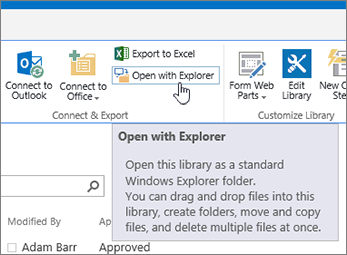
V samostatném okně Průzkumníka souborů vyhledejte a vyberte soubory obrázků, které chcete odeslat, a přetáhněte je do okna knihovny obrázků. Tímto způsobem můžete odeslat jeden nebo více souborů nebo složek.
Pokud už některý soubor existuje, může se zobrazit dialogové okno, které vám nabídne přepsání nebo přeskočení tohoto souboru. .
Zavřete Průzkumníka a aktualizujte zobrazení knihovny obrázků, abyste zobrazili nové soubory.
Výběr obrázků v SharePointu 2019, 2016 nebo 2013
Přejděte na web obsahující knihovnu obrázků s fotografiemi, které chcete vybrat.
Otevřete knihovnu tak, že na stránce nebo na panelu Snadné spuštění kliknete na její název, nebo kliknete na Obsah webu a pak na název knihovny.
Poznámka
Vzhled webu služby SharePoint a možnosti navigace mohou být podstatně změněny. Pokud některou možnost, například příkaz, tlačítko či odkaz, nemůžete najít, obraťte se na správce.
Proveďte jednu z následujících akcí:
Výběr jednoho obrázku- Na pásu karet na kartě Knihovna ve skupině Spravovat zobrazení v části Aktuální zobrazení klikněte na šipku dolů a vyberte Všechny obrázky.
- Klikněte napravo od položky, aby se zvýraznila a zobrazilo se zatržítko.
Výběr více obrázků
- V zobrazení Všechny obrázky klikněte vlevo od víc položek tak, aby se zvýraznily a zobrazila se vedle nich zatržítka.
- V zobrazení Miniatury ukažte do levého dolního rohu jednotlivých položek a zaškrtněte zobrazené políčko. Miniatura by se měla zvýraznit.
Zobrazení obrázků v SharePointu 2019, 2016 nebo 2013
Přejděte na web obsahující knihovnu obrázků, ve které chcete zobrazit obrázky.
Otevřete knihovnu tak, že na stránce nebo na panelu Snadné spuštění kliknete na její název, nebo kliknete na Obsah webu a pak na název knihovny.
Poznámka
Vzhled webu služby SharePoint a možnosti navigace mohou být podstatně změněny. Pokud některou možnost, například příkaz, tlačítko či odkaz, nemůžete najít, obraťte se na správce.
Proveďte jednu z následujících akcí:
- Pokud chcete zobrazit podrobnosti o obrázku ve formátu připomínajícím tabulku, klikněte na Knihovna, klikněte na šipku dolů pod položkou Aktuální zobrazení na pásu karet a potom klikněte na Všechny obrázky.
- Pokud chcete zobrazit malé verze obrázků, klikněte na Knihovna, klikněte na šipku dolů pod položkou Aktuální zobrazení na pásu karet a pak klikněte na Miniatury.
- Pokud chcete obrázky zobrazit podobně jako prezentaci, ve které se můžete proklikávat řadou velkých náhledů fotografií, klikněte na knihovnu, potom na šipku dolů pod tlačítkem Aktuální zobrazení a potom klikněte na Snímky. Pokud chcete změnit obrázek, klikněte na šipku vlevo nebo vpravo nahoře vedle obrázku.
Pokud chcete na stránce vytvořit podobnou, automatickou prezentaci snímků, vložte webovou část Prezentace knihovny obrázků , která vám umožní nastavit dobu zobrazování obrázků, jestli se mají obrázky zobrazovat náhodně nebo postupně, a jak se mají zobrazovat určité vlastnosti obrázku. Další informace o webových částech najdete v tématu Přidání, úprava, minimalizace nebo odstranění webové části ze stránky.
Dva další způsoby změny zobrazení obrázků: Klikněte na tři tečky vedle Najít soubor a potom klikněte na Upravit toto zobrazení. Nebo klikněte na Miniatury, Všechny obrázky nebo Snímky.

Další informace o zobrazeních najdete v tématu Vytvoření, změna nebo odstranění zobrazení seznamu nebo knihovny - Když chcete zobrazit jen jeden obrázek, klikněte na název daného souboru nebo na jeho miniaturu. Obrázek se tak zobrazí spolu s podrobnostmi o souboru.
Zobrazení a úprava vlastností obrázku v SharePointu 2019, 2016 nebo 2013
Přejděte na web obsahující knihovnu obrázků, ve které chcete zobrazit a upravit vlastnosti obrázku.
Na panelu Snadné spuštění klikněte na název knihovny, nebo klikněte na Obsah webu a na název knihovny.
Poznámka
Vzhled webu služby SharePoint a možnosti navigace mohou být podstatně změněny. Pokud některou možnost, například příkaz, tlačítko či odkaz, nemůžete najít, obraťte se na správce.
Pokud chcete zobrazit dialogové okno vlastností obrázku, proveďte jednu z následujících akcí:
- Pokud se nacházíte v zobrazení Miniatury, klikněte na danou miniaturu. Když chcete upravit vlastnosti obrázku, klikněte na možnost Upravit položku na kartě Zobrazení na pásu karet.
- Pokud se nacházíte v zobrazení Všechny obrázky , klikněte na tři tečky ... vedle obrázku, jehož vlastnosti chcete upravit. U popisku, který se zobrazí, klikněte znovu na tři tečky ... a pak klikněte na Vlastnosti, Zobrazit vlastnosti nebo Upravit vlastnosti.
Můžete upravit následující parametry obrázku:
Změňte Název souboru. Toto je název, pod kterým je soubor uložený v knihovně.
Změňte Nadpis (nebo titulek) obrázku. Toto je užitečné, pokud má několik obrázků v knihovně stejný název a vy je chcete odlišit. Když zadáte nadpis, zobrazí se v miniatuře místo názvu souboru.
Přidejte nebo změňte Datum vytvoření obrázku. Tuto možnost použijte, pokud například chcete obrázky chronologicky uspořádat a sledovat. Ten je obvykle už vyplněný datem souboru (většinou jde o datum, kdy byl snímek pořízený).
Zadejte Popis obrázku. Můžete tak ostatním uživatelům poskytnout další informace o obrázku.
Zadejte Klíčová slova. Usnadníte tak vyhledání obrázku nebo vytváření vlastních zobrazení.
Poznámka
V závislosti na způsobu nastavení knihovny obrázků může existovat více vlastností, které lze zobrazit a upravit.
Klikněte na tlačítko Uložit.
Úprava obrázků v SharePointu 2019, 2016 nebo 2013
Když chcete upravit obrázky, nejlepší řešení je použít příkaz Otevřít v Průzkumníkovi a soubory obrázků pak otevřít v libovolném editoru. Můžete tak používat libovolný editor, kterému dáváte přednost, jako je program Malování nebo Windows Fotogalerie, aplikace, které si můžete stáhnout z obchodu Microsoft Store, nebo nástroj třetí strany, jako je Gimp, Photoshop nebo PaintShop Pro.
Úprava obrázků v externím editoru
Na panelu Snadné spuštění klikněte na název knihovny, nebo klikněte na Obsah webu a pak na název knihovny.
Poznámka
Vzhled webu služby SharePoint a možnosti navigace mohou být podstatně změněny. Pokud některou možnost, například příkaz, tlačítko či odkaz, nemůžete najít, obraťte se na správce.
Klikněte na kartu Knihovna a pak na možnost Otevřít v Průzkumníkovi.
V okně Průzkumníka klikněte pravým tlačítkem na soubor, který chcete upravit, klikněte na Otevřít v aplikaci... a potom vyberte editor fotografií, který chcete použít (editor musí být na počítači nainstalovaný).
Upravte soubor, a až skončíte, jednoduše ho uložte.
Až upravíte všechny požadované soubory, zavřete Průzkumníka Windows, vraťte se do knihovny obrázků SharePointu a aktualizujte stránku. Vámi provedené změny by se teď měly zobrazit.
Stažení obrázků ze SharePointu 2019, 2016 nebo 2013
Přejděte na web obsahující knihovnu obrázků, do které chcete stáhnout obrázky.
Na panelu Snadné spuštění klikněte na název knihovny, nebo klikněte na Obsah webu a pak na název knihovny.
Poznámka
Vzhled webu služby SharePoint a možnosti navigace mohou být podstatně změněny. Pokud některou možnost, například příkaz, tlačítko či odkaz, nemůžete najít, obraťte se na správce.
Vyberte obrázek.
Klikněte na tři tečky (...) vedle obrázku.
Poznámka
Pokud pracujete v zobrazení Miniatury, tři tečky zobrazíte tak, že přepnete do zobrazení Všechny obrázky.
Klikněte na tři tečky (...) v zobrazeném popisku a potom klikněte na Stáhnou nebo Stáhnout kopii.
Soubor by se měl stáhnout do složky Stažené soubory . Pokud používáte Internet Explorer, zobrazí se nabídka, jestli chcete po stažení otevřít daný soubor nebo složku.
Stažení více souborů a složek pomocí Windows Průzkumník souborů
Přejděte na web obsahující knihovnu obrázků, do které chcete vybrat obrázky, a klikněte na její název.
Klikněte na kartu Knihovna a pak na možnost Otevřít v Průzkumníkovi.
Otevřete samostatné okno v okně nástroje Průzkumník souborů, do kterého chcete soubory zkopírovat.
Vyhledejte a vyberte soubory obrázků, které chcete stáhnout, a přetáhněte je z okna knihovny obrázků do samostatného okna Průzkumník souborů. Tímto způsobem můžete odeslat jeden nebo více souborů nebo složek.
Pokud už nějaký soubor nebo složka existuje, může se zobrazit dialogové okno, které vám umožní soubor přepsat nebo přeskočit.
Odstranění obrázků ze SharePointu 2019, 2016 nebo 2013
Přejděte na web obsahující knihovnu obrázků, do které chcete stáhnout obrázky.
Na panelu Snadné spuštění klikněte na název knihovny, nebo klikněte na Obsah webu a pak na název knihovny.
Poznámka
Vzhled webu služby SharePoint a možnosti navigace mohou být podstatně změněny. Pokud některou možnost, například příkaz, tlačítko či odkaz, nemůžete najít, obraťte se na správce.
Vyberte jeden nebo více obrázků.
- V zobrazení Všechny obrázky klikněte vlevo od víc položek tak, aby se zvýraznily a zobrazila se vedle nich zatržítka.
- V zobrazení Miniatury ukažte do levého dolního rohu jednotlivých položek a zaškrtněte zobrazené políčko. Miniatura by se měla zvýraznit.
Ve skupině Spravovat na kartě Files na pásu karet klikněte na Odstranit dokument nebo stiskněte klávesu Del.
Přidání knihovny na panel Snadné spuštění a přidání popisu
Pokud chcete mít k nové knihovně obrázků snadný přístup, postupujte takto.
Přejděte do knihovny obrázků, kterou chcete umístit do nabídky.
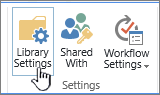
Na pásu karet klikněte na Knihovna a potom klikněte na Nastavení knihovny.
Na stránce Nastavení klikněte na Název, popis a navigace seznamu .
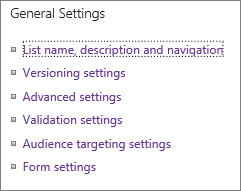
Tady můžete změnit název, zadat popis nebo přidat knihovnu na panel Snadné spuštění. Panel Snadné spuštění je navigace na levé straně stránky SharePointu.
Přidání správy verzí do knihovny obrázků
Správa verzí umožňuje zachovat verze imagí tak, jak je rezervujete a upravujete. To může být zvlášť užitečné, pokud na obrázcích pracuje víc autorů. Správa verzí můžete přidat při prvním vytvoření knihovny nebo později. Tady je postup:
Přejděte do knihovny obrázků, kde chcete povolit správu verzí.
Na pásu karet klikněte na Knihovna a potom klikněte na Nastavení knihovny.
Na stránce Nastavení klikněte na Nastavení správy verzí .

Na stránce správy verzí můžete zadat:
- Pro odeslané obrázky je vyžadováno schválení obsahu.
- Zachovávají se hlavní, vedlejší nebo žádné verze.
- Počet hlavních verzí a podverzí, které se mají zachovat.
- Kdo může obrázky prohlížet a upravovat.
- Když je potřeba obrázky rezervovat, aby je bylo možné upravit

Postup dokončete kliknutím na OK.
Co je to knihovna obrázků?
Knihovna obrázků umožňuje sdílet kolekci digitálních fotografií nebo obrázků. Fotografie jde sice ukládat v jiných typech knihoven SharePointu, ale knihovny obrázků mají několik výhod. S knihovnou obrázků můžete obrázky zobrazit v prezentaci, můžete do svého počítače stahovat obrázky s konkrétní velikostí a formátem a můžete upravovat obrázky pomocí editoru obrázků. Na fotografie v knihovně obrázků můžete také jednoduše vytvořit odkaz z jiných míst na webu, například stránek, wikiwebů a blogů.
O vytvoření knihovny obrázků uvažujte, pokud váš tým používá velké množství grafiky, jako jsou loga nebo firemní obrázky, nebo pokud chcete uchovávat fotografie týkající se týmových událostí nebo uvedení nových produktů.
Napište nám komentář
Byl tento článek užitečný? Pokud ne, dejte nám vědět, jestli něco nebylo matoucí nebo chybělo dole na této stránce. Uveďte prosím, jak jste se sem dostali, a svou verzi SharePointu, operačního systému a prohlížeče. Na základě vašeho názoru tyto postupy prověříme, doplníme informace a článek aktualizujeme.