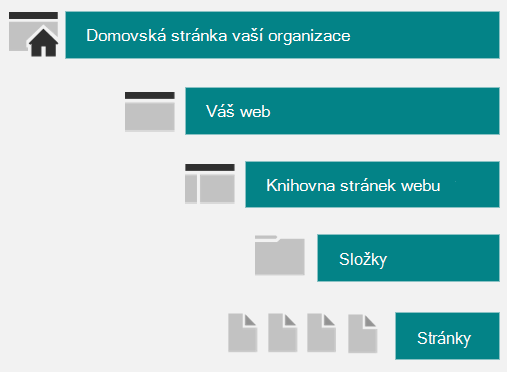
Stránky a příspěvky, které vytvoříte, uložíte nebo publikujete, se uloží do knihovny Stránky vašeho webu.
Tady je zjednodušená ilustrace toho, jak se stránky ukládají na SharePointu. Vaše organizace pravděpodobně používá víc webů a každý z nich má svoji vlastní knihovnu stránek. Knihovna může obsahovat složky, ve kterých jsou uspořádané stránky.
Správa nedávno upravených stránek a příspěvků v SharePointu Publikování
Můžete také najít a spravovat nedávno upravené sharepointové stránky a příspěvky tak, že přejdete na Publikovat z panelu aplikace SharePoint. Publish spojuje stránky, příspěvky a kampaně z Amplify do jednoho bezproblémového moderního komunikačního centra.
Další informace o publikování na SharePointu: Začínáme s publikováním
Jak se dostat do knihovny Stránky
Přejděte na web se stránkou.
Na navigačním panelu nahoře nebo na levé straně vyberte Stránky.
Pokud v horní nebo levé části webu nevidíte Stránky, vyberte v pravém horním rohu
 a pak vyberte Obsah webu.
Na stránce Obsah webu vyberte Stránky webu.

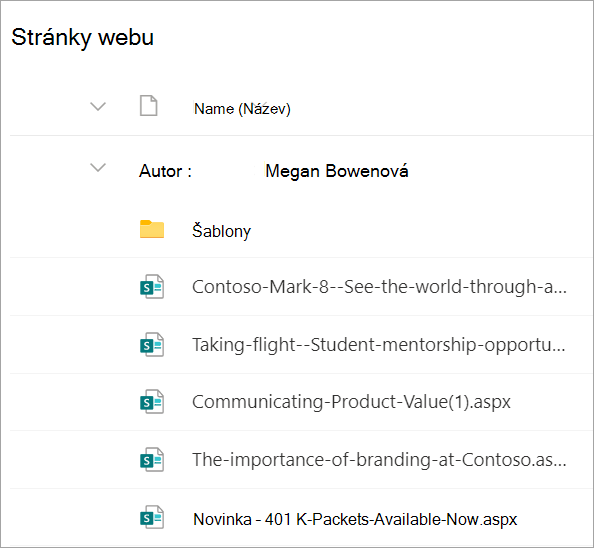
Název stránky nebo příspěvku najdete ve sloupci Název . Může být ve složce.
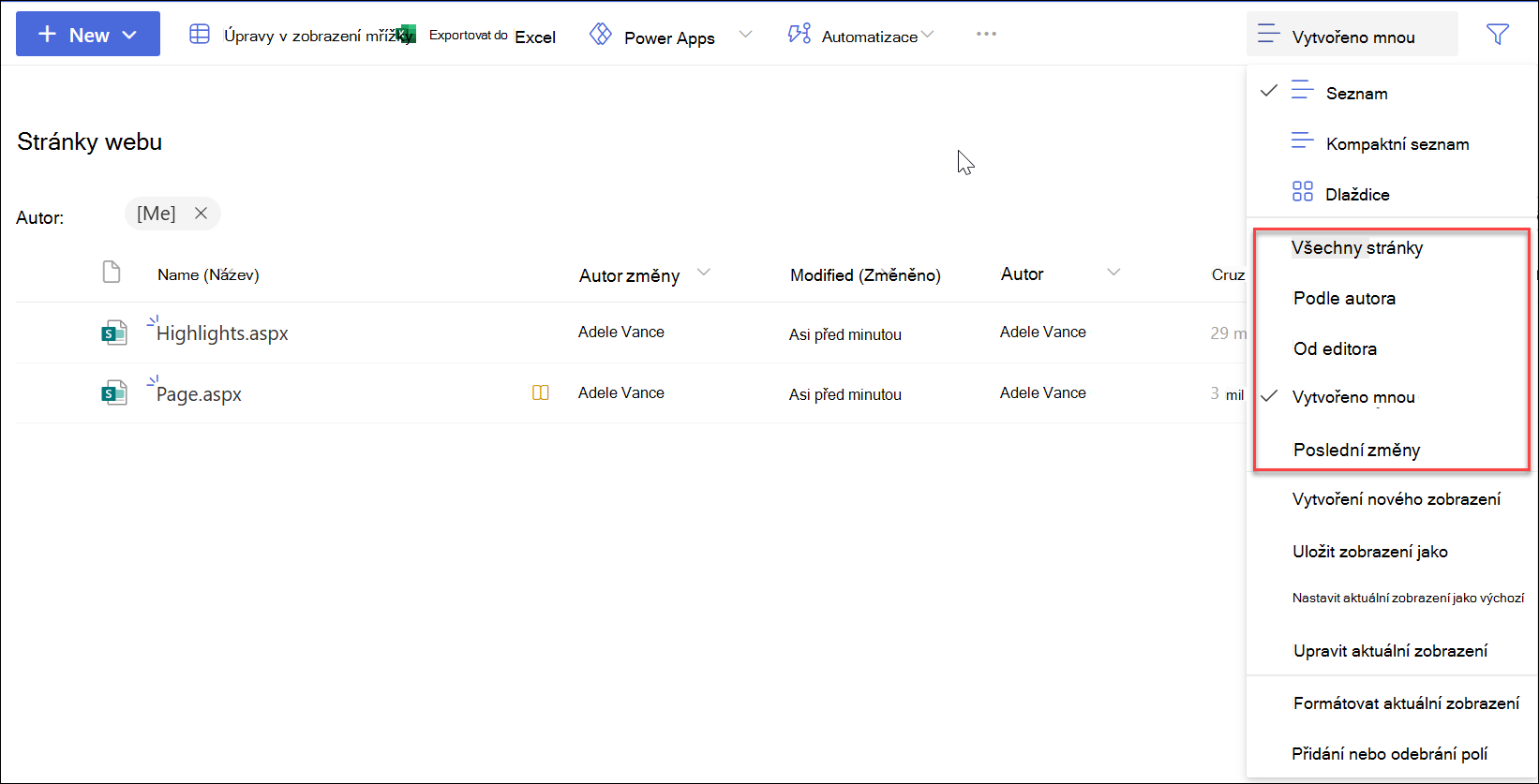
Pokud stránku snadněji najdete, můžete použít možnosti Filtrovat nebo Seřadit.
Jak najít příspěvky v knihovně Stránky
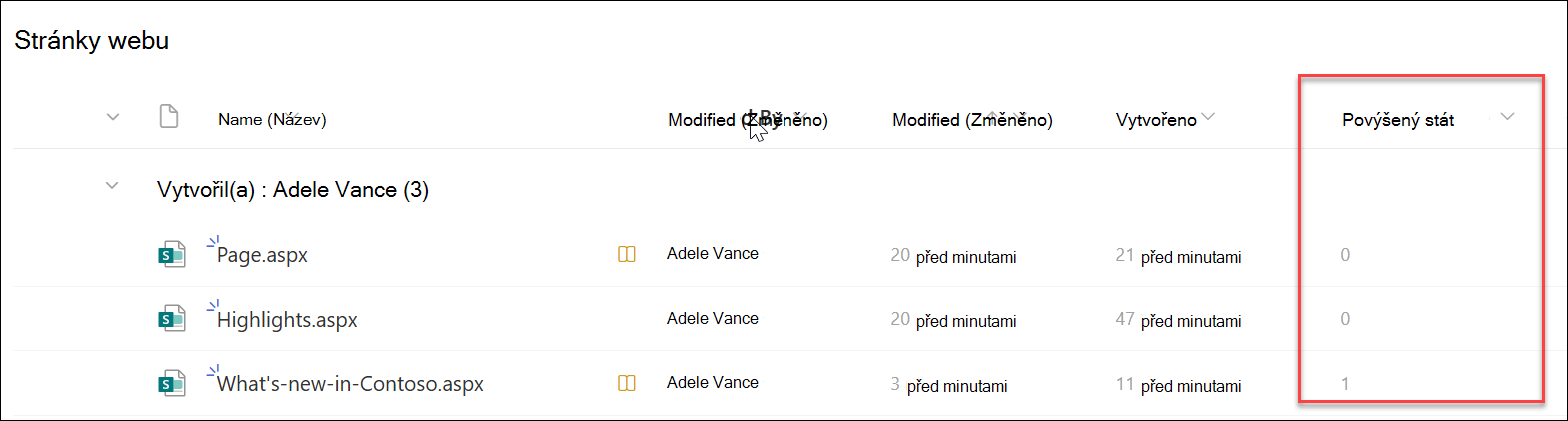
Příspěvky jsou stránky s dalšími funkcemi, proto jsou uložené v knihovně Stránky. Abyste odlišili příspěvky od běžných stránek, můžete přidat sloupec Povýšený stav a třídit nebo filtrovat podle hodnoty propagovaného stavu 0 pro stránky a 1 pro příspěvky příspěvků.
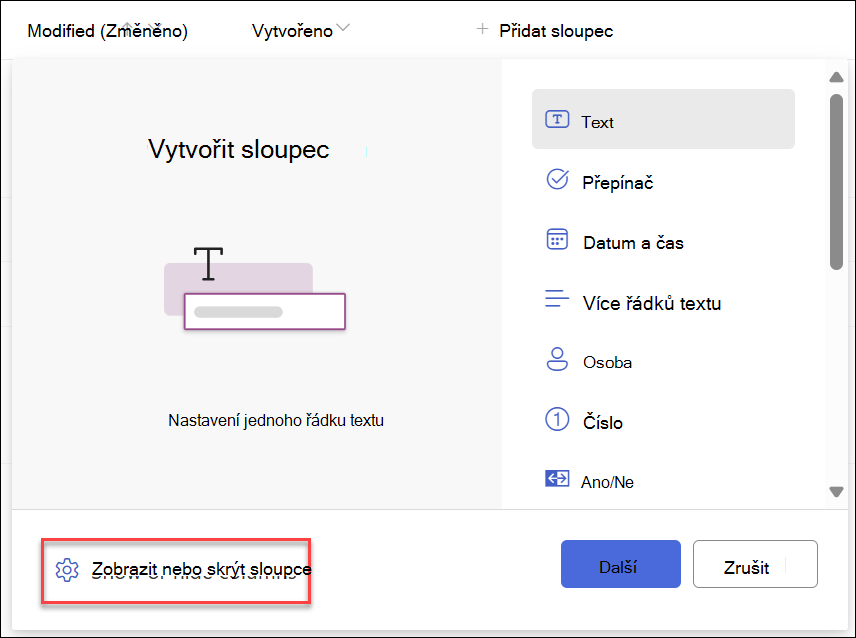
V knihovně stránek webu přejděte na konec sloupců a vyberte +Přidat sloupec.
Posuňte se dolů v možnostech a vyberte Zobrazit nebo skrýt sloupce.
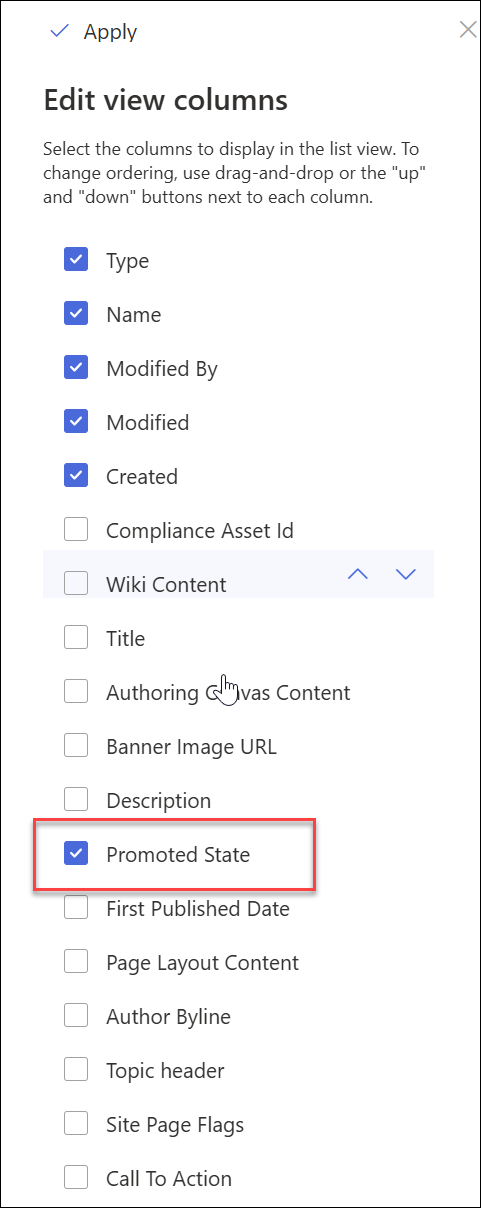
Vyberte Povýšený stav a nahoře klikněte na Použít .
Teď uvidíte pro každou stránku nebo příspěvek ve sloupci Povýšený stav hodnotu 0 nebo 1. 0 označuje stránku, zatímco 1 označuje příspěvek.
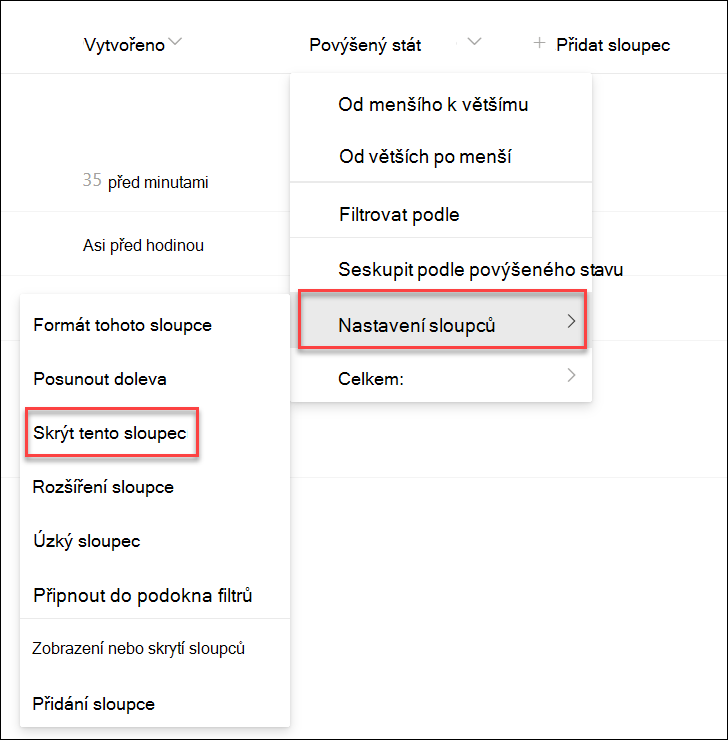
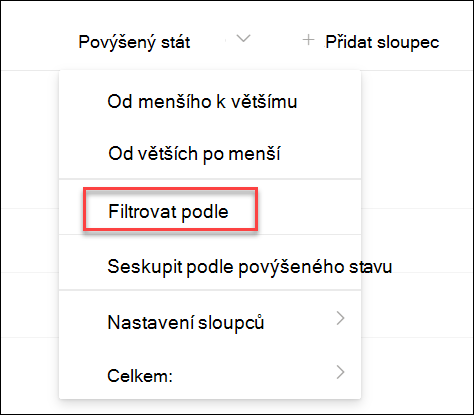
Pokud chcete snadno zobrazit všechny příspěvky, můžete je seřadit nebo filtrovat podle jedničky ve sloupci Povýšený stav . Můžete to udělat tak, že v rozevírací nabídce sloupce vyberete Filtrovat podle :
Pokud chcete odebrat sloupec Zvýšený stav, vyberte Nastavení> sloupceSkrýt tento sloupec: