
Kdykoli se můžete podívat, s kým byl soubor nebo složka OneDrivu pro práci, školu, SharePoint nebo Microsoft Teams sdílen.
Podívejte se, s kým se soubor nebo složka sdílí
V knihovně dokumentů vyberte soubor nebo složku.
Nad seznamem souborů vyberte Sdílet.
Otevře se okno Sdílet.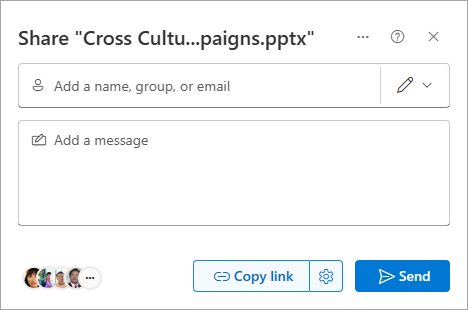
Pokud je položka momentálně sdílená s jinými lidmi, zobrazí se skupina v levém dolním rohu okna Sdílet .
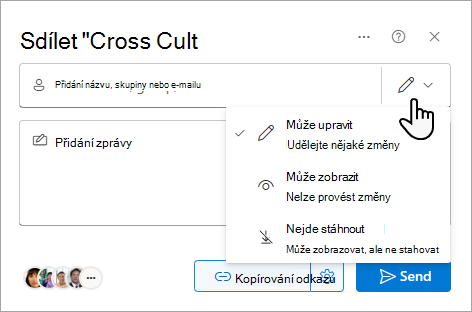
Všechny kruhové položky vlevo dole představují osobu nebo skupinu, se kterou byl soubor sdílen.
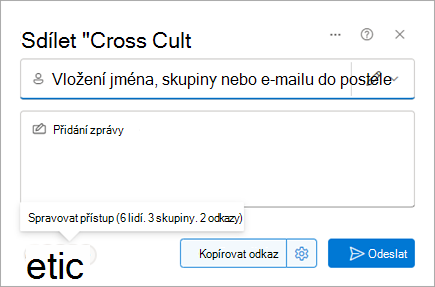
Když na tuto oblast najedete myší, zobrazí se souhrn správy přístupu , který ukazuje, kdo má k souboru přístup.
Kliknutím na seznam zobrazíte další podrobnosti o tom, kdo má k souboru přístup. Další podrobnosti najdete dále v tomto článku v části Správa přístupu k souborům nebo složkám .
Správa přístupu k souboru nebo složce
Když kliknete na skupinu v levém dolním rohu okna Sdílet , otevře se panel Správa přístupu .
Na panelu Spravovat přístup uvidíte jména People who have access, skupiny who have access (Skupiny), které mají přístup, a odkazy použité k udělení přístupu k souboru.
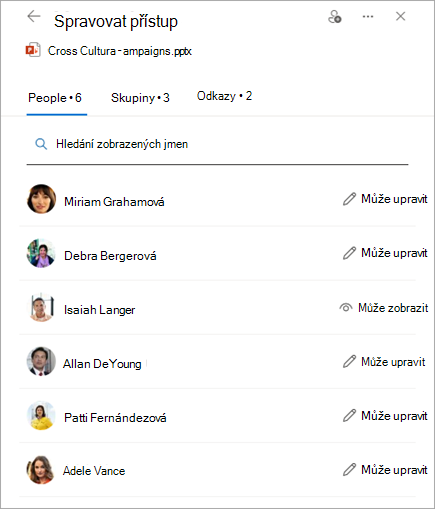
Pokud kliknete na jméno na panelu Spravovat přístup , otevře se u této osoby panel se souhrnem přístupu . (Zahrnuje to skupiny, které mají přístup k webu, kde je soubor nebo složka umístěna.)
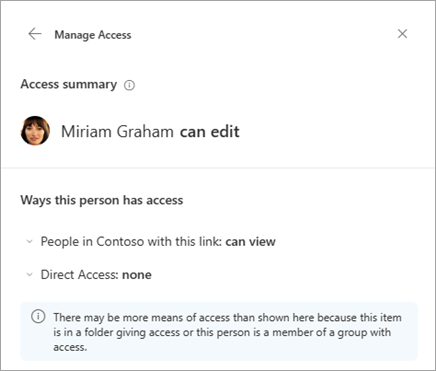
Při prohlížení toho, kdo má přístup k souboru nebo složce, se zobrazí jména interních uživatelů. Externím uživatelům se zobrazí jenom jejich e-mailové adresy a pod touto adresou budou možnosti Externí uživatel .
Úrovně přístupu ke sdílení
Existují různé možnosti sdílení:
- Přímý přístup umožňuje přístup každému, kdo tento odkaz dostane, bez ohledu na to, jestli ho obdržel přímo od vás nebo od někoho jiného. Můžou to být i lidé mimo vaši organizaci.
- People in Your Organization (Lidé ve <vaší organizaci>) poskytnou přístup k souboru všem lidem ve vaší organizaci, kteří mají odkaz, bez ohledu na to, jestli ho obdrželi přímo od vás nebo od někoho jiného.
Poznámka
Pokud se možnost sdílení zobrazuje šedě, je možné, že ji správci pro vaši organizaci omezili. Můžou se například rozhodnout zakázat některé možnosti, aby zabránili přeposílání použitelných odkazů ostatním.
Existují taky různé úrovně oprávnění:
- Může zobrazit umožňuje příjemci soubor nebo složku jenom zobrazit. nemůžou v něm provádět změny. Toto nastavení se dá dále omezit výběrem možnosti Nejde stáhnout , což znamená, že si uživatelé nebudou moct uložit místní kopii.
- Volba Může upravit umožňuje příjemci zobrazit soubor nebo složku a dělat v ní změny.
- Možnost Nelze stáhnout umožňuje příjemci soubor nebo složku jenom zobrazit. Nemůžou uložit místní kopii.
Při vytváření odkazu můžete také nastavit datum vypršení jeho platnosti a heslo pro přístup k souboru. (Toto heslo bude potřeba poskytnout osobě nebo osobám, se kterými soubor sdílíte.)
Prostřednictvím panelu Spravovat přístup můžete také zastavit sdílení souborů nebo složek na OneDrivu nebo SharePointu nebo změnit oprávnění.
Další informace najdete v článku Sdílení souborů a složek na OneDrivu.
Viz také
Nahlášení sdílení souborů a složek na sharepointovém webu (pro vlastníky webu)