
Pokud jste vlastníkem webu Microsoft SharePoint, můžete udělit dalším uživatelům přístup k webu tak, že je přidáte jako vlastníky, členy nebo návštěvníky. (Chcete místo toho sdílet soubor nebo složku?) V závislosti na oprávněních nastavených vaší organizací a pro konkrétní web můžete mít možnost sdílet web i s lidmi mimo vaši organizaci. Postup sdílení závisí na typu webu. Přejděte na web a postupujte podle pokynů odpovídajících tlačítkům, která vidíte.
Poznámka
Pokud nejste vlastník webu, můžete na web pozvat další uživatele, ale vaše pozvánka vygeneruje žádost o přístup, kterou vlastník webu může buď schválit, nebo zamítnout.
Komunikační weby
Sdílejte svůj web s ostatními poté, co jste web přizpůsobili, zkontrolovali a publikovali konečný koncept.
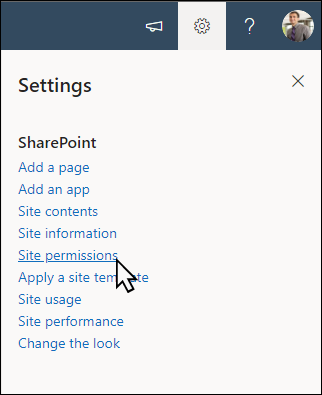
- Vyberte Nastavení a pak Oprávnění webu.
- Vyberte Sdílet web.

- Zadejte jména všech uživatelů, skupin Microsoft 365 nebo skupin zabezpečení, abyste jim mohli udělit přístup k obsahu webu a vybrat jejich úroveň řízení (Číst, Upravit, Úplné řízení).
- Přidejte zprávu pro e-mailové oznámení při sdílení webu nebo zrušte zaškrtnutí políčka Odeslat e-mail a e-mail přeskočte.
- Po dokončení přidávání členů a nastavování oprávnění vyberte Přidat .

Přečtěte si další informace o správě nastavení týmového webu, informací o webu a oprávněních.
Propojené týmové weby Microsoft 365 Group
U týmových webů, které jsou součástí Skupiny Microsoft 365, existují dva způsoby, jak sdílet web:
- Přidání členů do skupiny: Tím uživatelům udělíte přístup k webu spolu s dalšími prostředky skupiny, jako jsou kalendáře a konverzace.
- Sdílet pouze web: Web můžete také sdílet, aniž byste je přidali do skupiny Microsoft 365. Uživatelé tak budou mít přístup k webu, ale ne k jiným prostředkům skupiny, jako jsou kalendáře a konverzace.
Sdílení webu a dalších prostředků skupiny
- Vyberte Nastavení a pak Oprávnění webu.
- Vyberte Přidat členy a pak Přidat členy do skupiny.
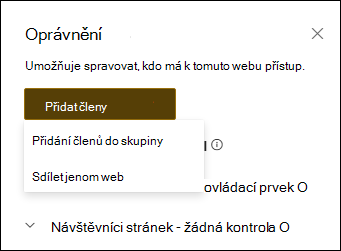
- Vyberte Přidat členy.

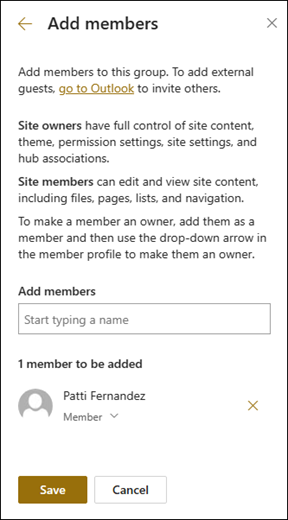
- Zadejte jména všech uživatelů, které chcete přidat do skupiny, a pak vyberte jejich oprávnění (Člen, Vlastník).
- Vyberte Uložit.
Přečtěte si další informace o správě nastavení týmového webu, informací o webu a oprávněních.
Sdílení webu
- Vyberte Nastavení a pak Oprávnění webu.
- Vyberte Přidat členy a pak Sdílet jenom web.
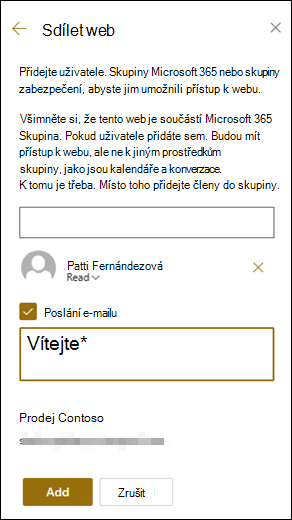
- Zadejte jména všech uživatelů, kterým chcete udělit přístup k obsahu webu, a vyberte jejich úroveň řízení (Čtení, Úpravy, Úplné řízení).
- Zadejte volitelnou zprávu, která se má odeslat s e-mailovým oznámením, které se odešle při sdílení webu, nebo zrušte zaškrtnutí políčka Odeslat e-mail, pokud nechcete e-mail odeslat.
- Vyberte Přidat.
Pokud chcete vytvořit vlastní skupiny oprávnění webu, přečtěte si článek Přizpůsobení oprávnění webu SharePointu.