
Nastavením navigace pomocí metadat v rozsáhlých seznamech a knihovnách usnadníte uživatelům vyhledávání obsahu. Navigace pomocí metadat umožňuje uživatelům služby Microsoft SharePoint filtrovat a vyhledávat obsah v seznamech a knihovnách pomocí navigačního stromu.
Můžete taky použít filtry klíčů, které fungují v kombinaci s navigačním stromem a upřesňují tak seznam zobrazených položek. Při nastavování navigace metadaty můžete určit, které sloupce z knihovny se budou ve stromové struktuře zobrazovat, a zadat Filtry klíčů.
Následující obrázek znázorňuje příklad jednoduchého navigačního stromu, který je založen na typu obsahu.
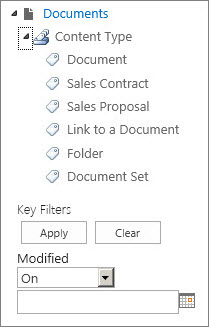
Ve výchozím nastavení je navigace pomocí metadat a filtrování povolené na většině webů. Pokud není pro váš web povolená, můžete ji povolit na stránkách Funkce webu pro váš web.
Poznámka
Navigaci pomocí metadat a filtrování můžete povolit jenom vlastníkem webu nebo správcem kolekce webů.
Povolení navigace pomocí metadat a filtrování
-
Na sharepointovém webu vyberte Nastavení,
 a potom vyberte Nastavení webu. V závislosti na verzi SharePointu se může zobrazit jiná trasa: Tlačítko>Informace o> webuZobrazit všechna nastavení webu.
 - V části Akce webu vyberte Spravovat funkce webu.
- V seznamu Funkce najděte Navigace pomocí metadat a filtrování a pak vyberte Aktivovat.
Přidání podnikových metadat a klíčových slov
V SharePointu v Microsoftu 365 umožňuje přidání sloupce podnikových klíčových slov uživatelům zadat jednu nebo více textových hodnot, které se budou sdílet s ostatními uživateli a aplikacemi, aby se usnadnilo vyhledávání a filtrování a také konzistence a opakované použití metadat.
Přidáním sloupce Podniková klíčová slova také zajistíte synchronizaci mezi existujícími staršími poli klíčových slov a infrastrukturou spravovaných metadat. (Značky dokumentů se při odeslání zkopírují do podnikových klíčových slov.)
Poznámka
Abyste mohli nastavit metadata a klíčová slova pro seznam nebo knihovnu, musíte mít aspoň úroveň oprávnění Spravovat seznamy.
Přejděte do seznamu nebo knihovny, pro kterou chcete nakonfigurovat navigaci pomocí metadat, a vyberte název.
Vyberte
a potom vyberte Nastavení seznamu nebo Nastavení knihovny (po výběru Nastavení knihovny budete možná muset v závislosti na verzi SharePointu vybrat Další nastavení knihovny).V části Oprávnění a správa vyberte Nastavení podnikových metadat a klíčových slov.
Poznámka
Ve výchozím nastavení je navigace pomocí metadat a filtrování povolené na většině webů. Pokud se možnost nastavení navigace pomocí metadat nezobrazuje, může být na vašem webu zakázaná. Informace o tom, jak tuto funkci povolit, najdete v tématu Povolení navigace a filtrování metadat.
V části Nastavení podnikových metadat a klíčových slov zaškrtněte políčko Podniková klíčová slova , abyste mohli přidat sloupec Podniková klíčová slova do seznamu a povolit synchronizaci klíčových slov.
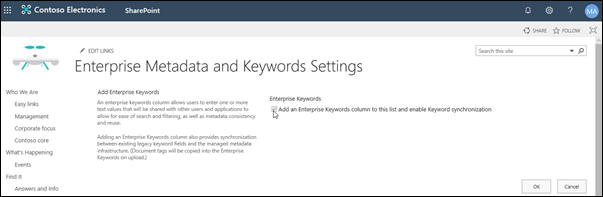
Vyberte OK.
Když teď přidáte do seznamu sloupec, můžete do něj přidat sloupec Podniková klíčová slova. Informace o přidání sloupce, který používá spravovaná metadata, najdete v tématu Vytvoření sloupce spravovaných metadat. Informace o filtrování spravovaných metadat najdete v tématu Použití filtru ke změně zobrazení SharePointu.
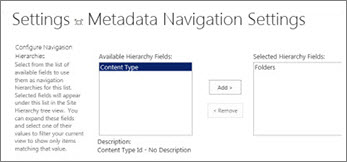
Navigační stromy a filtry klíčů
Když je pro seznam nebo knihovnu nastavená navigace pomocí metadat, zobrazí sharepointový web v levé části stránky ovládací prvek stromu. Strom zobrazuje hierarchii složek a termínů spravovaných metadat. Uživatelé můžou vybrat položky ve stromu a filtrovat obsah zobrazený na stránce. To umožňuje uživatelům dynamicky zobrazovat obsah. Uživatelé to můžou ještě upřesnit pomocí ovládacího prvku Filtry klíčů , který se zobrazuje pod navigačním stromem a funguje v kombinaci s navigačním stromem.
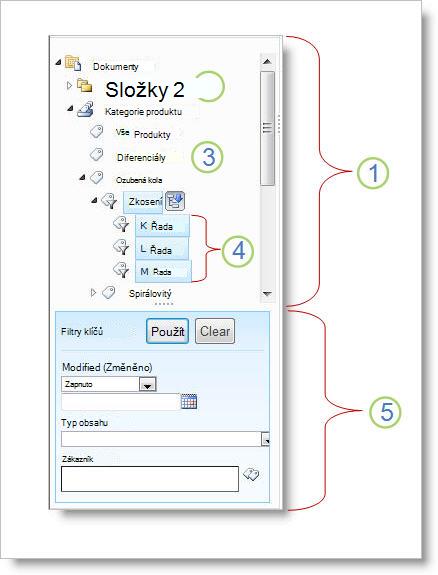
- Ovládání stromu
- Hierarchie složek v seznamu nebo knihovně
- Termín
- Termíny potomků podřízených objektů
- Filtry klíčů
Uživatelé webu můžou pomocí navigačního stromu procházet seznam nebo knihovnu podle složek nebo metadat. Když uživatelé vyberou v navigačním stromu termín spravovaných metadat, zobrazí se jenom položky, které jsou označené tímto termínem nebo jeho následníky. Pokud chcete filtrovat jenom určitý termín a vyloučit podřízené termíny, můžou uživatelé položku vybrat znovu. Navigace pomocí metadat spolupracuje s dalšími filtry seznamu, jako jsou například zobrazení a filtry sloupců.
Navigaci pomocí metadat u seznamů a knihoven lze nastavit a používat i v případě, že tyto seznamy a knihovny nepoužívají sloupce spravovaných metadat. Kromě toho můžete některé typy sloupců použít jako pole v hierarchii navigace metadaty, například Typ obsahu nebo Volba s jednou hodnotou.
Následující seznam uvádí typy sloupců, které může ovládací prvek Filtry klíčů použít jako pole:
- Spravovaná metadata
- Typ obsahu
- Přepínač
- Osoba nebo skupina
- Datum a čas
- Číslo
Informace o tom, jak nastavit sloupec, který používá spravovaná metadata, najdete v tématu Vytvoření sloupce spravovaných metadat.
Automatické vytvoření indexu
Ve výchozím nastavení provádí SharePoint automatické vytváření indexů. Pokud je povoleno automatické vytváření indexů, indexy jsou vytvářeny automaticky pro pole, která přidáte do navigačního stromu a do filtrů klíčů. Indexy jednotlivých sloupců jsou vytvořeny u všech podporovaných polí Filtr klíčů s výjimkou polí Typ obsahu a Volba. Složené indexy se vytvářejí na základě všech podporovaných kombinací navigačních hierarchií a filtrů klíčů.
Pokud se indexy vytvářejí automaticky, jsou povoleny dotazy pro seznamy, které mají více položek, než je mezní hodnota zobrazení seznamu. V některých případech však může být nutné toto nastavení zakázat a nastavit indexy ručně. Pokud například kombinace indexů jednoho sloupce a složeného indexu překročí 20 (maximální počet indexů na seznam), je nutné zakázat automatické indexování a nakonfigurovat indexy ručně.
Indexované a záložní dotazy
Navigace pomocí metadat a filtrování je ve výchozím nastavení povolená na většině webů vytvořených v sharepointových produktech. I když pro určitý seznam nebo knihovnu není nastavená navigace pomocí metadat, její funkce pracují na pozadí a vylepšují výkon zobrazení v seznamech a knihovnách. Funkce navigace a filtrování metadat automaticky vybere nejlepší index, který bude fungovat při každém načtení zobrazení. Když uživatelé načtou nová zobrazení, vymažou filtry nebo použijí řazení, optimalizace dotazů určí nejlepší způsob dotazování databáze, aby se zabránilo omezení zobrazení seznamu.
Pokud uživatel načte zobrazení, které překračuje mezní hodnotu, vytvoří navigace pomocí metadat a filtrování upravenou verzi původního dotazu uživatele, které se říká nouzový dotaz. Náhradní dotaz se spustí pro část seznamu místo pro celý seznam. V důsledku toho zobrazí část požadovaných položek. Náhradní dotazy poskytují užitečné výsledky, když je původní dotaz zakázaný kvůli omezení velkého seznamu. Pokud žádné položky v seznamu kontrolovaném dotazem neobsahují výsledky odpovídající původnímu uživatelskému dotazu, náhradní dotaz někdy nevrátí žádné výsledky.
Při výskytu záložního dotazu se na obrazovce zobrazí zpráva s upozorněním, že výsledky jsou neúplné. Zpráva navrhuje, aby uživatel použil další filtry, aby si prohlédl kompletní sadu.
Zpráva záložního dotazu slouží také jako upozornění pro vlastníky seznamů nebo knihoven, že uživatelé nemají přístup k obsahu.