Na klasickou stránku SharePointu můžete přidat multimédia (třeba video, zvuk nebo obrázek). Multimediální soubor může pocházet z vašeho počítače, ze SharePointu nebo z jiného umístění, například ze sdílené složky. Můžete vložit video z webu pro sdílení videí, jako je YouTube, Vimeo nebo Hulu.
Varování
Pokud nahrajete zvukový soubor v rozhraní . WAV, může se zobrazit zpráva, která není pro většinu prohlížečů správná. Zobrazí se zpráva "webová část Media Player nemůže přehrávat soubory v tomto formátu". Není to správně ve všech podporovaných prohlížečích kromě Chromu. Zprávu ignorujte a pokračujte v nahrávání souboru.
Důležité
Tento postup vyžaduje oprávnění k úpravě stránek.
Vložení videa na klasickou stránku SharePointu, 2016 nebo 2013
Přejděte na stránku, na kterou chcete přidat médium.
Vyberte kartu Stránka . Potom na pásu karet klikněte na Upravit.
Klikněte do upravitelné oblasti na stránce.
Zvolte kartu Vložení a ve skupině Média na pásu karet klikněte na Video a zvuk.
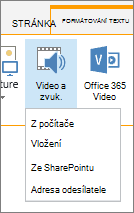
Zobrazí se následující možnosti:
- Z počítače
- Vložení
- Ze SharePointu
- Adresa odesílatele
Informace o vkládání multimédií s použitím některé z těchto možností získáte kliknutím na jeden z následujících odkazů.
Nahrání souboru z počítače
Pokud chcete nahrát soubor ze svého počítače, postupujte takto.
- Klikněte na tlačítko Z počítače.
- Přejděte do umístění požadovaného souboru, vyberte soubor a klikněte na tlačítko Otevřít.
- Zadejte cílovou knihovnu, do které chcete soubor uložit.
Doporučujeme, abyste jako cílové umístění určili knihovnu materiálů. Knihovna materiálů je navržená speciálně pro multimédia a automaticky obsahuje funkce, jako jsou náhledy obrázků a miniatury videí. Tyto funkce usnadňují práci s multimediálními soubory.
Informace o nastavení knihovny materiálů pro mediální soubory najdete v tématu Nastavení knihovny materiálů pro ukládání obrázků, zvukových souborů nebo videosouborů. - Klikněte na OK.
Vložení videa z webu pro sdílení videa
Pokud chcete vložit video z webu pro sdílení videí, jako je YouTube, Vimeo, Hulu nebo podobné weby, postupujte podle těchto základních kroků.
Na webu Video postupujte takto:
- Vyvolejte video, které chcete použít.
- Najděte video a klikněte na Sdílet .
- V závislosti na webu bude možná potřeba kliknout na odkaz pro vložení nebo se může nacházet přímo na něm. Klikněte na kód pro vložení a stisknutím kláves CTRL+C ho zkopírujte, nebo klikněte pravým tlačítkem a v místní nabídce klikněte na Kopírovat .
Poznámka
SharePoint z bezpečnostních důvodů podporuje vložení kódu jenom se <značkou iframe> .
Na webu služby SharePoint postupujte takto:
Klikněte na Vložení.
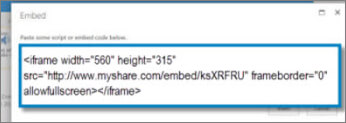
Potom vložte kód pro vložení do dialogového okna.
Tip:
Obvykle je snadné získat kód pro vložení videa z oblíbených webů pro sdílení videí. Stačí vyhledat možnost Vložit nebo Sdílet a podle pokynů na obrazovce zobrazit kód pro vložení. Až se kód pro vložení zobrazí, zkopírujte ho a vložte jako na předchozím obrázku.
Klikněte na Insert (Vložit).
Přidání videa ze sharepointového webu
Pokud chcete přidat video z umístění na sharepointovém webu, postupujte takto.
- Klikněte na Ze SharePointu. Otevře se nástroj pro výběr materiálů, ve kterém můžete vyhledat požadovanou složku nebo knihovnu.
- Přejděte na webu do určitého umístění, například do knihovny materiálů, kde jsou uložené videosoubory a zvukové soubory.
- Vyberte požadovaný soubor a klikněte na Vložit.
Přidání videa z jiného umístění
Pokud chcete přidat video z jiného umístění na webu, postupujte takto.
- Klikněte na Z adresy.
- Zadejte adresu URL souboru, který chcete použít, a klikněte na OK. Adresa URL musí odkazovat přímo na videosoubor. Například: http://contoso.com/VideoFile.wmv.
Úprava vlastností médií a webové části Multimédia
Když na stránku přidáte video nebo zvuk, SharePoint vloží webovou část Multimédia. Po přidání médií můžete webovou část přizpůsobit. Můžete například změnit jeho velikost nebo umístění, upravit název nebo přidat logo katalogu.
Pokaždé, když na stránku přidáte video, k obsahu nezapomeňte přidat titulky a popisy zvuku. Titulky informují sluchově postižené uživatele o obsahu a pomáhají divákům, kteří sledují video v jazyce, který není jejich mateřským.
Pokud chcete změnit webovou část Multimédia na stránce, postupujte takto:
- Přejděte na stránku, která obsahuje video.
- Vyberte kartu Stránka a klikněte na Upravit.
- Jakmile se video zobrazí na stránce, kliknutím kamkoli do obrazu videa otevřete kartu Multimédia a její pás karet.
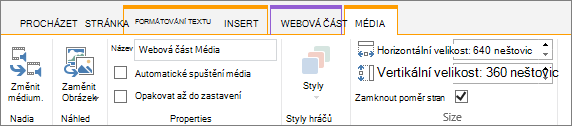
- Na pásu karet přejděte ve skupině Náhled na Změnit obrázek a vyberte soubor obrázku, který chcete zobrazit jako náhled zvukového souboru nebo videosouboru. Pokud obrázek náhledu neaktualizujete, zobrazí se výchozí obrázek pro typ souboru.
- Ve skupině Vlastnosti můžete zadat nebo změnit název, který se zobrazí. Můžete taky určit, jestli se má soubor přehrát automaticky při načtení stránky, nebo jestli se má přehrávat ve smyčce, dokud se nezastaví.
- Ve skupině Styly přehrávače na pásu karet přejděte na Styly a vyberte styl, který chcete pro daný přehrávač použít.
- Ve skupině Velikost na pásu karet můžete také určit jakékoli změny, které chcete provést ve vodorovné a svislé velikosti přehrávače.
- Pokud chcete webovou část Multimédia upravit, najeďte myší na název média a kliknutím na zobrazenou šipku otevřete nabídku webové části Média.
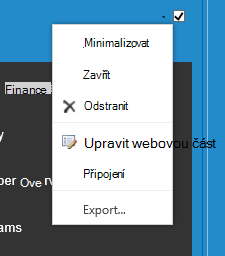
- Zvolte Upravit webovou část . Otevře se okno pro úpravy na boční straně obrazovky.
- Na panelu úprav webové části vyberte vlastnosti, které chcete změnit. Po dokončení změn klikněte na tlačítko Použít.
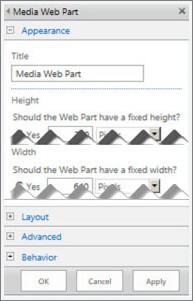
- Kliknutím na tlačítko OK zavřete okno úprav a vrátíte se na stránku.
- Po dokončení změn na stránce vyberte kartu Stránka a klikněte na Uložit. Pokud je stránka rezervovaná, zobrazí se zpráva upozornění s odkazem, abyste stránku mohli vrátit se změnami.
Vložení zvukového souboru na stránku s přepisem
Tady je postup, jak na webovou stránku umístit výrazně menší, tenčí ovládací panel. Tento ovládací panel je ideální pro zvukové soubory, jako jsou podcasty, pro které by byla plnohodnotná webová část Multimédia příliš velká.
Do složky Prostředky webu nahrajte zvukový soubor a soubor s jeho přepisem.
- Pokud chcete otevřít nabídku Nastavení , vyberte v pravém horním rohu Nastavení .
- Vyberte odkaz Obsah webu.
- Přejděte do složky Prostředky webu.
- Přetáhněte zvukový soubor a soubor s přepisem do složky.
- Zjistěte adresu URL souborů. Když chcete otevřít nabídku akcí souboru, vyberte symbol tří teček (...) vedle názvu souboru. Odkaz zkopírujte z nabídky akcí a vložte ho do jiného souboru. Tento odkaz budeme potřebovat později v části zaměřené na kód pro vložení zvukového souboru.
Když chcete otevřít pás karet Úpravy a vstoupit do režimu úprav, na stránce, kde se má video zobrazit, vyberte odkaz Upravit.
Fokus umístěte tam, kde chcete video zobrazit.
Když chcete otevřít dialogové okno Vkládání, na kartě Vložit otevřete skupinu Video a zvuk a vyberte Vkládání.
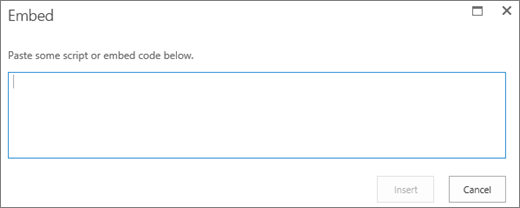
Vložte kód pro vložení do pole: adresu URL vašeho zvukového souboru vložte po „src=“ a mezi uvozovky.
<audio src="your-audio-file-URL-here.mp3"controls="controls"></audio>
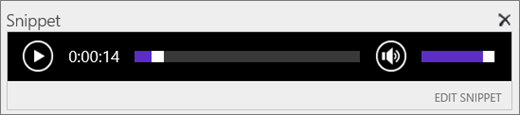
Tento kód umístí na stránku ovládací panel médií. Panel umožňuje uživatelům spustit a zastavit přehrávání.Tip:
Pokud není kód pro vložení správně naformátovaný nebo pokud vede do umístění souboru, který neexistuje, tlačítko Vložit nebude aktivní.
Až budete hotovi, vyberte Vložit a umístěte ovládací prvek zvuku na stránku. Vložený ovládací prvek zvuku vypadá takto:
Přesuňte fokus na konec ovládacího prvku fragmentu zvuku a pro přechod na další řádek stiskněte Enter.
Vložte odkaz na soubor s přepisem zvuku.
Když chcete otevřít dialogové okno Vybrat materiály, na kartě Vložit vyberte Odkaz a pak Ze SharePointu.
Vyberte soubor s přepisem zvuku a stiskněte Vložit. Tím vložíte hypertextový odkaz, který bude mít text odkazu stejný, jako je název souboru.
Přesuňte fokus na odkaz těsně před poslední znak v názvu souboru. Opakovaně stiskněte klávesu Backspace, abyste odstranili všechny znaky v názvu souboru kromě prvního a posledního.
Tip:
Odkaz tak zůstane zachovaný a kurzor bude přesně tam, kde ho potřebujete, abyste mohli změnit text odkazu.
Zadejte požadovaný text odkazu. Třeba v případě zvukového přepisu zadejte Zobrazit zvukový přepis.
Odstraňte zbývající znaky názvu souboru.
Až skončíte, všechny změny uložíte tak, že v horní části stránky kliknete na Uložit.
Microsoft 365 Video nebo video na Microsoft Stream
Pokud používáte klasický SharePoint , můžete na stránku přidat Office 365 Video nebo Microsoft Stream. Viz Vložení videa z Microsoft 365 Video nebo Použití webové části Stream.
Přidání obrázku s alternativním textem
Pokud používáte fotografie, obrázky, kliparty nebo zvuk, jste odpovědní za dodržování autorských práv.
Když chcete otevřít pás karet Úpravy a vstoupit do režimu úprav, na stránce, kterou chcete upravit, vyberte odkaz Upravit.
Fokus umístěte tam, kde chcete zobrazit obrázek.
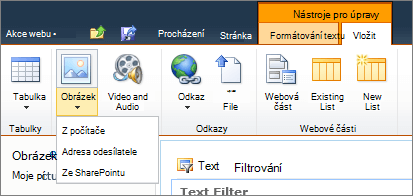
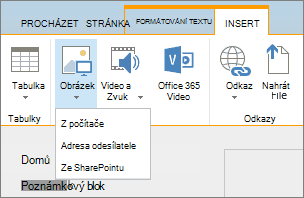
Když chcete otevřít dialogové okno Odeslat obrázek, na kartě Vložit otevřete skupinu Obrázek a vyberte Z počítače.
Tip:
Když chcete vložit obrázek z Internetu tak, že vložíte jeho adresu URL, vyberte Z adresy. Pokud chcete vložit obrázek z sharepointového webu, vyberte Ze SharePointu.
Vyberte soubor, vyberte cílovou složku na sharepointovém webu (výchozí možností je složka Prostředky webu ) a připojte všechny poznámky o různých verzích obrázku.
Pokud chcete vložit obrázek a aktivovat kartu Obrázek, vyberte OK.

Tip:
Karta Obrázek se zobrazí, jen když je vybraný obrázek.
Přesuňte se do pole Alternativní text na kartě Obrázek a pak zadejte alternativní text pro daný obrázek.
Až skončíte, klikněte na Uložit.
Tipy pro přístupnost
- Alternativní text by měl být stručný, ale popisný.
- Dobrý alternativní text řekne posluchači, proč je obrázek důležitý.
Další informace o alternativním textu včetně příkladů a odkazů na další informace najdete na stránce Alternativní text WebAIM .
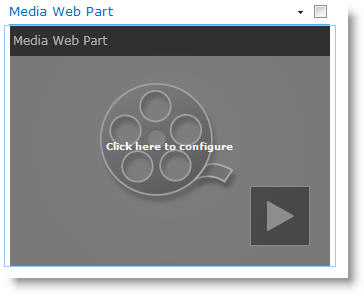
Přidání webové části Multimédia na stránku
Pomocí webové části Multimédia můžete na stránce přehrávat zvukové klipy nebo videoklipy. Informace o konkrétních formátech videa a zvuku, které webová část Multimédia podporuje, najdete v tématu Podporované formáty médií a protokoly v Silverlightu.
Tento postup vyžaduje oprávnění k úpravě stránek.
Přejděte na stránku, kterou chcete aktualizovat.
Na pásu karet na kartě Stránka klikněte na Upravit.
Udělejte jednu z těchto věcí:
- Pokud upravujete stránku wikiwebu nebo stránku publikování, klikněte na upravitelné místo na stránce, kam chcete přidat webovou část Multimédia, klikněte na pásu karet na kartu Vložení v části Nástroje pro úpravy a pak klikněte na Video a zvuk.
- Pokud upravujete stránku webových částí, klikněte na Přidat webovou část ve sloupci nebo zóně, kam chcete vložit média. V části Kategorie klikněte na položku Multimédia a obsah. V části Webové části klikněte na Webová část Multimédia a potom klikněte na Přidat.
Jakmile se na stránce objeví webová část Média, klikněte na text Click here to configure.
Klikněte na kartu Možnosti multimédií na pásu karet.
Pokud chcete webovou část Multimédia nakonfigurovat tak, aby zobrazovala určitý zvukový soubor nebo videosoubor, přejděte na Změnit média a pak vyberte jednu z těchto možností:
Chcete-li nahrát soubor ze svého počítače, klikněte na tlačítko Z počítače, vyhledejte umístění požadovaného souboru a klikněte na tlačítko OK.
Pokud chcete vložit video, které už je uložené na sharepointovém webu, klikněte na Ze SharePointu a potom přejděte do určitého umístění na webu, kde jsou uložené videosoubory a zvukové soubory, třeba do knihovny materiálů. Vyberte požadovaný soubor a klikněte na OK.
Chcete-li vložit video z webu určeného ke sdílení videa, klikněte na možnost Z adresy, zadejte adresu URL souboru, který chcete použít, a klikněte na tlačítko OK.
Webová část Multimédia podporuje přehrávání souborů z adres URL, které odkazují přímo na videosoubor. Například: http://contoso.com/VideoFile.wmv. Pokud pro stránky, které hostují video, použijete kód pro vložení nebo odkazy pro sdílení, nebudou fungovat. Informace o vkládání videí pomocí kódu pro vložení najdete v článku Vložení videa na stránku pomocí kódu pro vložení.
Po výběru požadovaného souboru klikněte na OK.
Ve skupině Náhled přejděte na Změnit obrázek a vyberte soubor obrázku, který chcete zobrazit jako náhled zvukového souboru nebo videosouboru. Pokud obrázek náhledu neaktualizujete, zobrazí se výchozí obrázek pro typ souboru.
Ve skupině Vlastnosti zadejte název, který se má pro webovou část zobrazit. Můžete taky určit, jestli se má soubor přehrát automaticky při načtení stránky, nebo jestli se má přehrávat ve smyčce, dokud se nezastaví.
Ve skupině Styly přehrávače na pásu karet přejděte na Styly a vyberte preferovaný styl pro hráče.
Ve skupině Velikost na pásu karet můžete volitelně zadat požadované změny vodorovné a svislé velikosti přehrávače.
Konfigurace webové části Dotaz na obsah pro zobrazování videa
Webová část Dotaz na obsah slouží k přidání dynamického zobrazení videosouborů nebo zvukových souborů na stránku. To je užitečné, pokud chcete na stránku přidat oddíl s nejlépe hodnocenými videi nebo všechna videa se specifickou značkou metadat.
Když na stránku přidáte webovou část Dotaz na obsah, můžete ji nakonfigurovat tak, aby se dotazovala na všechny položky obsahu na webu, které splňují určitá kritéria. Výsledky tohoto dotazu pak zobrazí na stránce. Pokud je na web přidaný nový obsah, který splňuje kritéria dotazu, zobrazí se taky ve webové části. Webová část Dotaz na obsah může vracet obsah z jednotlivých seznamů nebo knihoven nebo z několika seznamů a knihoven v rámci kolekce webů.
Tento postup vyžaduje oprávnění k úpravě stránek.
Tento postup předpokládá, že chcete zobrazit videa, ale bude fungovat také pro zvukové soubory nebo obrazové soubory.
Přejděte na stránku, kterou chcete aktualizovat.
Na kartě Stránka na pásu karet klikněte na Upravit. Udělejte jednu z těchto věcí:
- Pokud upravujete stránku wikiwebu nebo stránku publikování, klikněte na upravitelnou oblast stránky, kam chcete přidat webovou část Dotaz na obsah. Na pásu karet Nástroje pro úpravy klikněte na kartu Vložení a potom klikněte na Webová část. V části Kategorie klikněte na Zahrnutí obsahu. V části Webové části klikněte na Dotaz na obsah a potom klikněte na Přidat.
- Pokud upravujete stránku webových částí, klikněte na Přidat webovou část ve sloupci nebo zóně, kam chcete přidat webovou část Dotaz na obsah. V části Kategorie klikněte na Zahrnutí obsahu. V části Webové části klikněte na Dotaz na obsah a potom klikněte na Přidat.
Ve webové části Dotaz na obsah klikněte na šipku a potom klikněte na Upravit webovou část.
Klikněte na odkaz Otevřít podokno nástrojů .
Kliknutím rozbalte dotaz v podokně nástrojů Dotaz na obsah.
V části Zdroj zadejte umístění položek, které chcete zobrazit. V případě potřeby přejděte do umístění konkrétního webu, podřízeného webu nebo seznamu.
Pokud jste rozsah dotazu rozšířili na web, zadejte do pole Typ seznamu typ seznamu, ze kterého chcete zobrazit položky. Pokud jste v kroku 6 vybrali určitý seznam nebo knihovnu, vyplní se toto pole automaticky.
V části Typ obsahu v části Zobrazit položky této skupiny typů obsahu vyberteTypy obsahu digitálních materiálů.
V části Zobrazit položky tohoto typu obsahu vyberte Video. Pokud vaše organizace vytvořila přizpůsobené verze typů obsahu digitálních materiálů, můžete také zaškrtnout políčko Zahrnout typy podřízeného obsahu .
Volitelně můžete v části Směrování na cílovou skupinu použít filtrování cílových skupin, které určitým cílovým skupinám zobrazí určité položky v závislosti na konfiguraci směrování na cílovou skupinu pro váš web.
V části Další filtry můžete pomocí metadat položky filtrovat to, co se zobrazí. Chcete-li například zobrazit videa, která byla označena určitým klíčovým slovem, vyberte možnost Podniková klíčová slova s operátorem obsahujícím libovolné z a poté zadejte požadované hodnoty.
Chcete-li přidat další filtry, klikněte na tlačítko A nebo Nebo a zadejte další filtry.
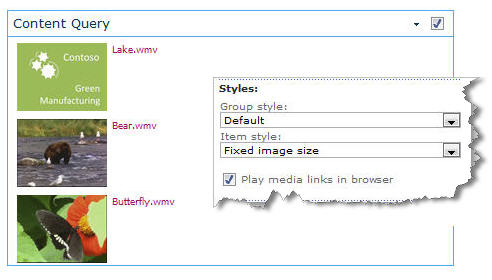
Rozbalte položku Prezentace a proveďte požadované úpravy v části Seskupení a řazení, Styly a Pole. V části Styly je vhodné zaškrtnout políčko Přehrávat odkazy na multimédia v prohlížeči , pokud chcete, aby návštěvníci webu mohli přehrávat multimediální klipy přímo v prohlížeči.
Při počáteční konfiguraci webové části Dotaz na obsah možná nebudete vědět, jak chcete nakonfigurovat položky včásti Prezentace. Může být užitečné napřed zobrazit náhled dotazu ve webové části a potom informace znovu upravit a přizpůsobit vzhled informací.
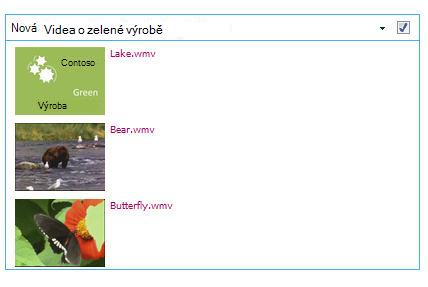
Pokud například neupravíte žádné nastavení v části Prezentace, může se videa zobrazovat s velkým náhledem, což nemusí fungovat s návrhem stránky. V takovém případě můžete vybrat Pevná velikost obrázku v části Styly | Styl položky , který návštěvníkům webu nabídne malé náhledy, na které můžou kliknout při přehrávání videí. Následující příklad ukazuje webovou část Dotaz na obsah, ve které se zobrazují tři videa. Je konfigurována s pevnou velikostí obrázků.
Klikněte na OK.
Uložte provedené změny na stránce.
Další informace o webové části Dotaz na obsah najdete v tématu Zobrazení dynamického zobrazení obsahu stránky přidáním webové části Dotaz na obsah.
Vložení videa na stránku pomocí kódu pro vložení
Pokud chcete k přidání videa na stránku použít kód pro vložení z webu třetí strany, který umožňuje sdílení videí, můžete to udělat tak, že přidáte kód pro vložení do webové části Editor obsahu.
Pro tento postup musíte mít oprávnění Designer.
Vyhledejte video, které chcete na stránku vložit, a zkopírujte kód pro vložení.
Přejděte na stránku, kterou chcete aktualizovat.
Na pásu karet na kartě Stránka klikněte na Upravit. Udělejte jednu z těchto věcí:
- Pokud upravujete stránku wikiwebu, klikněte na místo na stránce, kam chcete přidat webovou část Editor obsahu, klikněte na kartu Vložení na pásu karet Nástroje pro úpravy a pak klikněte na položku Webová část. V části Kategorie klikněte na položku Multimédia a obsah. V části Webové části klikněte na Editor obsahu a potom klikněte na Přidat.
- Pokud upravujete stránku webových částí, klikněte na Přidat webovou část ve sloupci nebo zóně, kam chcete vložit média. V části Kategorie klikněte na položku Multimédia a obsah. V části Webové části klikněte na Editor obsahu a potom klikněte na Přidat.
Ve webové části Editor obsahu najeďte myší na šipku a klikněte na Upravit webovou část.
Ve webové části Editor obsahu zadejte libovolný text, který má být úvodem k videu zobrazený.
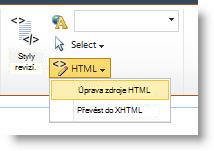
Na kartě Formátování textu na pásu karet Nástroje pro úpravy klikněte ve skupině Revize na HTML a potom klikněte na Upravit zdroj HTML.
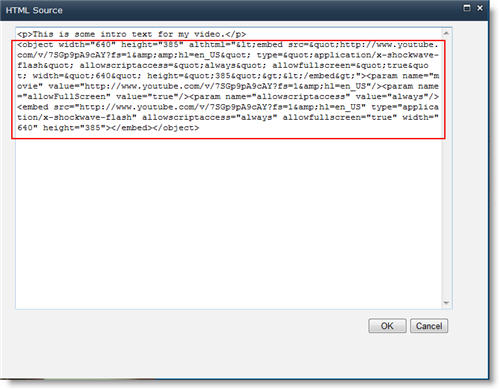
Vložte kód pro vložení do dialogového okna Zdroj HTML a klikněte na tlačítko OK.
Uložte stránku (nebo ji uložte a vraťte se změnami, pokud se pro stránky na webu vyžaduje rezervace).
Video spustíte kliknutím na tlačítko Přehrát na vloženém přehrávači videa.
Přidání obrázků s alternativním textem
Pokud chcete, aby byl obsah přístupný všem uživatelům, postupujte podle těchto pokynů.
Přidání obrázku s alternativním textem
Pokud používáte fotografie, obrázky, kliparty nebo zvuk, jste odpovědní za dodržování autorských práv.
Když chcete otevřít pás karet Úpravy a vstoupit do režimu úprav, na stránce, kterou chcete upravit, vyberte odkaz Upravit.
Fokus umístěte tam, kde chcete zobrazit obrázek.
Pokud chcete přidat obrázek, na kartě Vložení otevřete skupinu Obrázek a vyberte Z počítače.
Tip:
Když chcete vložit obrázek z Internetu tak, že vložíte jeho adresu URL, vyberte Z adresy. Pokud chcete vložit obrázek z sharepointového webu, vyberte Ze SharePointu.
Vyberte soubor, vyberte cílovou složku na sharepointovém webu (výchozí možností je složka Prostředky webu ) a připojte všechny poznámky o různých verzích obrázku.
Pokud chcete vložit obrázek a aktivovat kartu Nástroje obrázku, vyberte OK.
Tip:
Karta Nástroje obrázku se zobrazí, jenom když je vybraný obrázek.
Přesuňte se do pole Alternativní text na kartě Obrázek a pak zadejte alternativní text pro daný obrázek.
Až skončíte, klikněte na Uložit.
Tipy pro přístupnost
- Alternativní text by měl být stručný, ale popisný.
- Dobrý alternativní text řekne posluchači, proč je obrázek důležitý.
Další informace o alternativním textu včetně příkladů a odkazů na další informace najdete na stránce Alternativní text WebAIM .
Podporované formáty videa
Webová část Multimédia používá video ve formátu HTML5 a podporuje formáty videa .asf, .avi, .mpg, .mp3, .mp4, .ogg, .ogv, .webm, .wma a .wmv video.
Klasická webová část Multimédia v Silverlightu podporuje .asf, .mp3, .mp4, .wma a .wmv.
Poznámka: I když jsou podporovány všechny výše uvedené formáty, ne všechny jsou ihned k dispozici (například .wmv). Pokud chcete dosáhnout co nejvhodnějšího řešení, použijte formát .mp4.