
Přidáním Microsoft Teams můžete na svůj týmový web SharePoint přidat chat v reálném čase, možnosti virtuálních schůzek a rozšířené funkce spolupráce. Týmové weby, které jsou připojené ke skupině Microsoft 365 na SharePointu, můžou snadno přidat Microsoft Teams. Týmové weby, které ještě nejsou připojené ke skupině, se budou muset nejdřív připojit ke skupině Microsoft 365 , než je budete moct přidat do Microsoft Teams.

Současní uživatelé Microsoft Teams můžou případně vylepšit stávající skupinu Microsoft 365 o funkce Teams.
Propojení týmových webů SharePointu s Teams usnadňuje:
- Komunikujte efektivněji pomocí chatu v reálném čase, online volání, webových konferencí a sdílení obrazovky.
- Zajistěte, aby byl citlivý obsah kompatibilní, zabezpečený a snadno zobrazovaný na mobilním zařízení.
- Spolupracujte na souborech pomocí integrovaných aplikací Microsoft 365, jako je Word, Excel a PowerPoint.
- Pomozte členům týmu soustředit se na nejdůležitější obsah přidáním sharepointových zdrojů ve formě karet do Teams.
- Udržujte produktivitu týmu tím, že budete udržovat konverzace a sdílené zdroje na jednom místě.
- Rozvíjejte více příležitostí k vytváření sociálních kanálů, které budují týmovou kulturu a komunitu.
Důležité
- Tato funkce se bude postupně zavádět, nejprve v organizacích, které mají v Centru pro správu služby Office 365 Admin vybrány možnosti výběrové verze. Tato funkce se nemusí zobrazit nebo může vypadat jinak než její popis.
- K Microsoft Teams se dají připojit jenom týmové weby, které jsou připojené ke skupině Microsoft 365.
- Abyste mohli přidat Microsoft Teams, musíte být vlastníkem týmového webu.
- Abyste mohli přidávat sharepointové zdroje jako karty do týmových kanálů, musíte být vlastníkem webu týmového webu.
- Obsah SharePointu, který se přidá do kanálů Teams, se dá upravovat jenom na SharePointu.
Vytvoření týmu Microsoft z týmového webu služby SharePoint:
1. Přejděte na týmový web spojený se skupinou, který vlastníte
2. Vyberte Přidat chat v reálném čase v levém dolním rohu domovské stránky týmového webu.

Nebo můžete najít vstupní bod Přidat chat v reálném čase na panelu Další kroky, který je přístupný z pravé horní části týmového webu.

3. Vyberte Přidat Microsoft Teams a otevře se panel, který vlastníky webů provede rychlým výkladem o výhodách přidání funkcí Microsoft Teams na jejich sharepointové weby.
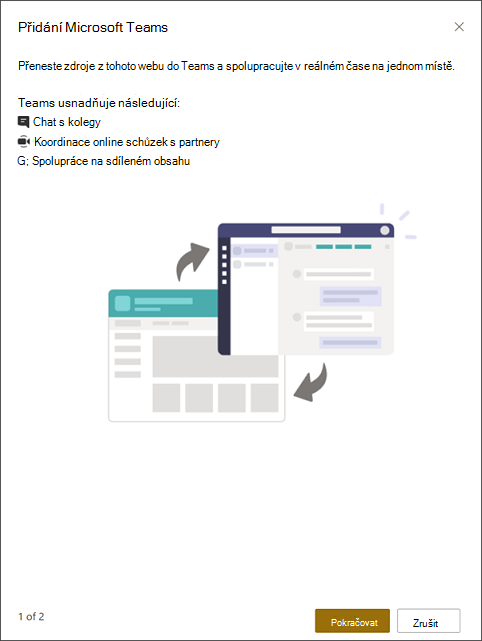
4. Vyberte Pokračovat a zobrazte možnosti přidání zdrojů SharePoint jako karet v Teams. Vyberte sharepointové stránky, příspěvky, seznamy a knihovny dokumentů, které chcete přidat do Microsoft Teams, aby váš tým mohl pracovat na jednom místě.
Poznámka
Všimněte si, že výchozí knihovna dokumentů týmového webu je předem vybraná a její výběr nejde zrušit. Tato knihovna bude k dispozici jako součást karty Files v kanálu Teams. Domovská stránka vašeho webu bude také předem vybraná, ale můžete její výběr zrušit. Výběrem zdrojů v části Doporučené zobrazíte nejčastěji používané zdroje na týmovém webu.

5. Výběrem možnosti Přidat týmy vytvořte nový týmový kanál, který obsahuje vybrané zdroje ve formě karet. Po úspěšném vytvoření týmu se automaticky spustí Microsoft Teams, který vás přenese do nově vytvořeného kanálu týmu.
6. Najděte zdroje, které jste vybrali jako karty v kanálu Obecné vašeho nového týmu.

7. V navigaci webu vašeho týmového webu SharePointu se teď zobrazuje odkaz na kanál Teams.

Co dělat, když možnost Přidat chat v reálném čase nevidíte
-
Poznámka
Tato funkce se bude postupně zavádět, nejprve v organizacích, které mají v Centru pro správu služby Office 365 Admin vybrány možnosti výběrové verze. Tuto funkci nemusíte vidět nebo může vypadat jinak, než je zde popsáno.
Ujistěte se, že pracujete s týmovým webem, ne s komunikačním webem.
Na panelu oprávnění webu se ujistěte, že máte pro daný web oprávnění na úrovni vlastníka webu.
Ujistěte se, že je týmový web připojený ke skupině Microsoft 365. Připojte skupinu Microsoft 365 ke stávajícímu týmovému webu a postupujte podle výše uvedených pokynů.
Pokud už vaše skupina Microsoft 365 má tým, přidejte ho do navigace webu.
Další zdroje informací
Co je sharepointový týmový web?
Skupina Microsoft 365 na stávající týmový web
Přidání sharepointové stránky nebo seznamu do kanálu v Teams
Spolupráce na souborech v Microsoft Teams
Šest věcí, které potřebujete vědět o chatu v Microsoft Teams
Pět věcí, které potřebujete vědět o aplikacích v Microsoft Teams