
Poznámka
Přesouvání šablon webu mezi různými verzemi, třeba z SharePointu 2010 na SharePoint 2013, není podporované. Přechody mezi SharePoint Servery 2013, 2016 a 2019 by měly fungovat, i když možná budete muset zkontrolovat šablonu, abyste ověřili, že je kompletní.
Po přizpůsobení webu SharePointu tak, aby obsahoval knihovny, seznamy, zobrazení, pracovní postupy, loga a další prvky, které potřebujete pro svou práci, můžete chtít vytvořit šablonu tohoto webu pro opětovné použití. Šablona webu je něco jako vzor pro web. Vytvoření šablony webu vám umožní zachytit vaše úpravy, abyste je mohli rychle použít v jiných sharepointových prostředích, a šablonu dokonce můžete použít jako základ obchodního řešení. Na základě šablony můžou uživatelé vytvářet nové weby nebo ji můžete předat k dalšímu vývoji ve Visual Studiu.
Principy šablony webu
Než začnete se šablonou webu pracovat, je dobré důkladně pochopit, co šablona webu je, abyste ji mohli používat efektivněji.
Poznámka
Tento článek obsahuje informace jenom pro SharePoint Server (místní). Informace o šablonách webů v SharePointu najdete v tématu Vytváření různých druhů sharepointových webů pomocí šablon.
Tato část pojednává o následujících tématech:
Co je šablona webu?
Nejspíš už znáte výchozí šablony webu, jako je týmový web, web projektu a web komunity. Šablony sharepointových webů jsou předem vytvořené definice vytvořené pro konkrétní obchodní potřebu. Tyto šablony můžete použít tak, jak jsou, vytvořit si vlastní sharepointový web a ten si potom podle libosti přizpůsobit. Další informace najdete v tématu Vytváření různých druhů sharepointových webů pomocí šablon.
Kromě těchto výchozích šablon webů můžete vytvářet vlastní šablony webů založené na webu, který jste vytvořili a přizpůsobili. Vlastní šablona webu představuje způsob, jak shrnout funkce a přizpůsobení webu do vlastního webu, který se dá přidat do galerie řešení. Vlastní šablony webů se často používají k nasazování řešení na jiných webech nebo zajištění jednotnosti webů v organizaci. Můžete mít třeba nějaké standardní zásady pro řízení projektů a budete chtít, aby se pro všechny nové projekty používala vlastní šablona webu projektu.
Vlastní šablona webu je mocná funkce, která vám umožní vytvořit řešení a sdílet ho s kolegy, v rámci organizace i v jiných organizacích. Web můžete taky zabalit do souboru balíčku webového řešení (WSP) a otevřít ho v jiném prostředí nebo aplikaci, jako je třeba Visual Studio, a tam ho dál upravovat. Převedení vlastního webu nebo obchodního řešení do podoby šablony je mimořádně užitečná a velmi praktická schopnost. Jakmile začnete svoje řešení balit jako šablonu, začnete si uvědomovat potenciál SharePointu jako platformy pro podnikové aplikace. Šablony webu toto všechno umožňují.
Co se ukládá v šabloně webu?
Když sharepointový web uložíte jako šablonu, ukládáte celkovou architekturu webu: jeho seznamy a knihovny, zobrazení a formuláře i pracovní postupy. Kromě těchto prvků můžete do šablony zahrnout i obsah, třeba dokumenty uložené v knihovnách dokumentů nebo data v seznamech. To může být užitečné, když chcete uživatelům poskytnout vzorový obsah do začátku. Mějte ale na paměti, že zahrnutí obsahu by mohlo zvýšit velikost šablony nad 50 MB, což je limit pro šablony webu.
Šablona zahrnuje a podporuje většinu funkcí webu. Několik funkcí ale podporovaných není.
- Podporované Seznamy, knihovny, externí seznamy, připojení ke zdrojům dat, zobrazení seznamů a zobrazení dat, vlastní formuláře, pracovní postupy, typy obsahu, vlastní akce, navigace, stránky webu, stránky předlohy, moduly a webové šablony.
- Nepodporované Vlastní nastavení oprávnění, spuštěné instance pracovních postupů, historie verzí položek seznamů, úkoly pracovních postupů přidružené ke spuštěným pracovním postupům, hodnoty polí osob nebo skupin, hodnoty polí taxonomie, stránky a weby publikování a spojené funkce.
Když vytvoříte šablonu webu, uloží se i informace o funkcích webu a typech obsahu. Když šablonu webu použijete v jiné kolekci webů, pokud má šablona fungovat, musí být tyto funkce dostupné a aktivované. Při přesouvání mezi šablonami webů z různých verzí SharePointu můžou nastat problémy. V závislosti na SKU a konfiguraci nemusí být ani některé funkce a typy obsahu dostupné.
Co se dá dělat se šablonou webu?
Uložení webu jako šablony je mocná funkce, protože nabízí řadu možných použití vlastních webů. Toto jsou okamžité výhody uložení webu jako šablony:
- Okamžité nasazení řešení Když šablonu uložíte a aktivujete v galerii řešení, umožníte tím ostatním zaměstnancům vytvářet weby na základě této šablony. Můžou ji vybrat a potom z ní vytvořit nový web, který zdědí prvky původního webu, jeho strukturu, pracovní postupy a další. Stručně řečeno, prostě uložte web jako šablonu, aktivujte ji a voilà.
- Přenositelnost Kromě nasazení vlastního řešení ve vašem prostředí si můžete stáhnout soubor WSP, vzít si ho na cesty a nasadit ho v jiném sharepointovém prostředí. Veškeré přizpůsobení vašeho webu je uložené prakticky v jednom souboru.
- Rozšiřitelnost Svůj upravený web ve formátu balíčku webového řešení můžete otevřít ve Visual Studiu, dál šablonu přizpůsobit a pak ji nasadit na SharePoint. Vývoj webu si tak může projít životním cyklem řešení (vývoj, fáze a zahájení výroby).
Jakmile v SharePointu začnete vytvářet vlastní weby, objevíte ještě další výhody převádění webu na řešení, které půjde přenášet v rámci celé organizace.
Práce se šablonou webu
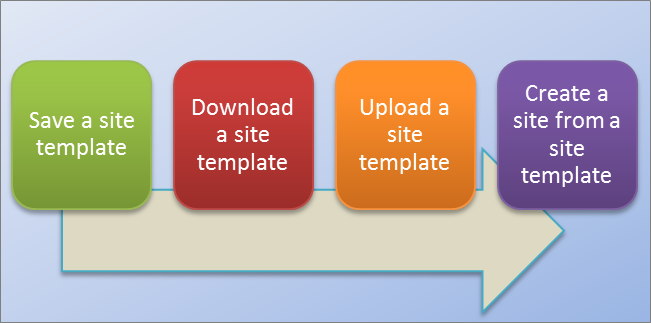
Toto jsou základní kroky při práci se šablonou webu:
Uložení šablony webu do galerie řešení
Když ukládáte šablonu webu, vytvoříte soubor .wsp (Web Solution Package), který se uloží v galerii řešení pro další použití. Uloží se pouze aktuální web. žádné podřízené weby, které jsou pod webem.
V kolekci webů přejděte na web nejvyšší úrovně.
Klikněte na tlačítko Nastavení
 a potom klikněte na Nastavení webu.
V části Akce webu klikněte na Uložit web jako šablonu.
Poznámka
Možnost Uložit web jako šablonu nemusí být dostupná vždycky. Další informace najdete níže v části Řešení potíží s vlastní šablonou webu .
Do pole Název souboru zadejte název souboru, který chcete používat pro soubor šablony.
Do polí Název šablony a Popis šablony zadejte název a popis šablony.
Pokud chcete do šablony webu zahrnout obsah webu, zaškrtněte políčko Zahrnout obsah. Limit je 50 MB a nejde změnit.
Důležité
Než vytvoříte šablonu webu, která bude zahrnovat obsah, podívejte u webu na seznam historie pracovního postupu. Pokud jsou na seznamu tisíce položek, vytvoření šablony může trvat dlouho nebo můžete překročit limit 50 MB. V tomto případě je vhodné upravit přiřazení pracovního postupu, použít nový seznam pracovního postupu a pak, než vytvoříte šablonu webu, původní seznam historie pracovního postupu odstranit.
Kliknutím na OK šablonu uložte.
Pokud jsou všechny prvky na webu platné, šablona se vytvoří a uvidíte zprávu „Operace byla úspěšně dokončena.“Udělejte některý z těchto kroků:
- Na svůj web se vrátíte kliknutím na OK.
- Pokud chcete přejít přímo na šablonu webu, klikněte na Galerie řešení.
Stažení šablony webu z galerie řešení
Když si stahujete šablonu svého webu, vytvoříte soubor WSP, který je přenosný a snadno se použije v jiných kolekcích webů.
- V kolekci webů přejděte na web nejvyšší úrovně.
- Klikněte na tlačítko Nastavení a potom klikněte na Nastavení webu.
- V části Galerie návrhů webových stránek klikněte na Řešení.
- Pokud je potřeba řešení aktivovat, vyberte ho a ve skupině Příkazy klikněte na Aktivovat. Potom na obrazovce Potvrzení aktivace řešení ve skupině Příkazy klikněte na Aktivovat.
- Klikněte na název šablony v galerii řešení a klikněte na Uložit.
- V dialogu Uložit jako přejděte do umístění, kam chcete řešení uložit, klikněte na Uložit a pak na Zavřít.
Nahrání šablony webu do galerie řešení
Soubor WSP můžete nahrát do stejné kolekce webů nebo jiné kolekce webů ve stejném nebo jiném prostředí SharePointu.
- V kolekci webů přejděte na web nejvyšší úrovně.
- Klikněte na tlačítko Nastavení a potom klikněte na Nastavení webu.
- V části Galerie návrhů webových stránek klikněte na Řešení.
- Ve skupině Příkazy klikněte na Nahrát nebo Odeslat řešení a potom v dialogovém okně Přidat dokument nebo Přidat řešení klikněte na Procházet.
- V dialogu Zvolte soubor k nahrání soubor vyhledejte, vyberte ho, klikněte na Otevřít a pak klikněte na OK.
- Potom na obrazovce Potvrzení aktivace řešení ve skupině Příkazy klikněte na Aktivovat a řešení se aktivuje.
Vytvoření webu ze šablony webu
Jakmile vytvoříte šablonu webu a ověříte, že je aktivovaná, můžete na základě této šablony vytvořit web.
Nový web nebo podřízený web můžete vytvořit několika způsoby. Můžete použít SharePoint Designer nebo vytvořit podřízený web z existujícího webu. Při vytváření jednoduchého podřízeného webu v SharePointu pomocí uložené šablony webu postupujte takto:
Vytvoření podřízeného webu
Klikněte na tlačítko Nastavení
a potom klikněte na Nastavení webu.V části Správa webu klikněte na Weby a pracovní prostory.
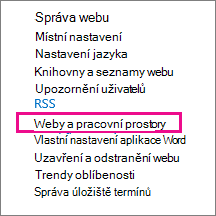
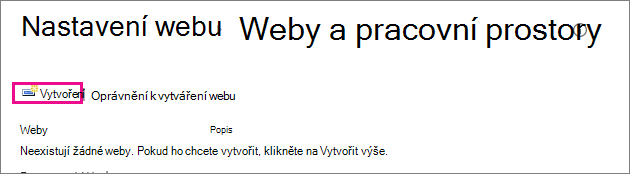
V dialogovém okně Weby a pracovní prostory klikněte na Vytvořit.
V dialogovém okně Nový web SharePointu zadejte název stránky, popis a název adresy URL , který mají uživatelé použít, když se chtějí na váš web dostat.
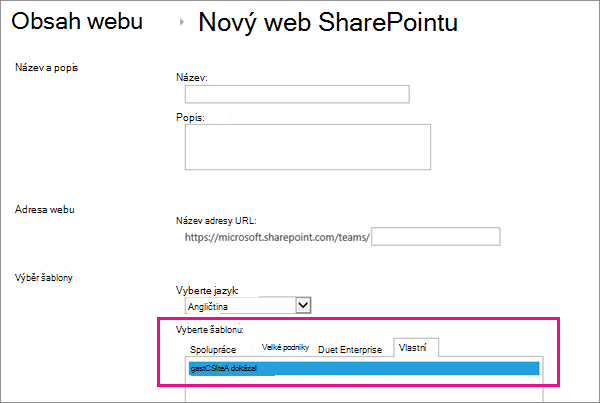
V části Výběr šablony klikněte na kartu Vlastní a klikněte na uloženou šablonu.
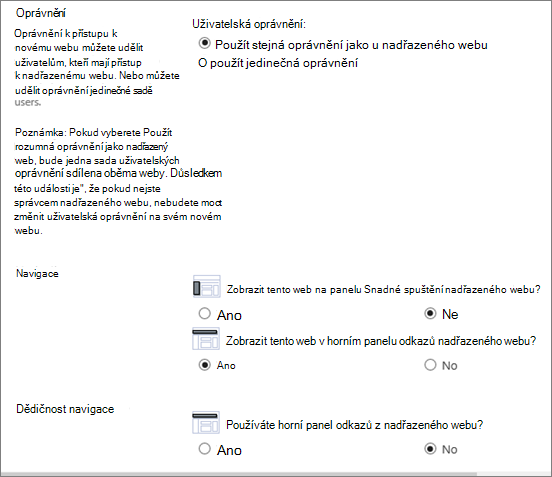
Vyberte Uživatelská oprávnění a možnosti navigace , které preferujete.
Až to budete mít, klikněte na Vytvořit.
Správa galerie řešení
Kdy se šablona webu zobrazí v dialogu Vytvořit a její využití prostředků můžete nastavit aktivací a deaktivací šablon webu v galerii řešení.
Přejděte do svojí galerie řešení.
Klikněte na tlačítko
, na Nastavení webu a potom v části Web Designer Galleries (Galerie webových návrhářů) klikněte na Řešení.Vyberte šablonu a vyberte jednu z těchto možností:
Aktivovat Zpřístupní šablonu webu pro použití, když uživatelé vytvářejí nové weby prostřednictvím dialogu Vytvořit.
Deaktivovat Odebere šablonu webu z dialogového okna Vytvořit . Deaktivovaná šablona webu není přístupná pro vytváření webu a můžete ji odstranit.
Odstranit Odebere šablonu webu z galerie řešení, ale přesune ji do koše ve výchozím nastavení přibližně na 90 dnů, než se koš vysype. To je užitečné, pokud se později rozhodnete účet obnovit. Pokud potřebujete šablonu webu odstranit, musíte ji nejdřív deaktivovat.
Poznámka
- Je důležité sledovat růst galerie řešení. Každá položka má přiřazené číslo využití prostředku. Řešení můžou využívat prostředky, a proto můžou být dočasně zakázaná, pokud využití prostředků překročí kvótu.
- Pokud nahráváte šablonu webu do galerie řešení a původní šablona webu je teď deaktivovaná, může se stát, že původní šablonu webu přepíšete. Abyste tomu předešli, dejte šabloně webu, kterou nahráváte, jedinečný název. Obě řešení ale ve stejnou dobu nebudete moct aktivovat, a pokud budete chtít použít nově nahranou šablonu webu pro vytvoření webu, budete muset původní šablonu deaktivovat.
Odstraňování potíží s vlastní šablonou webu
Následující části vám můžou pomoct s odstraňováním potíží při práci s vlastní šablonou webu.
Řešení běžných problémů
Následující části popisují běžné potíže, se kterými se můžete setkat při práci se šablonami webu, a jejich doporučená řešení.
Poznámka
Možnost Uložit web jako šablonu podporují jenom SharePoint Server 2013, SharePoint Server 2016, SharePoint Server 2019 (jenom klasické weby) a SharePoint (jenom klasické weby). Možnost Uložit web jako šablonu není podporovaná na serveru SharePoint Server 2019 (moderní weby) ani na SharePointu (moderní weby).
Šablona webu je založená na typu webu, který není k dispozici v aktuálním firemním plánu
Dostupnost šablon webu závisí na tom, jaké funkce nastavil správce, jestli pracujete s weby a kolekcemi webů a jaký plán máte pro Microsoft 365 nebo SharePoint Server. Následující tabulka shrnuje dostupnost typů webů v různých plánech. Další informace o šablonách najdete v tématu Vytváření různých druhů sharepointových webů pomocí šablon.
| Kategorie | Typ webu | Kolekce webů | Web | Microsoft 365 for Small Business | Microsoft 365 pro střední a velké firmy | SharePoint Server 2013 | SharePoint Foundation 2013 | SharePoint Server 2016 | SharePoint |
|---|---|---|---|---|---|---|---|---|---|
| Spolupráce | Týmový | Ano | Ano | Ano | Ano | Ano | Ano | Ano | Ano |
| Pro spolupráci | S blogem | Ano | Ano | Ano | Ano | Ano | Ano | Ano | Ano |
| Pro spolupráci | Project | Ano | Ano | Ano | Ano | Ano | Ne | Ano | Ano |
| Pro spolupráci | Komunity | Ano | Ano | Ne | Ano | Ano | Ne | Ano | Ano |
| Podnikový | Centrum dokumentů | Ano | Ano | Ne | Ano | Ano | Ne | Ano | Ano |
| Podnikový | Centrum záznamů | Ano | Ano | Ne | Ano | Ano | Ne | Ano | Ano |
| Velké podniky | Centrum Business Intelligence | Ano | Ano | Ne | Ano | Ano | Ne | Ano | Ano |
| Velké podniky | Podnikové centrum vyhledávání | Ano | Ano | Ne | Ano | Ano | Ne | Ano | Ano |
| Velké podniky | Základní Centrum vyhledávání | Ne | Ano | Ne | Ne | Ano | Ne | Ano | Ano |
| Publikování | Web publikování | Ne | Ano | Ne | Ne | Ano | Ne | Ne | Ano |
| Publikování | Web publikování s pracovním postupem | Ne | Ano | Ne | Ne | Ano | Ne | Ne | Ano |
| Publikování | Podnikový wikiweb | Ne | Ano | Ne | Ano | Ano | Ne | Ne | Ano |
Šablona webu je vytvořená v předchozí verzi SharePointu nebo v jiném jazyce
Přesouvání šablon webu mezi různými verzemi, třeba z SharePointu 2010 na SharePoint 2013, nebo různými jazyky není podporované.
Vytvoření webu znemožňují chybějící funkce
Zobrazuje se vám chybová zpráva, že určité funkce nejsou nainstalované, aktivované nebo licencované.
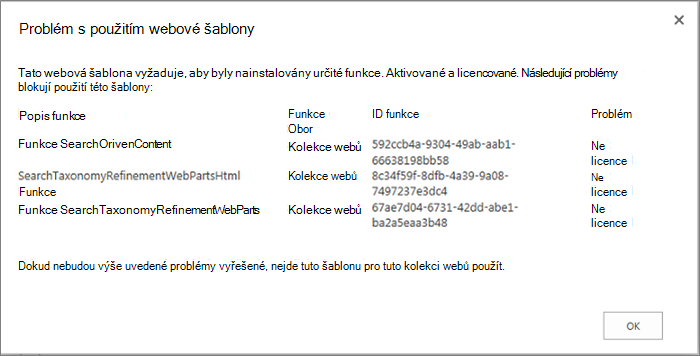
Při vytváření šablony webu se s ní uložily všechny funkce webu bez ohledu na to, jestli byly aktivované nebo ne. Jedna nebo víc těchto funkcí webu ale není v aktuální kolekci webů aktivovaná nebo dostupná. Tato situace může nastat, když přesouváte šablony webů mezi různými plány Microsoft 365 nebo mezi místním SharePoint Serverem a SharePointem
Zpráva obvykle obsahuje popis funkce a identifikátor GUID, které by vám měly pomoct situaci vyřešit. Pokud je funkce v aktuální kolekci webů dostupná, můžete ji aktivovat. Pokud funkce v aktuální kolekci webů není dostupná, nemůžete pomocí šablony web vytvořit.
Seznam funkcí SharePointu a identifikátory GUID najdete v tématu Sharepoint 2013: Identifikátor GUID stávajících funkcí. Seznam popisů služby na základě plánů Microsoft 365 najdete v tématu Popis služby SharePoint.
Šablonu webu nejde vytvořit nebo šablona nefunguje správně
Příčinou může být jeden z těchto problémů:
- Zkontrolujte, jestli některý seznam nebo knihovna nepřekračuje mezní hodnotu zobrazení seznamu 5000 položek, protože to může vytvoření šablony webu zablokovat.
- Je možné, že web využívá moc prostředků, a šablona webu tak přesahuje limit 50 MB. Množství využívaných prostředků zjistíte v galerii řešení, kde byla šablona webu vytvořená. Mělo by být možné prostředky webu omezit a uložit šablonu webu znova.
- Pokud se šablonou webu ukládáte zároveň i obsah, možná budete muset zrušit zaškrtnutí políčka Zahrnout obsah. I když můžete limit pro šablonu webu v místním SharePoint Serveru zvýšit příkazem PowerShellu, tento příkaz není v SharePointu dostupný. Při zvyšování velikosti šablony v místním SharePoint Serveru a jejím přesouvání do SharePointu buďte opatrní, protože to může znemožnit její používání. Další informace o používání šablon webu na SharePoint Serveru najdete v tématu Uložení, stažení a nahrání sharepointového webu jako šablony.
- Jsou problémy se zobrazením dat ze seznamu, který používá vyhledávací sloupec. Další informace najdete v tématu Seznam generovaný ze šablony nezobrazuje data ze správného vyhledávacího seznamu v SharePointu.
Příkaz Uložit web jako šablonu není dostupný
Příkaz Uložit web jako šablonu není podporovaný a může způsobit potíže s weby, které používají infrastrukturu publikování SharePoint Serveru. Pokud je infrastruktura publikování zapnutá, nemůžete použít funkci šablony webu.
Další informace najdete v tématu Povolení funkcí publikování a Šablony webu, u kterých je povolené publikování.
Po upgradu ze SharePointu 2010 jsou problémy se šablonami webů
Pokud máte vlastní šablony webů, které budete chtít používat i po upgradu předplatného na SharePoint 2013, musíte tyto šablony před upgradem kolekce webů znova vytvořit. Jinak nebudou po upgradu nové šablony webů fungovat. Šablonu webu můžete znova vytvořit tak, že vytvoříte nový podřízený web založený na verzi 2013, přizpůsobíte ho znova, aby odpovídal verzi šablony, kterou jste měli, a potom přizpůsobený podřízený web uložíte jako šablonu.
Postup, jak znova vytvořit vlastní šablony webů v SharePointu 2013, najdete v článku Upgrade šablon webů.
Podrobná analýza balíčku webového řešení
Občas může být potřeba se ponořit hlouběji a problém se šablonou webu vynést na světlo. Může se třeba stát, že jste zdědili šablonu webu a nevíte, jak byla vytvořená ani co obsahuje.
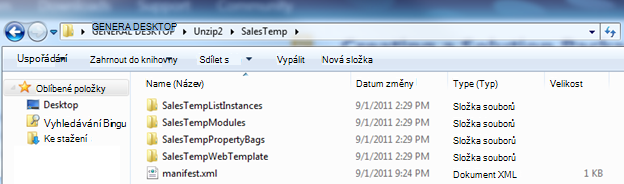
V jádru je soubor .wsp souborem .cab, což je soubor obsahující jiné soubory. Tento soubor .cab obsahuje soubor manifestu, který definuje prvky vašeho webu. Pokud vás zajímá obsah, udělejte toto:
- Zkopírujte soubor WSP.
- Přejmenujte koncovku souboru z WSP na CAB.
- Poklikejte na soubor, vyberte všechny soubory, které se zobrazí, klikněte pravým tlačítkem na tento výběr, klikněte na Extrahovat, v dialogu Vyberte místo určení vyhledejte složku a pak klikněte na Extrahovat.
Teď vidíte soubor Manifest.xml, složky, na které se v něm odkazuje, a všechny prvky, schémata, prostředky a soubory funkcí, které jsou určené k novému vytvoření webu. Pokud jste se při vytváření šablony webu rozhodli zahrnout i obsah webu, vidíte teď i obsah, třeba soubory knihovny dokumentů.
Důležité
Nerozbalujte původní soubor CAB a neměňte manifest ani obsah souboru WSP. Vytváření webů z balíčků upravovaných na této úrovni může vést k nestabilitě webů, které se vytvoří z této šablony. Soubory WSP ale můžete bezpečně otevřít a upravit v Microsoft Visual Studiu a šablonu ještě víc přizpůsobit.
Poznámka
Balíček webového řešení, který vytvoříte v šabloně webu, je uživatelské řešení s částečným vztahem důvěryhodnosti, které má stejný deklarativní formát jako sharepointové řešení s úplným vztahem důvěryhodnosti. Nepodporuje ale úplnou škálu typů prvků funkcí, které podporují řešení s úplným vztahem důvěryhodnosti.