Součástí zábavy při správě komunity je dát jí vzhled, který odpovídá tónu a osobnosti jejích členů. Při vymýšlení dokonalého vzhledu je třeba zvážit písmo, barvu a obrázek na pozadí. SharePoint obsahuje celou řadu vzhledů, které můžete použít tak, jak jsou, nebo na kterých můžete stavět a vytvořit si tak vlastní komunitu. V tomto článku se dozvíte, jak na to.
Změna vzhledu
Změna nastavení vzhledu se nachází v části Nastavení v pravém horním rohu sharepointového webu. U týmových webů můžete změnit motiv a záhlaví. U komunikačních webů můžete taky změnit rozložení navigace a přidat na web zápatí. Další informace najdete v tématu Změna vzhledu sharepointového webu.
Poznámka
Pokud chcete změnit vzhled, potřebujete oprávnění vlastníka webu nebo oprávnění k návrhu.
Jakmile si vyberete vzhled své komunity, budou jej sdílet všechny nové i stávající stránky v rámci této komunity. Vzhled můžete kdykoli změnit.
Na domovské stránce webu komunity klikněte na
Klikněte na Změnit vzhled a vyberte si ze sady návrhů.
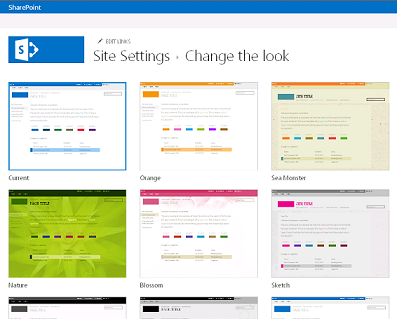
Vyberte návrh, který chcete použít, a potom ho přizpůsobte novým pozadím, rozložením, barvami nebo písmem.
- Pokud chcete změnit pozadí, klikněte na Změnit a přejděte na svůj počítač nebo sharepointový web k obrázku, který chcete použít. Nebo pokud chcete odebrat obrázek pozadí, klikněte na Odebrat.
- Pokud chcete změnit barvy použité v návrhu, klikněte na nabídku barev, procházejte barevnými schématy a vyberte schéma, které chcete použít.
- Pokud chcete změnit rozložení webu, vyberte si jedno z dostupných rozložení. (Která rozložení jsou uvedená v seznamu, záleží na tom, jaké stránky předlohy jsou na vašem webu dostupné.)
- Pokud chcete změnit typ a řez písma, vyberte některou ze sad písem (třeba Segue UI, Georgia nebo Rockwell).
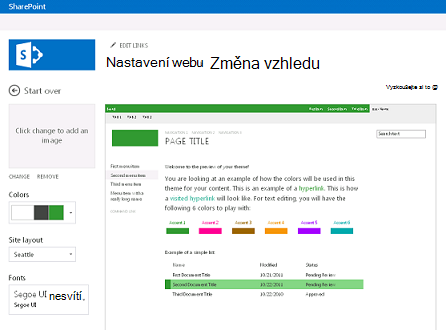
- Kliknutím na Vyzkoušet získáte náhled svého webu s novým vzhledem.
- Pokud se vám vzhled líbí, klikněte na Ano, uchovat. Tím přejdete na stránku Nastavení webu, kde můžete upravit název a logo nebo nakonfigurovat další nastavení. Pokud se vám motiv nelíbí, klikněte na Ne tak docela a zopakujte kroky 1 až 4.
Začátek stránky
Přidání názvu, loga a popisu
Na domovské stránce webu komunity klikněte na>Nastavení webu
Na stránce Nastavení webu klikněte v části Vzhled a chování na položku Název, popis a logo.
Do pole Název zadejte název, který se zobrazí na vaší stránce.
Do pole Popis zadejte stručný popis webu. Tento popis se zobrazí ve výsledcích hledání a pokud je nasazený, na portálu komunity.
V části Vložit logo vyberte:
- FROM COMPUTER (Z počítače) nahrajete obrázek ze svého počítače. V dialogovém okně Přidat dokument zadejte nebo vyhledejte název souboru a klikněte na OK.
- FROM SHAREPOINT, pokud chcete použít obrázek ze složky Prostředky webu na sharepointovém webu. Vyberte soubor, který chcete použít, a klikněte na Vložit. Dokumenty do této složky můžete přidat taky kliknutím na Přidat.
Do pole Zadejte popis zadejte stručný popis obrázku loga. Tento popis se zobrazí jako popisky a čtečky obrazovky ho budou číst.
Vraťte se na domovskou stránku vaší komunity a podívejte se na změny.
Další informace
Změna vzhledu sharepointového webu
