Webová část Prohlížeč stránky slouží k zobrazení webové stránky, souboru nebo složky na klasické stránce SharePointu. Odkaz na obsah vytvoříte zadáním hypertextového odkazu, cesty k souboru nebo složky.
Přidání webové části na stránku
Chcete-li upravit stránku, musíte mít alespoň oprávnění člena skupiny Designer pro daný web.
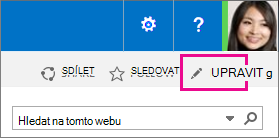
Na stránce, na kterou chcete webovou část přidat, vyberte v pravém horním rohu stránky Upravit .
Poznámka
Pokud je příkaz Upravit zakázaný, je možné, že nemáte oprávnění k úpravám stránky. Kontaktujte správce.
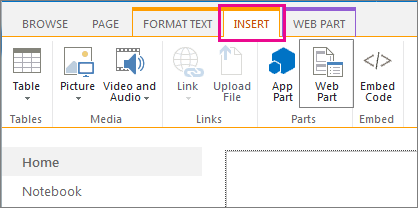
Vyberte kartu Vložení a pak vyberte možnost Webová část.
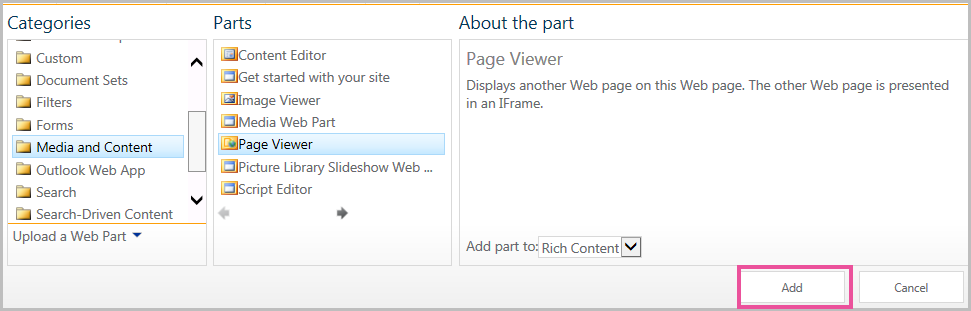
V části Kategorie vyberte kategorii, třeba Multimédia a Obsah, vyberte webovou část, třeba Prohlížeč stránky , a pak vyberte Přidat.
Po dokončení úprav stránky vyberte Uložit.
Určení webové stránky, složky nebo souboru (vlastní vlastnosti)
Pokud chcete upravit vlastnosti webové části Prohlížeč stránky,
- Pokud jste webovou část Prohlížeč stránky ještě nenakonfigurovali, vyberte před uložením úprav možnost Otevřít podokno nástrojů.
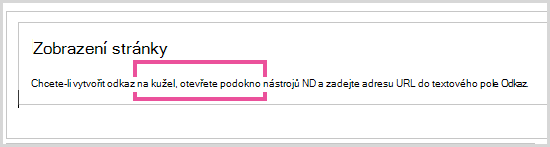
V podokně nástrojů se zobrazí vlastnosti webové části. Následující popisy vám pomůžou nakonfigurovat vlastní vlastnosti webové části:
|
Vlastnost: |
Popis |
| Skupina Webová stránka, Složka nebo Soubor |
Určuje druh obsahu, který chcete ve webové části Prohlížeč stránky zobrazit.
Vyberte jednu z těchto možností:
-
Webová stránka Tuto možnost vyberte, pokud chcete jako obsah webové části Prohlížeč stránky zobrazit webovou stránku. Tato možnost automaticky zadá do textového pole Odkaz protokol http:// (Hypertext Transfer Protocol). Jde o výchozí hodnotu.
-
Složka Tuto možnost vyberte, pokud chcete ve složce zobrazit seznam souborů.
-
Soubor Tuto možnost vyberte, pokud chcete zobrazit obsah souboru. Soubor se otevře v samostatném okně prohlížeče nebo uvnitř webové části v případě, že aplikace, která soubor otevře, podporuje vloženou aktivaci daného souboru v okně prohlížeče.
|
|
Odkaz |
Určuje hypertextový odkaz, složku nebo soubor, aby vzniklo propojení s obsahem, který chcete zobrazit ve webové části Prohlížeč stránky:
- Pokud jste dříve v této části vybrali možnost Webová stránka , je nutné zadat platný hypertextový odkaz. Pro hypertextové odkazy můžete použít následující dva protokoly:
- http:// (HyperText Transfer Protocol)
- https:// (Hypertext Transfer Protocol s ochranou soukromí, který využívá šifrování SSL (Secure Sockets Layer))
Můžete použít absolutní nebo relativní adresu URL. Nemůžete ale použít cestu k souboru.
- Jestliže jste dříve v tomto oddílu vybrali možnost Složka , je nutné zadat platnou místní nebo síťovou složku. K zobrazení složky se vyžaduje Microsoft Internet Explorer.
- Pokud jste v této části vybrali Soubor , musíte zadat platnou cestu k souboru. K zobrazení souboru se vyžaduje Microsoft Internet Explorer. Můžete také vybrat Procházet a soubor najít.
|
Webové části sdílejí jednu sadu vlastností, kterými se řídí jejich vzhled, rozložení a upřesňující vlastnosti. Vlastnosti webové části můžete změnit v podokně nástrojů.
Poznámka
Běžné vlastnosti webové části, které vidíte v podokně nástrojů, se můžou lišit od toho, co je popsáno v této části, a to z několika důvodů:
- Vývojář webových částí se může rozhodnout, že některé z těchto společných vlastností nebudou zobrazovat. Vývojář webových částí může taky vytvářet a zobrazovat další vlastnosti. Tyto vlastní vlastnosti nemusí být uvedeny v částech Vzhled, Rozvržení nebo Upřesnit v podokně nástrojů.
- Na základě některých nastavení oprávnění a vlastností můžou být vlastnosti webových částí zakázané nebo skryté.
Začátek stránky
Vzhled
|
Vlastnost: |
Popis |
|
Název |
Určuje nadpis webové části, který se zobrazí v záhlaví webové části. |
|
Výška: |
Určuje výšku webové části. |
|
Šířka: |
Určuje šířku webové části. |
|
Stav stylu webové části |
Určuje, jestli se při otevření stránky uživatelem zobrazí celá webová část. Ve výchozím nastavení je stav stylu webové části Normální a zobrazuje se celá webová část. Pokud je nastavená možnost Minimalizovaný, zobrazuje se jenom záhlaví. |
|
Typ stylu webové části |
Určuje, zda bude zobrazeno záhlaví a ohraničení rámce webové části. |
Rozložení
|
Vlastnost: |
Popis |
|
Skryto |
Určuje, jestli bude webová část zobrazená při otevření stránky. Pokud je toto políčko zaškrtnuté, webová část je zobrazená jenom při navrhování stránky a k jejímu názvu je připojený text (Skrytá).
Webovou část můžete skrýt. Můžete ho třeba chtít použít k poskytnutí dat jiné webové části prostřednictvím připojení webových částí, ale nechcete zobrazit danou webovou část. |
|
Zóna |
Určuje zónu na stránce, ve které je webová část umístěná.
Poznámka: Pokud nemáte oprávnění k úpravám zóny, nebudou zóny na stránce uvedené v seznamu. |
|
Index zóny |
Určuje pozici webové části v zóně v případě, že zóna obsahuje více webových částí.
Pořadí určíte zadáním celého kladného čísla do textového pole.
Jestliže jsou webové části v zóně uspořádány shora dolů, znamená hodnota 1, že je webová část zobrazena v horní části zóny. Pokud jsou webové části v zóně uspořádány zleva doprava, znamená hodnota 1, že je webová část zobrazena v levé části zóny.
Pokud například přidáte webovou část do prázdné zóny s uspořádáním shora dolů, má index zóny hodnotu 0. Po přidání druhé webové části do dolní části zóny bude mít index zóny hodnotu 1. Chcete-li druhou webovou část přesunout do horní části zóny, zadejte hodnotu 0 a potom hodnotu 1 pro první webovou část.
Poznámka: Každá webová část v zóně musí mít jedinečnou hodnotu indexu zóny. Změna hodnoty indexu zóny u aktuální webové části proto může způsobit taky změnu hodnoty indexu zóny u dalších webových částí v zóně. |
Pokročilé
Důležité
Pokud chcete v podokně nástrojů zobrazit oddíl Upřesnit, musíte mít odpovídající oprávnění.
|
Vlastnost: |
Popis |
|
Povolit minimalizaci |
Určuje, zda je možné webovou část minimalizovat. |
|
Povolit zavření |
Určuje, jestli je možné webovou část odebrat ze stránky. |
|
Povolit skrytí |
Určuje, jestli jde webovou část skrýt. |
| Povolit změnu zóny |
Určuje, jestli jde webovou část přesunout do jiné zóny. |
|
Povolit připojení |
Určuje, zda se může webová část účastnit připojení s ostatními webovými částmi. |
|
Povolit úpravy v osobním zobrazení |
Určuje, zda je možné měnit vlastnosti webové části v osobním zobrazení. |
|
Režim exportu |
Určuje úroveň dat povolenou k exportu pro konkrétní webovou část. V závislosti na konfiguraci nemusí být toto nastavení k dispozici. |
|
Adresa URL názvu |
Určuje adresu URL souboru obsahujícího další informace o webové části. Když vyberete název webové části, soubor se zobrazí v samostatném okně prohlížeče. |
|
Popis |
Určuje popis, který se zobrazí při umístění myši na název nebo ikonu webové části. Hodnota této vlastnosti se použije při hledání webových částí pomocí příkazu Hledat v nabídce Najít webové části podokna nástrojů. |
|
Adresa URL nápovědy |
Určuje umístění souboru obsahujícího nápovědu k webové části. Nápověda se zobrazí v samostatném okně prohlížeče, když vyberete příkaz Nápověda v nabídce webové části. |
|
Režim nápovědy |
Určuje, jak bude v prohlížeči zobrazen obsah nápovědy pro webovou část.
Vyberte jednu z těchto možností:
Modální okno Otevře samostatné okno prohlížeče, pokud to prohlížeč umožňuje. Uživatel musí okno před návratem na webovou stránku zavřít.
Nemodální Otevře samostatné okno prohlížeče, pokud to prohlížeč umožňuje. Uživatel nemusí okno před návratem na webovou stránku zavřít. Jde o výchozí hodnotu.
Navigace: Otevře webovou stránku v aktuálním okně prohlížeče.
Poznámka: I když vlastní webové části Microsoft ASP.NET tuto vlastnost podporují, otevřou se výchozí témata nápovědy SharePointu jenom v samostatném okně prohlížeče. |
|
Adresa URL obrázku ikony katalogu |
Určuje umístění souboru obsahujícího obrázek, který bude použitý jako ikona webové části v seznamu webových částí. Velikost obrázku musí být 16×16 pixelů. |
|
Adresa URL obrázku ikony názvu |
Určuje umístění souboru obsahujícího obrázek, který bude použitý v záhlaví webové části. Velikost obrázku musí být 16×16 pixelů. |
|
Chybová zpráva chyby importu |
Určuje zprávu, která se zobrazí v případě potíží s importem webové části. |
| Cílové skupiny |
Cílovou skupinu lze identifikovat pomocí skupiny služby SharePoint, distribučního seznamu, skupiny zabezpečení nebo globální cílové skupiny. Webová část se zobrazí pouze uživatelům, kteří patří do cílových skupin, jež zde zadáte. |
Způsob zobrazení webové stránky na stránce SharePointu webovou částí Prohlížeč stránky
Propojený obsah webové části Prohlížeč stránky je izolovaný od dalšího obsahu na stránce elementem HTML IFRAME. Webová část Prohlížeč stránky zobrazuje obsah asynchronně od ostatních položek na stránce. To znamená, že pokud vrácení obsahu pomocí odkazu trvá dlouhou dobu, můžete zobrazit a používat jiné webové části na stránce.
Tento element zajišťuje, aby se případné elementy HTML, které se zobrazí jako obsah webové části Prohlížeč stránky, nedostaly do konfliktu s jinými elementy HTML na stránce. Stránka již například může obsahovat element HTML FORM a stránka by se nezobrazila správně, pokud by propojený obsah také obsahoval element HTML FORM, který by nebyl uvnitř elementu HTML IFRAME.
Způsoby použití webové části Prohlížeč stránky
Pomocí webové části Prohlížeč stránky můžete zobrazit:
- Oblíbený internetový zdroj zpráv ve vyhrazeném souhrnném oddílu zpráv na stránce SharePointu.
- Seznam aktivních souborů pracovní skupiny na serveru, na které se chcete dívat pravidelně
- Často používaný dokument nebo tabulku.
Způsob zobrazení webové stránky na stránce SharePointu webovou částí Prohlížeč stránky
Propojený obsah webové části Prohlížeč stránky je izolovaný od dalšího obsahu na stránce pomocí elementu HTML IFRAME. Tento element zajišťuje, aby se případné elementy HTML, které se zobrazí jako obsah webové části Prohlížeč stránky, nedostaly do konfliktu s jinými elementy HTML na stránce. Stránka již například může obsahovat element HTML FORM a stránka by se nezobrazila správně, pokud by propojený obsah také obsahoval element HTML FORM, který by nebyl uvnitř elementu HTML IFRAME.
Webová část Prohlížeč stránky zobrazuje obsah asynchronně od ostatních položek na stránce. To znamená, že pokud vrácení obsahu pomocí odkazu trvá dlouhou dobu, můžete zobrazit a používat jiné webové části na stránce.
Přidání webové části na stránku
Chcete-li upravit stránku, musíte mít alespoň oprávnění člena skupiny Designer pro daný web.
Na pásu karet na stránce klikněte na kartu Stránka a potom klikněte na příkaz Upravit.
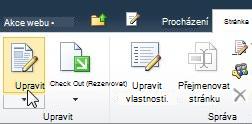
Poznámka
Pokud je příkaz Upravit zakázaný, je možné, že nemáte oprávnění k úpravám stránky. Kontaktujte správce.
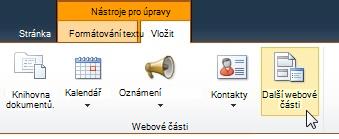
Klikněte na stránku, na kterou chcete přidat webovou část, klikněte na kartu Vložení a potom klikněte na Další webové části.
V části Kategorie vyberte kategorii, třeba Multimédia a Obsah, vyberte webovou část, kterou chcete přidat na stránku, třeba Editor obsahu, a klikněte na Přidat.
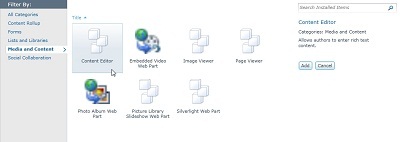
Když vyberete webovou část, zobrazí se informace o této webové části.
Po dokončení úprav stránky klikněte na kartu Stránka a potom na Uložit.
Poznámka
- V SharePointu Foundation 2010 je webová část Prohlížeč stránky v kategorii Multimédia a obsah .
- Microsoft SharePoint Server 2010Webová část Prohlížeč stránky je v kategorii Vytváření .
Určení webové stránky, složky nebo souboru (vlastní vlastnosti)
Pokud chcete upravit vlastnosti webové části Prohlížeč stránky,
- Pokud jste ještě nenakonfigurovali webovou část Prohlížeč stránky, klikněte ve webové části Prohlížeč stránky na Otevřít podokno nástrojů.
- Najeďte myší na webovou část, klikněte na šipku dolů a potom klikněte na Upravit webovou část.
V podokně nástrojů se zobrazí vlastnosti webové části. Následující popisy vám pomůžou nakonfigurovat vlastní vlastnosti webové části.
|
Vlastnost: |
Popis |
| Skupina Webová stránka, Složka nebo Soubor |
Určuje druh obsahu, který chcete ve webové části Prohlížeč stránky zobrazit.
Vyberte jednu z těchto možností:
-
Webová stránka Tuto možnost vyberte, pokud chcete jako obsah webové části Prohlížeč stránky zobrazit webovou stránku. Tato možnost automaticky zadá do textového pole Odkaz protokol http:// (Hypertext Transfer Protocol). Jde o výchozí hodnotu.
-
Složka Tuto možnost vyberte, pokud chcete ve složce zobrazit seznam souborů.
-
Soubor Tuto možnost vyberte, pokud chcete zobrazit obsah souboru. Soubor se otevře v samostatném okně prohlížeče nebo uvnitř webové části v případě, že aplikace, která soubor otevře, podporuje vloženou aktivaci daného souboru v okně prohlížeče.
|
|
Odkaz |
Určuje hypertextový odkaz, složku nebo soubor, aby vzniklo propojení s obsahem, který chcete zobrazit ve webové části Prohlížeč stránky:
- Pokud jste dříve v této části vybrali možnost Webová stránka , je nutné zadat platný hypertextový odkaz. Pro hypertextové odkazy můžete použít následující dva protokoly:
- http:// (HyperText Transfer Protocol)
- https:// (Hypertext Transfer Protocol s ochranou soukromí, který využívá šifrování SSL (Secure Sockets Layer))
Můžete použít absolutní nebo relativní adresu URL. Nemůžete ale použít cestu k souboru.
- Jestliže jste dříve v tomto oddílu vybrali možnost Složka , je nutné zadat platnou místní nebo síťovou složku. K zobrazení složky se vyžaduje Microsoft Internet Explorer.
- Pokud jste v této části vybrali Soubor , musíte zadat platnou cestu k souboru. K zobrazení souboru se vyžaduje Microsoft Internet Explorer. Můžete taky vybrat Procházet a soubor vyhledat.
|
Webové části sdílejí jednu sadu vlastností, kterými se řídí jejich vzhled, rozložení a upřesňující vlastnosti. Vlastnosti webové části můžete změnit v podokně nástrojů.
Poznámka
Běžné vlastnosti webové části, které vidíte v podokně nástrojů, se můžou lišit od toho, co je popsáno v této části, a to z několika důvodů:
- Pokud chcete v podokně nástrojů zobrazit oddíl Upřesnit, musíte mít odpovídající oprávnění.
- Vývojář webových částí se může rozhodnout, že některé z těchto společných vlastností nebudou zobrazovat. Vývojář webových částí může taky vytvářet a zobrazovat další vlastnosti. Tyto vlastní vlastnosti nemusí být uvedeny v částech Vzhled, Rozvržení nebo Upřesnit v podokně nástrojů.
- Na základě některých nastavení oprávnění a vlastností můžou být vlastnosti webových částí zakázané nebo skryté.
Vzhled
|
Vlastnost: |
Popis |
|
Název |
Určuje nadpis webové části, který se zobrazí v záhlaví webové části. |
|
Výška: |
Určuje výšku webové části. |
|
Šířka: |
Určuje šířku webové části. |
|
Stav stylu webové části |
Určuje, jestli se při otevření stránky uživatelem zobrazí celá webová část. Ve výchozím nastavení je stav stylu webové části Normální a zobrazuje se celá webová část. Pokud je nastavená možnost Minimalizovaný, zobrazuje se jenom záhlaví. |
|
Typ stylu webové části |
Určuje, zda bude zobrazeno záhlaví a ohraničení rámce webové části. |
Rozložení
|
Vlastnost: |
Popis |
|
Skryto |
Určuje, jestli bude webová část zobrazená při otevření stránky. Pokud je toto políčko zaškrtnuté, webová část je zobrazená jenom při navrhování stránky a k jejímu názvu je připojený text (Skrytá).
Webovou část můžete skrýt. Můžete ho třeba chtít použít k poskytnutí dat jiné webové části prostřednictvím připojení webových částí, ale nechcete zobrazit danou webovou část. |
|
Směr |
Určuje směr textu obsahu webové části. Arabština je třeba jazyk používající směr zprava doleva, čeština a většina ostatních evropských jazyků používají směr zleva doprava. Toto nastavení nemusí být dostupné pro všechny typy webových částí. |
|
Zóna |
Určuje zónu na stránce, ve které je webová část umístěná.
Poznámka: Pokud nemáte oprávnění k úpravám zóny, nebudou se zóny na stránce na stránce v seznamu zobrazovat. |
|
Index zóny |
Určuje pozici webové části v zóně v případě, že zóna obsahuje více webových částí.
Pořadí určíte zadáním celého kladného čísla do textového pole.
Jestliže jsou webové části v zóně uspořádány shora dolů, znamená hodnota 1, že je webová část zobrazena v horní části zóny. Pokud jsou webové části v zóně uspořádány zleva doprava, znamená hodnota 1, že je webová část zobrazena v levé části zóny.
Pokud například přidáte webovou část do prázdné zóny s uspořádáním shora dolů, má index zóny hodnotu 0. Po přidání druhé webové části do dolní části zóny bude mít index zóny hodnotu 1. Chcete-li druhou webovou část přesunout do horní části zóny, zadejte hodnotu 0 a potom hodnotu 1 pro první webovou část.
Poznámka: Každá webová část v zóně musí mít jedinečnou hodnotu indexu zóny. Změna hodnoty indexu zóny u aktuální webové části proto může způsobit taky změnu hodnoty indexu zóny u dalších webových částí v zóně. |
Pokročilé
|
Vlastnost: |
Popis |
|
Povolit minimalizaci |
Určuje, zda je možné webovou část minimalizovat. |
|
Povolit zavření |
Určuje, jestli je možné webovou část odebrat ze stránky. |
|
Povolit skrytí |
Určuje, jestli jde webovou část skrýt. |
|
Povolit změnu zóny |
Určuje, jestli jde webovou část přesunout do jiné zóny. |
|
Povolit připojení |
Určuje, zda se může webová část účastnit připojení s ostatními webovými částmi. |
|
Povolit úpravy v osobním zobrazení |
Určuje, zda je možné měnit vlastnosti webové části v osobním zobrazení. |
|
Režim exportu |
Určuje úroveň dat povolenou k exportu pro konkrétní webovou část. V závislosti na konfiguraci nemusí být toto nastavení k dispozici. |
|
Adresa URL názvu |
Určuje adresu URL souboru obsahujícího další informace o webové části. Když kliknete na název webové části, soubor se zobrazí v samostatném okně prohlížeče. |
|
Popis |
Určuje popis, který se zobrazí při umístění myši na název nebo ikonu webové části. Hodnota této vlastnosti se použije při hledání webových částí pomocí příkazu Hledat v nabídce Najít webové části podokna nástrojů. |
|
Adresa URL nápovědy |
Určuje umístění souboru obsahujícího nápovědu k webové části. Nápověda se zobrazí v samostatném okně prohlížeče po kliknutí na příkaz Nápověda v nabídce webové části. |
|
Režim nápovědy |
Určuje, jak bude v prohlížeči zobrazen obsah nápovědy pro webovou část.
Vyberte jednu z těchto možností:
-
Modální okno Otevře samostatné okno prohlížeče, pokud to prohlížeč umožňuje. Uživatel musí okno před návratem na webovou stránku zavřít.
-
Nemodální Otevře samostatné okno prohlížeče, pokud to prohlížeč umožňuje. Uživatel nemusí okno před návratem na webovou stránku zavřít. Jde o výchozí hodnotu.
-
Navigace: Otevře webovou stránku v aktuálním okně prohlížeče.
Poznámka: I když vlastní webové části Microsoft ASP.NET tuto vlastnost podporují, otevřou se výchozí témata nápovědy SharePointu jenom v samostatném okně prohlížeče. |
|
Adresa URL obrázku ikony katalogu |
Určuje umístění souboru obsahujícího obrázek, který bude použitý jako ikona webové části v seznamu webových částí. Velikost obrázku musí být 16×16 pixelů. |
|
Adresa URL obrázku ikony názvu |
Určuje umístění souboru obsahujícího obrázek, který bude použitý v záhlaví webové části. Velikost obrázku musí být 16×16 pixelů. |
|
Chybová zpráva chyby importu |
Určuje zprávu, která se zobrazí v případě potíží s importem webové části. |
