
Když na web přidáte moderní stránku, můžete přidat a přizpůsobit webové části (stavební bloky stránky). Tento článek popisuje webovou část People (Lidé).
Přidání webové části People
Kdo je v týmu? Za co jsou zodpovědní? Jak je můžu kontaktovat? Pomocí webové části People je snadné na tyto otázky čtenářům odpovědět. Můžou se v ní zobrazit fotky, kontaktní informace a další informace lidí z vaší organizace.
Pokud vaše stránka ještě není v režimu úprav, v jejím pravém horním rohu vyberte Upravit. Vpravo najděte panel nástrojů (
 ).
).Vyberte Zobrazit všechny webové části a pak vyberte nebo přetáhněte položku People ze seznamu webových částí.
Název webové části můžete změnit tak, že kliknete na text People profilů a přepíšete ho.
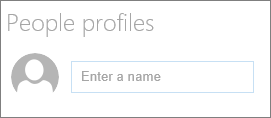
Do pole zadejte jméno nebo část názvu. Zobrazí se seznam odpovídajících výsledků a můžete vybrat požadovanou osobu. Poté klikněte na Přidat profil.
Pokračujte v zadávání jmen a výběru profilů, dokud to nehotové.
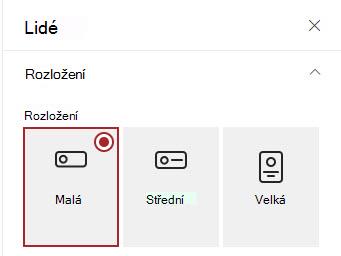
Zobrazit malé, střední nebo velké karty
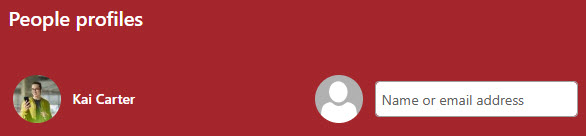
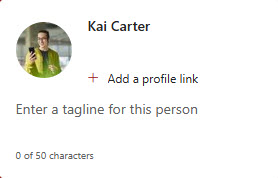
Výběrem typu karty, která se má zobrazit, můžete určit, jestli se má zobrazit více nebo méně informací. "Malé" kartičky zobrazují obrázek (pokud je k dispozici) a jméno nebo e-mailovou adresu osoby jako na obrázku nahoře. Rozložení "Střední" zobrazuje obrázek, jméno nebo e-mail, titul (pokud je k dispozici) a volitelný slogan a možnost přidat odkaz na profil, jak je znázorněno na následujícím obrázku.
Změna typu karty:
- Pokud vaše stránka ještě není v režimu úprav, klikněte na Upravit v jejím pravém horním rohu.
- Vyberte existující webovou část People a klikněte na Upravit vlastnosti (
 ).
). - Na panelu nástrojů vpravo vyberte Malé, Střední nebo Velké.
Změna pořadí osob
Chcete-li změnit pořadí profilů lidí, stačí přetáhnout každý z nich na požadované pozice pomocí tlačítka Přesunout .

Můžete také změnit pořadí osob pomocí kláves Ctrl+vlevo nebo Ctrl+šipka vpravo.